

WooCommerce 商品編輯器設定
商店中的每個商品都可以隨時編輯,以更新定價、描述、圖片等。本頁說明商品編輯器中的各項設定及編輯方式。
WooCommerce 商品編輯器包含哪些設定?
在 WP 管理後台中前往_商品 > 所有商品_,點選要修改的商品的編輯,即可找到商品編輯器。以下是可修改的主要設定:
- 商品名稱
- 商品描述
- 商品資料
- 商品簡短描述
- 評價
然後,在右上方欄位:
- 發布
- 商品圖片
- 商品圖庫
- 商品分類
- 商品標籤
另外有兩個面板,自訂欄位與代稱,預設為隱藏。****
你可以變更這些設定面板的順序(除了商品名稱與商品描述)。也可以使用畫面右上角的_螢幕選項_分頁切換部分面板的可見性。請注意,某些主題與頁面編輯器會完全覆寫編輯商品畫面的預設外觀。

詳細檢視這些設定。
商品名稱
商品名稱欄位用於輸入商品名稱。
此欄位也會為新商品自動產生代稱,代稱是商品 URL 的最後一段。欄位接受字母、數字、特殊字元、表情符號,甚至 HTML。變更現有商品的標題不會改變代稱。要變更代稱,可以使用初次儲存後商品名稱欄位下方 URL 旁顯示的「編輯」按鈕,或透過代稱面板修改。

商品描述
商品描述用於商品的詳細說明。此欄位接受幾乎任何類型的內容,包括文字、圖片與影片嵌入、表格、HTML(使用編輯器中的「文字」分頁),或其他你需要向客戶傳達商品價值與優勢的內容。
商品資料
商品資料面板是新增大部分重要商品資料的地方。
面板頂端是商品類型,預設為簡單商品。旁邊有兩個核取方塊,虛擬與可下載。這三者的狀態會影響此面板中各區段的可見性與內容。預設的區段為一般、庫存、物流、連結商品、屬性、進階及取得更多選項。
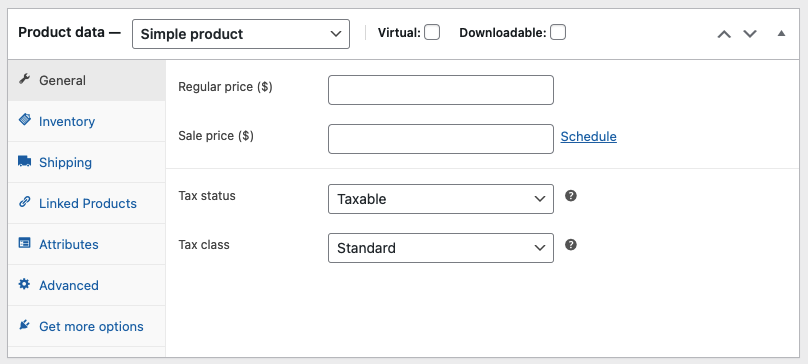
商品類型
某些商品類型可能需要不同的處理方式,並顯示更多設定,因此決定要新增的商品類型非常重要。WooCommerce 預設包含以下商品類型:
- 簡單 – 涵蓋大多數你可能販售的商品。簡單商品從客戶的角度來看,除了購買與否之外,不需要任何考量。預設為實體商品,代表需要物流。
- 組合 – 一個容器,包含各種商品,形成客戶可以一起購買的集合。
- 外部或聯盟 – 在你的網站上列出並描述在其他地方販售的商品。
- 變體 – 有變體的商品,每個變體可能有不同的 SKU、價格、庫存選項與物流設定。例如,有不同顏色與尺寸的 T 恤。
- 其他擴充功能可能會在此新增更多商品類型,這些類型應由其文件說明。
虛擬與可下載設定適用於簡單商品與變體商品的各個變體。
- 虛擬 – 虛擬商品(例如服務)不需要物流。勾選此選項會停用物流區段。虛擬商品本身不會觸發購物車與結帳時的物流計算器(但同一筆訂單中購買的任何實體商品仍會套用物流)。
- 可下載 – 勾選此選項會啟用額外欄位,可以在其中提供可下載的檔案。客戶成功購買後,訂單通知郵件會傳送下載連結給他們。此選項適合例如數位專輯、PDF 或照片等商品。它依賴可下載商品設定。
一般區段
一般區段是設定基本商品資料的地方。它對簡單、外部/聯盟與變體商品類型可見,但根據所選商品類型包含或多或少的設定。組合中的商品會提供資訊給組合商品。
簡單與外部/聯盟包含以下設定。對於變體商品,每個變體有自己的設定,不在一般區段中。了解更多關於新增變體資料。
- 定價 – 商品的定價。
- 特價 – 如果輸入商品的折扣價格,將會顯示。點選排程連結會新增兩個額外欄位:
- 特價日期 – 從:特價應開始顯示的日期。
- 特價日期 – 至:特價應停止顯示的日期(在晚上 11:59 到期)。
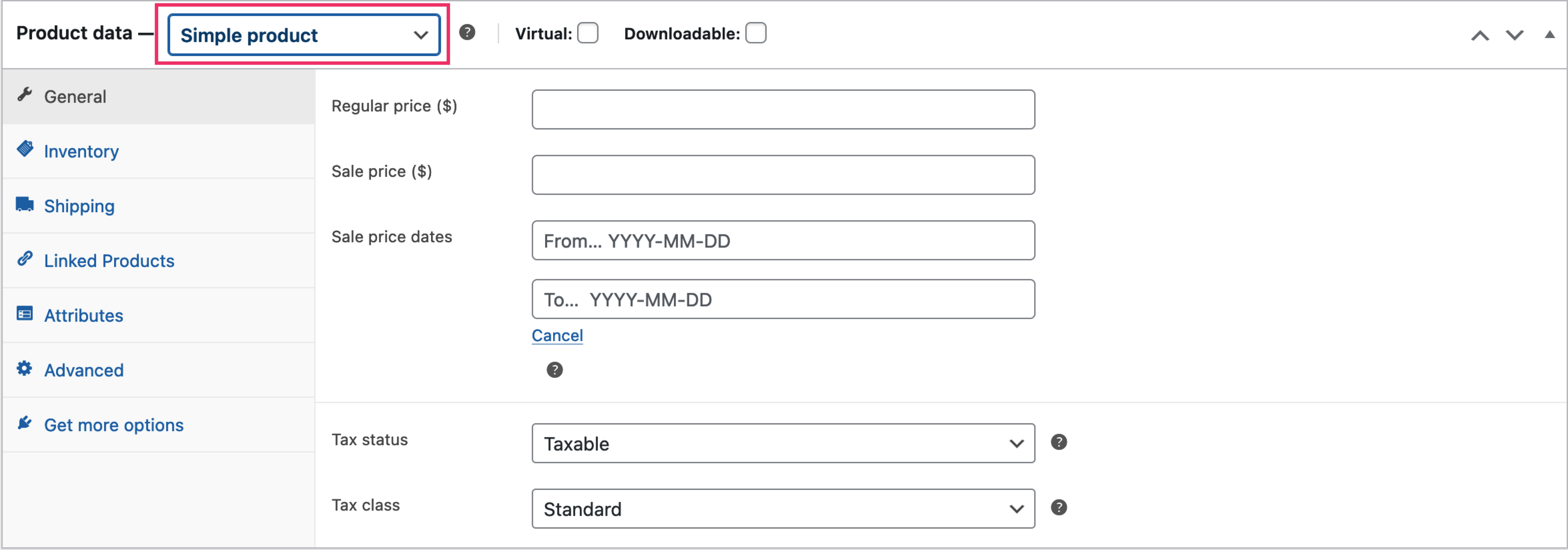
簡單、外部/聯盟與變體商品類型包含這些設定。
- 稅務狀態 – 可以設定為應稅、僅物流或無。
- 稅務類別 – 預設為標準,但你可以指派其他稅務類別。
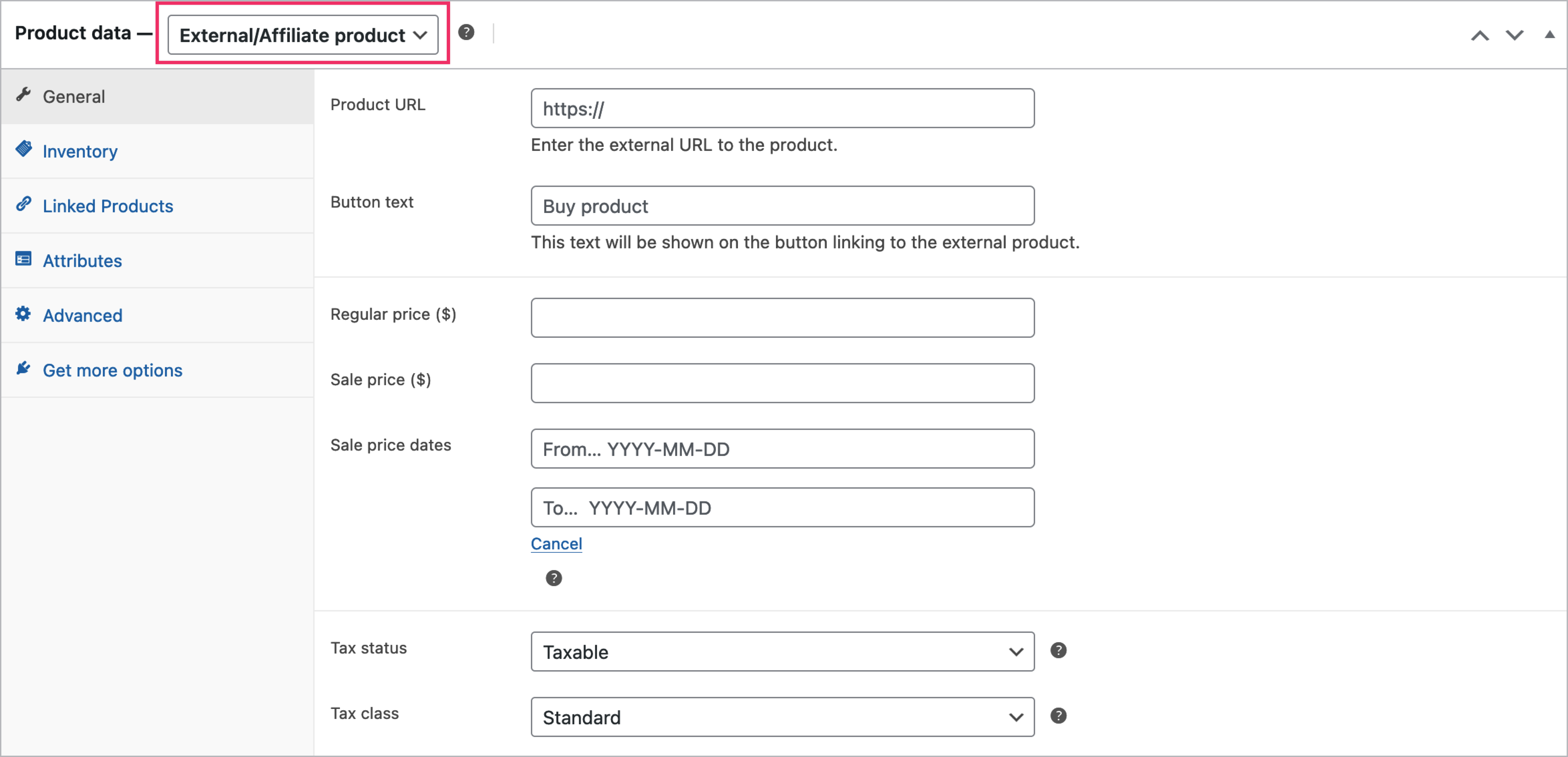
外部/聯盟商品類型也有這些額外設定:
- 商品 URL – 客戶可以在此外部 URL 購買商品。
- 按鈕文字 – 連結至外部商品的按鈕將顯示你在此輸入的文字。
庫存區段
庫存區段讓你管理個別商品的相關庫存設定,並覆寫部分全站設定(在商品 > 庫存 > 管理庫存下設定)。****
組合與外部/聯盟僅顯示 SKU 選項,而簡單商品類型包含所有選項。變體類型顯示所有選項,除非另有說明。
- SKU(選填) – 庫存單位(SKU)是識別個別項目的唯一參考。它接受字母數字值與某些特殊字元,更多詳細說明請參考此處。
庫存單位(SKU)是指派給商品的唯一參考,以改善可搜尋性並追蹤庫存。SKU 欄位最多接受 255 個字元,包括字母數字值與特殊字元。它最常見的組成為字母數字與破折號,例如 SKU-501-RED。
輸入由 WordPress 函數 santize_text_field 驗證,它會去除 HTML、無效 UTF 字元與八位元組。八位元組定義為 % 後接兩個字元,值在 a-f 或 0-9 範圍內。
- 庫存管理 – 僅在商品 > 庫存下啟用管理庫存時可見。
- 如果不勾選庫存管理,商品的庫存狀態依賴下一個設定庫存狀態。或者,對於變體商品,它使用變體層級設定。
- 如果勾選庫存管理,它使用下方的數量設定。
- 庫存狀態 – 在不勾選庫存管理時可見。選項包括:
- 有庫存 – 銷售可以無限期繼續。
- 缺貨 – 商品缺貨,無法購買。
- 接受預購 – 客戶可以購買商品,但單一商品頁面上的通知會指出它在接受預購,表示會延遲,因為需要時間重新備貨。由於未追蹤庫存,購物車或結帳頁面、訂單或客戶郵件中不會顯示進一步通知。
- 數量 – 僅在勾選庫存管理時可見。新增商品的特定可用性,讓 WooCommerce 可以追蹤,並在耗盡時自動將商品設為缺貨。在變體商品上,此數量包含所有變體。
- 允許預購? – 僅在勾選庫存管理時可見。選項包括:
- 不允許 – 客戶無法預購商品。
- 允許,但通知客戶 – 允許預購並顯示通知以告知客戶。預購通知會出現在單一商品頁面、區塊式購物車與結帳頁面、訂單與傳送給客戶的郵件中。
- 允許 – 允許預購,對客戶來說,它與有庫存的商品沒有不同。
- 低庫存門檻 – 勾選庫存管理時可見。商店管理員透過郵件收到通知的庫存量。預設顯示全站層級,但你可以在商品或變體層級覆寫它。
- 單獨販售 – 勾選後,此選項讓客戶每筆訂單只能購買一個此商品。對於數量有限的商品很有用。但是,它不會阻止客戶下多筆訂單再次購買商品。請注意,當「單獨販售」設定啟用時,客戶將無法調整購物車中該商品的數量。
注意:預設情況下,只有在庫存分頁下啟用商品的追蹤庫存數量選項時,商品頁面才會顯示有庫存。WooCommerce 設定文件中的程式碼片段可用於強制顯示有庫存商品的有庫存,即使未追蹤數量。
物流區段
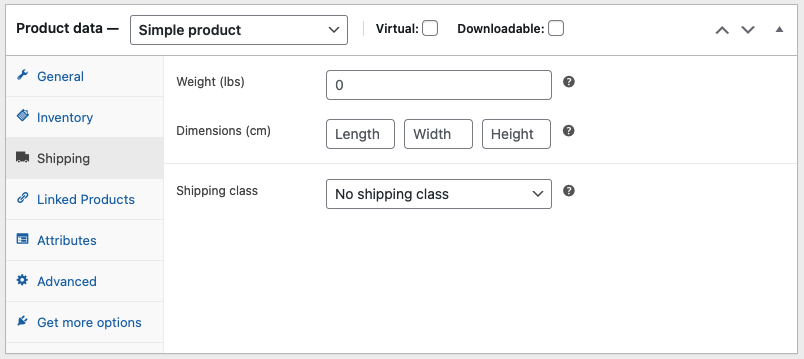
物流區段用於新增商品物流相關資料。物流區段僅出現在未標記為虛擬的簡單與變體商品類型。對於變體商品類型,這些設定適用於所有變體,除非你為每個變體新增特定設定。
- 重量 – 商品重量(單位可在WooCommerce > 設定 > 商品 > 一般下設定)。
- 尺寸 – 商品的長度、寬度與高度。
- 物流類別 – 某些物流方式使用物流類別來群組相似商品。
連結商品區段
在連結商品區段,你可以新增商品進行交叉推廣,作為追加銷售(對你或客戶更有利的商品)或交叉銷售(互補商品)。點選對應欄位、搜尋並選擇結果來新增商品。此區段適用於所有商品類型。
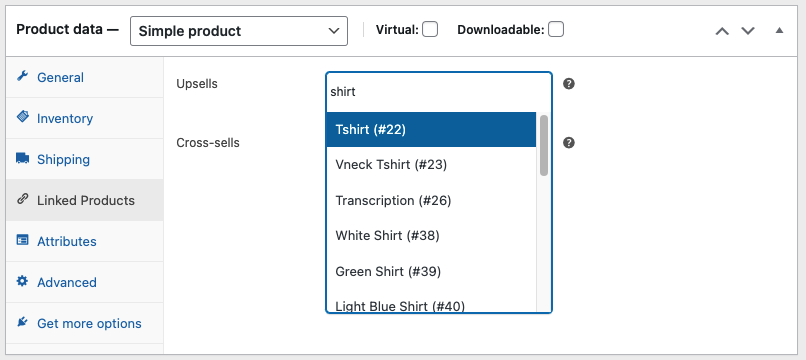
追加銷售
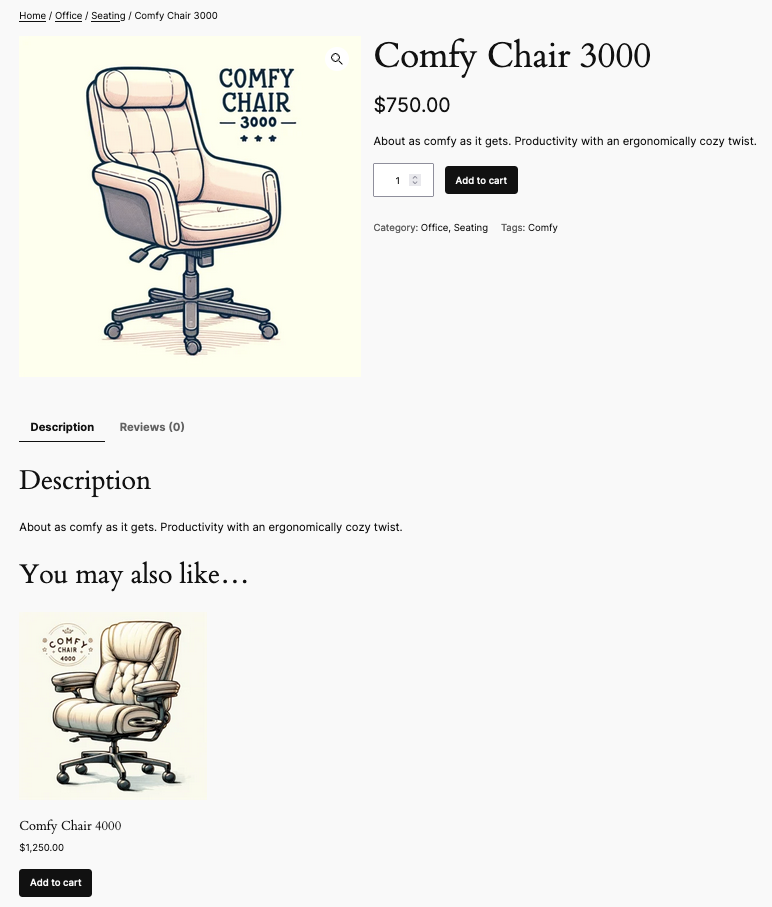
追加銷售會在商品詳細頁面上向客戶顯示。它們是你想根據客戶目前檢視的商品,鼓勵客戶升級的商品。
例如,如果客戶在瀏覽辦公椅時看著 Comfy Chair 3000,你可以提供 Comfy Chair 4000 作為追加銷售。(它有杯架!)它也有更好的利潤空間,讓它對你來說也是更有利的銷售。
交叉銷售
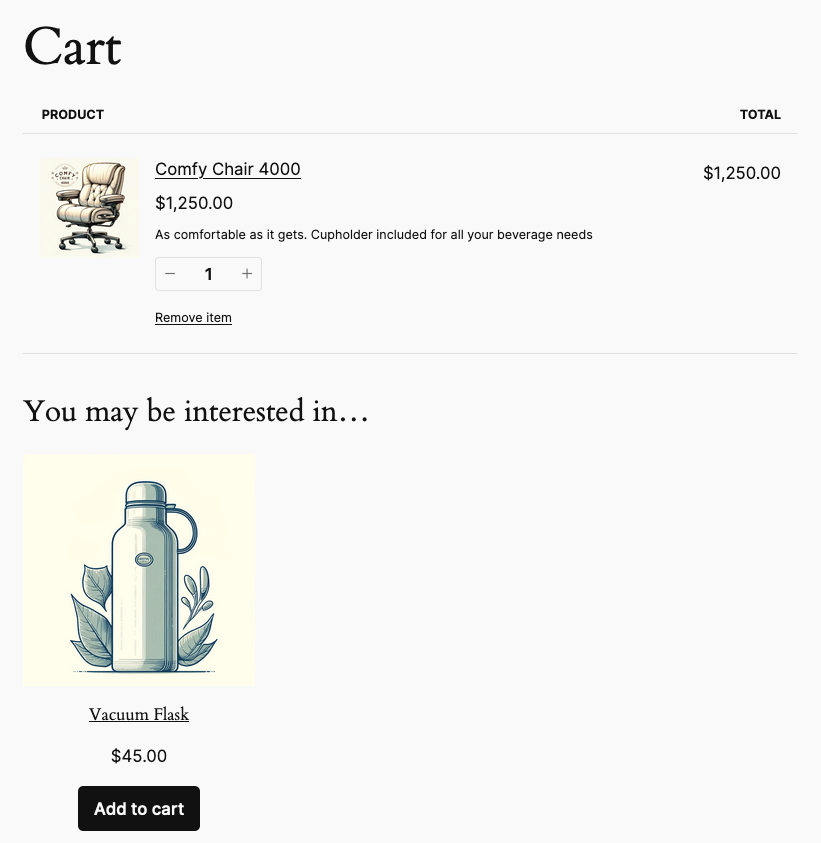
交叉銷售會在購物車頁面向客戶顯示。它們與客戶購物車中的商品相關。透過建議與客戶正在購買的商品互補或相關的額外商品,你可以提升平均訂單總額。這可能包括增強主要商品價值的配件或相關商品。
延續上述範例,如果客戶選擇購買有杯架的 Comfy Chair 4000,我們推測他們重視在附近放飲料。基於此,我們可以展示真空保溫瓶作為交叉銷售,因為它是為椅子的杯架客製的 — 完美的互補商品。
屬性區段
屬性區段用於新增商品的結構化詳細資訊。所有預設商品類型都顯示此區段,可以從這裡新增預先設定的全域屬性(見管理商品分類、標籤與屬性)或新屬性(僅適用於特定商品)。
- 新增 – 新增新屬性區段,輸入僅適用於此商品的屬性,或者你可以從「新增現有」下拉選單中選擇現有的全域屬性。
- 新增現有 – 由商品 > 屬性下設定的全域屬性填充的下拉選單。
- 新屬性
- 名稱 – 屬性名稱,例如顏色。
- 值 – 屬性的值,例如紅、藍、黃。
- 在商品頁面上可見 – 如果勾選,屬性會出現在單一商品頁面的額外資訊區段(可見性取決於主題或頁面編輯器的設計)。
- 用於變體 – 僅適用於變體商品類型。勾選此方塊可讓屬性在變體商品的變體區段中使用。
變體區段
變體區段讓你為變體商品建立變體。了解更多關於新增變體資料。
進階區段
進階區段包含以下設定:
- 購買備註 – 僅適用於簡單與變體商品。選填備註,會出現在訂單確認畫面的商品下方與訂單相關郵件中。
- 選單順序 – 此商品的自訂排序位置。在商店中顯示商品時,WooCommerce 會從最低到最高選單順序輸出商品。選單順序相同的商品會按字母順序輸出。當使用其他排序方式時,此設定會成為次要條件。(例如依熱門度排序時)
- 啟用評價 – 啟用/停用此商品的客戶評價。了解更多關於管理評價。
商品簡短描述
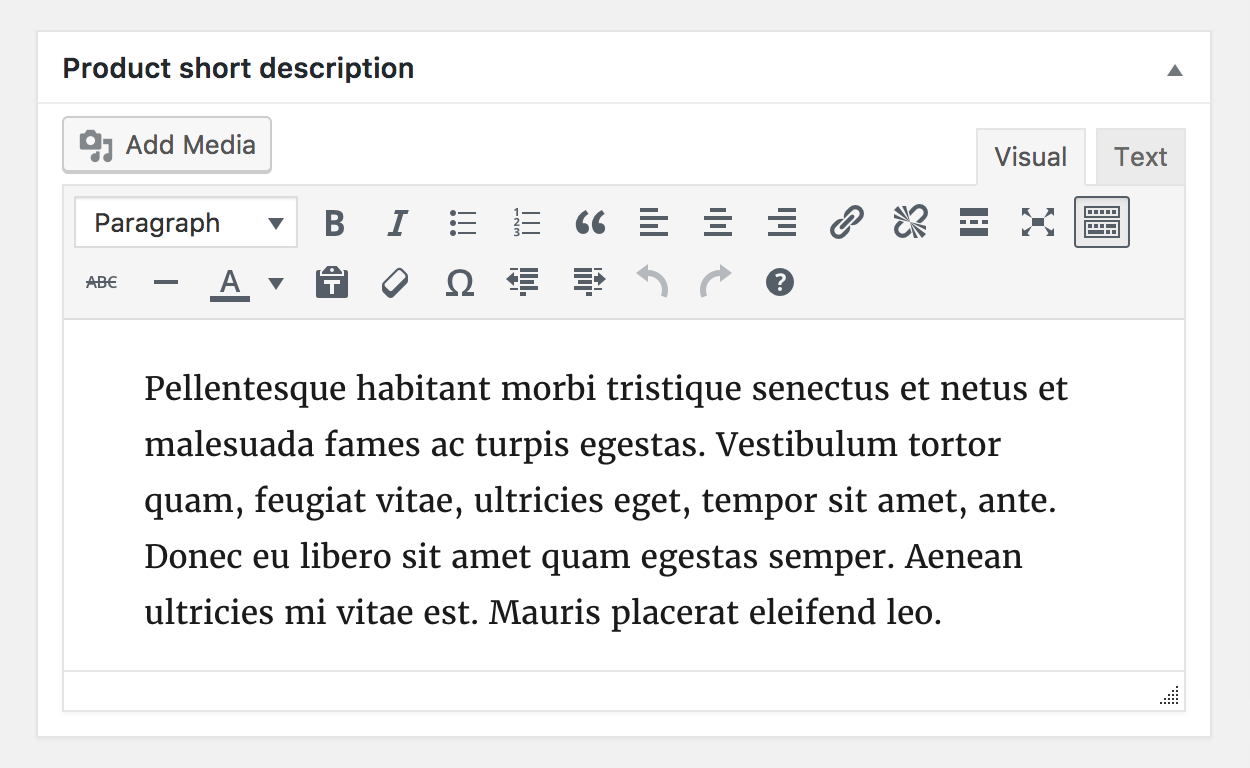
商品簡短描述是詳細描述的簡要摘要。這通常出現在商品列表頁面的商品圖片旁邊;你也可以在這裡嵌入影片。
發布:商品與目錄可見性
發布面板指出商品的發布與可見性狀態。你也可以使用它設定目錄可見性選項與精選狀態。
- 儲存草稿 – 在草稿模式中儲存變更。發布商品後按鈕會消失。
- 預覽 – 顯示商品目前狀態的預覽。在儲存前查看變更的外觀特別有用。
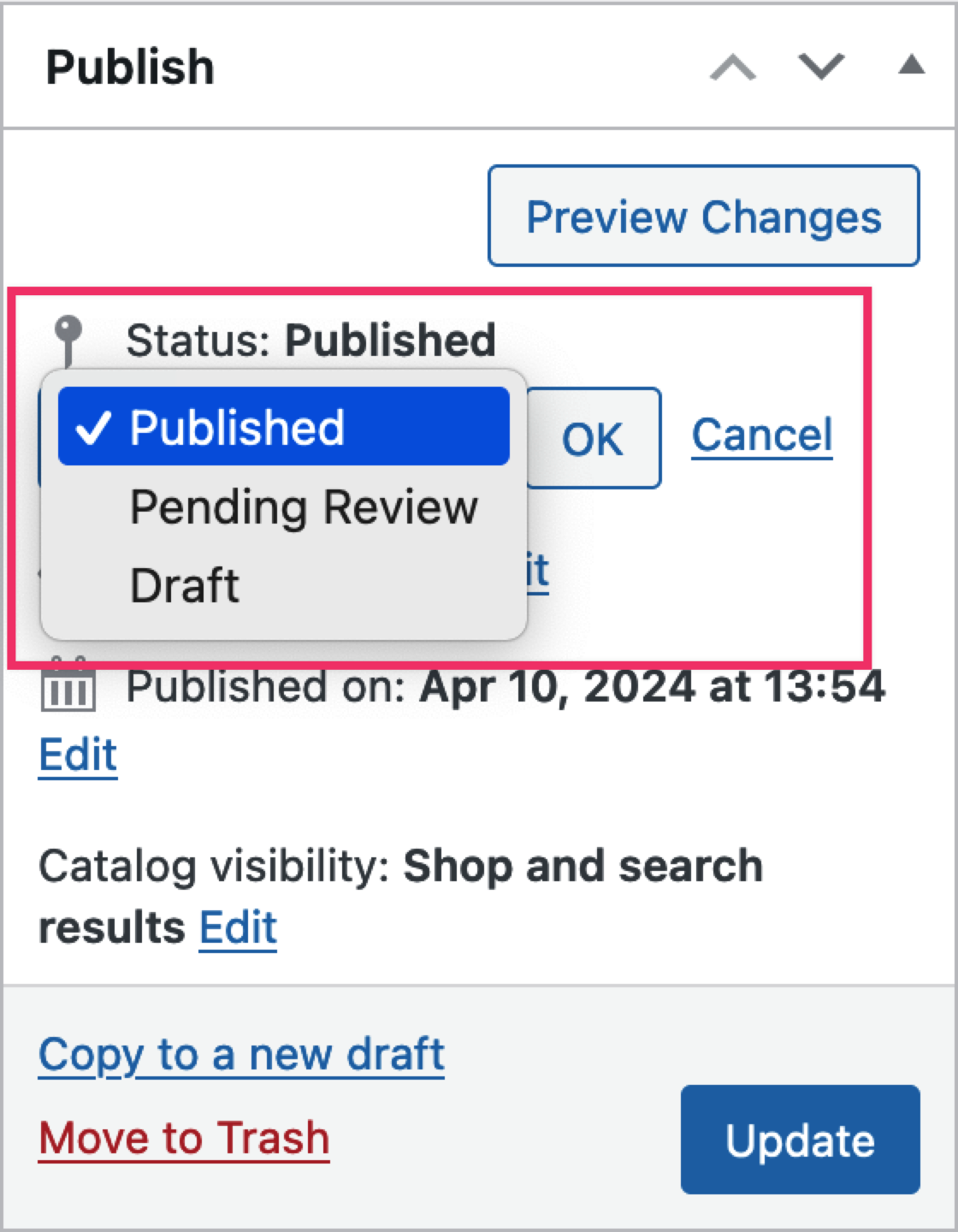
- 狀態 – 顯示商品的發布狀態。包含以下選項:
- 已發布 – 商品可供客戶存取。
- 待審核 – 網站管理員必須核准商品才能發布,因此客戶尚無法看到它。
- 草稿 – 尚未發布。
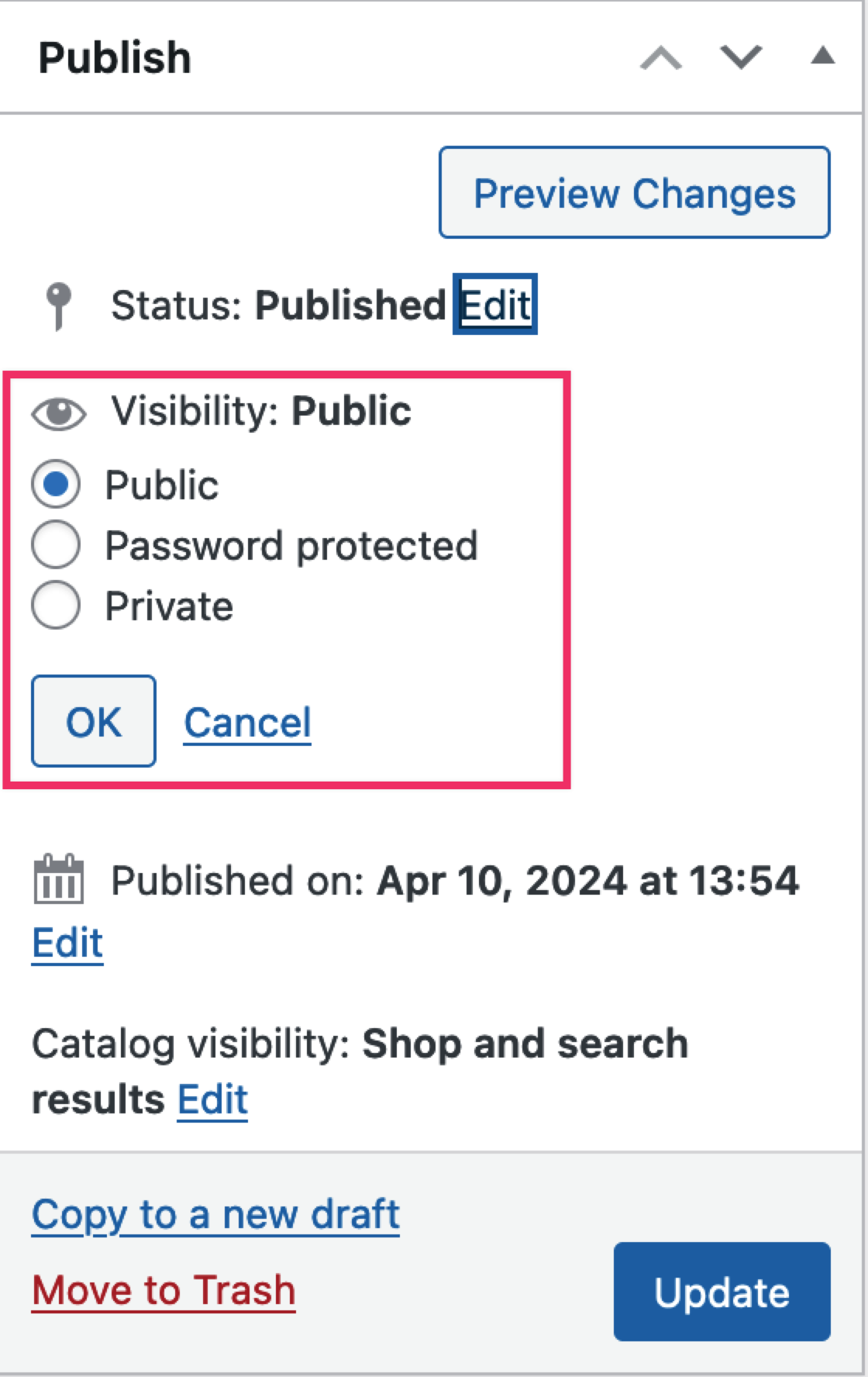
- 可見性 – 允許商品內容有條件地可見,基於這些選項:
- 公開 – 預設,代表頁面與所有內容均可無限制存取。
- 密碼保護 – 商品出現在目錄中,所有人都可以存取頁面,但他們需要密碼才能檢視內容。對於展示商品或給予特定少數人有條件存取很有用。
- 私人 – 發布後,只有網站管理員與編輯可以檢視商品。
- 發布於 – 發布商品後,會顯示發布日期與時間。要變更這些詳細資訊,點選編輯連結。
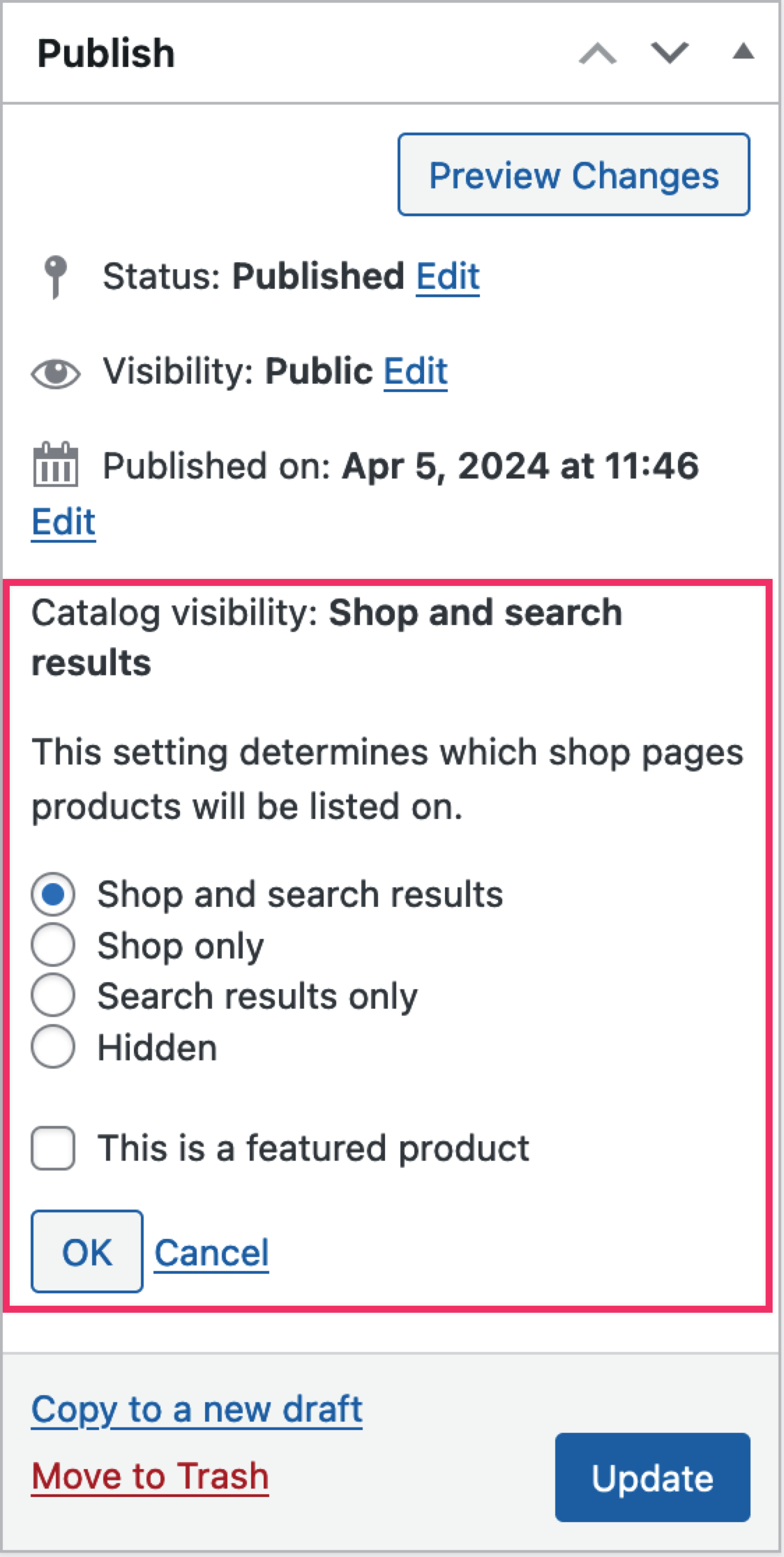
- 目錄可見性 – 目錄列出所有顯示在商店頁面、商品集、分類等頁面的商品。你可以透過以下選項決定已發布商品出現的位置與方式:
- 商店與搜尋 – 預設,所有地方都可見,商店頁面、分類頁面與搜尋結果。
- 僅商店 – 在商店頁面與分類頁面可見,但不在搜尋結果中。
- 僅搜尋 – 在搜尋結果中可見,但不在商店頁面或分類頁面。
- 隱藏 – 僅在單一商品頁面可見,其他地方都不可見。
- 這是精選商品 – 勾選此選項讓商品在商店推廣精選商品的各個區段中獲得突出位置。它等同於在商品列表檢視中商品旁顯示的點選星號圖示。
- 複製為新草稿 – 點選按鈕會複製商品與所有設定作為新商品,在商品名稱後新增「(複本)」。在新增設定相似的商品時很有用。
- 發布/更新按鈕 – 當商品處於草稿或待審核狀態時,按鈕顯示為發布(因此使用儲存草稿按鈕儲存變更)。發布商品後,按鈕變更為更新。
商品圖片與商品圖庫
新增商品圖片向潛在客戶展示他們購買的內容。它建立客戶信心,讓商品提供在視覺上吸引人,並新增搜尋引擎與社群媒體用於增強站外列表的元素,提高網站的點擊率。
透過商品圖庫新增額外圖片可以倍增這種效果。
商品分類
商品分類與商品標籤專用於商品,但運作方式與 WordPress 中文章的分類與標籤大致相同。商品分類面板包含以下內容:
- 所有分類 – 現有商品分類的清單。勾選一個或多個你想新增此商品的分類。
- 最常使用 – 僅顯示最常使用商品分類選項的檢視。
- 新增分類連結 – 用於新增新分類。點選它會顯示:
- 新增分類名稱的新欄位。
- 上層分類 – 為新分類指派上層,以將新分類巢狀於現有分類內。
- 新增分類按鈕 – 必須點選才能新增新分類。
上述面板讓你可以快速管理只有少數分類的商店。但是,管理商品分類、標籤與屬性文件詳細說明另一種處理大量分類的方式。
商品標籤
與分類類似,商品標籤的功能與 WordPress 文章標籤很像。在提供的欄位中輸入新標籤,點選新增按鈕。新增的標籤會顯示在欄位下方,帶有「x」可點選移除。新增並儲存標籤後,可以點選「從最常使用的標籤選擇」存取它們,然後從顯示的清單中選擇選項。
管理商品分類、標籤與屬性文件詳細說明另一種管理標籤的方式。
可以同時編輯多個商品嗎?
可以;參考批次編輯商品。