

WooCommerce for Android
官方 WooCommerce for Android App 現已在 Google Play Store 免費提供,可透過 WooCommerce.app 取得。
本指南將引導你完成設定,包括如何連接到你的商店並使用此應用程式。
需求
- Android 8.0 及更高版本
注意:可使用較舊版本的 Android,但將不支援最新版本的行動應用程式,也不會收到更新。
安裝
你的商店應符合以下其中一項:
- 託管於 WordPress.com 並使用 WordPress.com Entrepreneur 方案,或
- 使用 Woo Express 方案,或
- 自架並執行 WooCommerce 3.5 或更高版本。
執行 WordPress 5.6 或更高版本的自架商店不需要 Jetpack 即可使用此應用程式。但是,安裝、連接並啟用 Jetpack 外掛可啟用通知功能,並有助於你的網站與應用程式更好地配合使用(更多關於 Jetpack 的資訊請參閱開始使用 Jetpack)。
要安裝應用程式,可以:
- 使用你的裝置前往 Google Play Store,搜尋 WooCommerce by Automattic,然後安裝應用程式,或
- 使用你的裝置開啟此連結以開始使用:WooCommerce.app
連接到你的商店
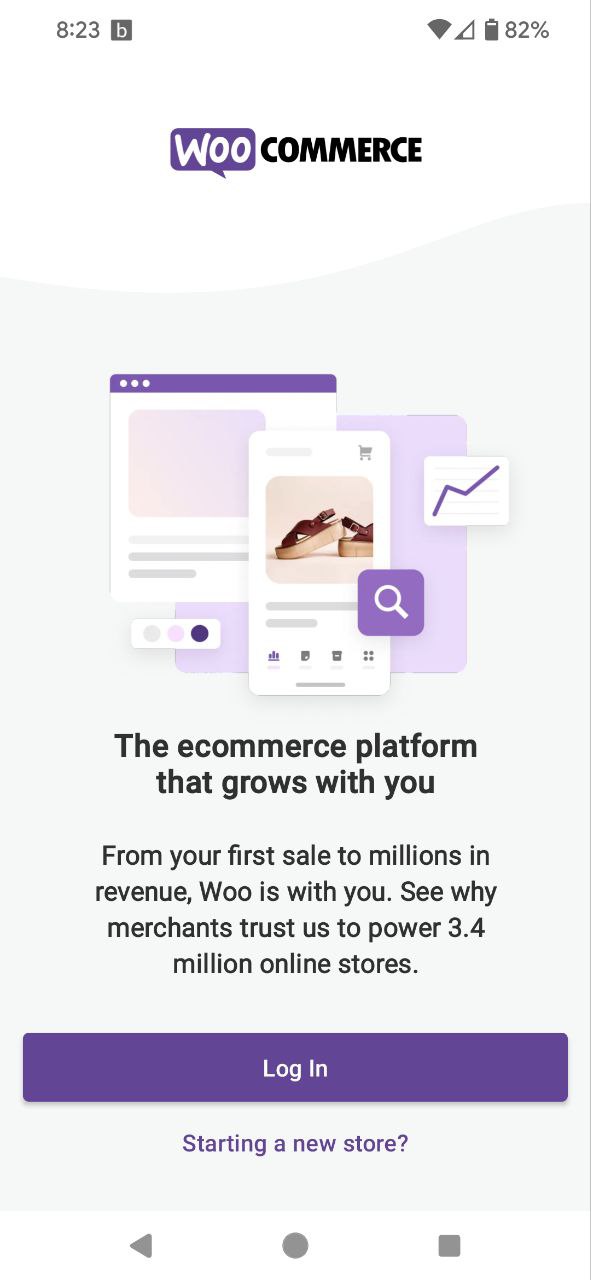
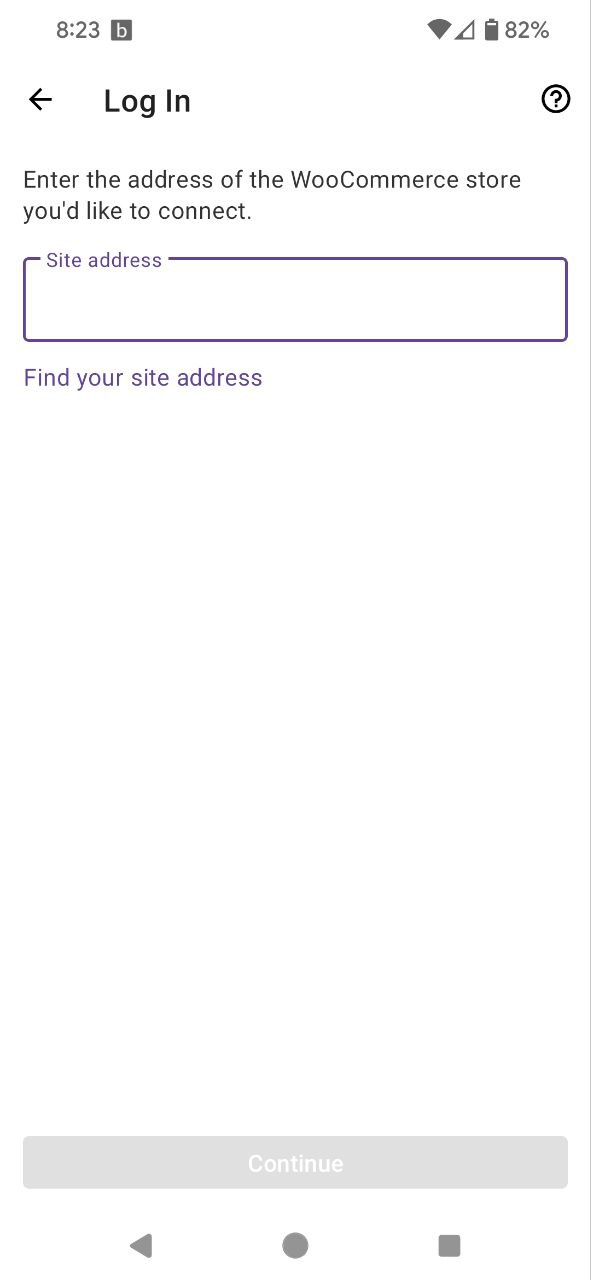
安裝並啟動官方 WooCommerce Android 應用程式後,歡迎畫面會向你問候。你可以從輸入你的商店地址開始。
接下來的步驟將取決於你的商店設定方式。
選項 1:你的商店託管於 WordPress.com,或是透過 Jetpack Plugin 或使用 Jetpack Connection 的外掛之一(Google Listings & Ads、WooCommerce Payments、WooCommerce Shipping & Tax 或任何 Jetpack 擴充功能)連接到 Jetpack 的自架商店。
在此情況下,應用程式將識別你的商店已連接到 Jetpack,並提示你繼續使用 WordPress.com 登入流程。
- 輸入你的 WordPress.com 帳戶電子郵件地址,然後點擊「繼續」。
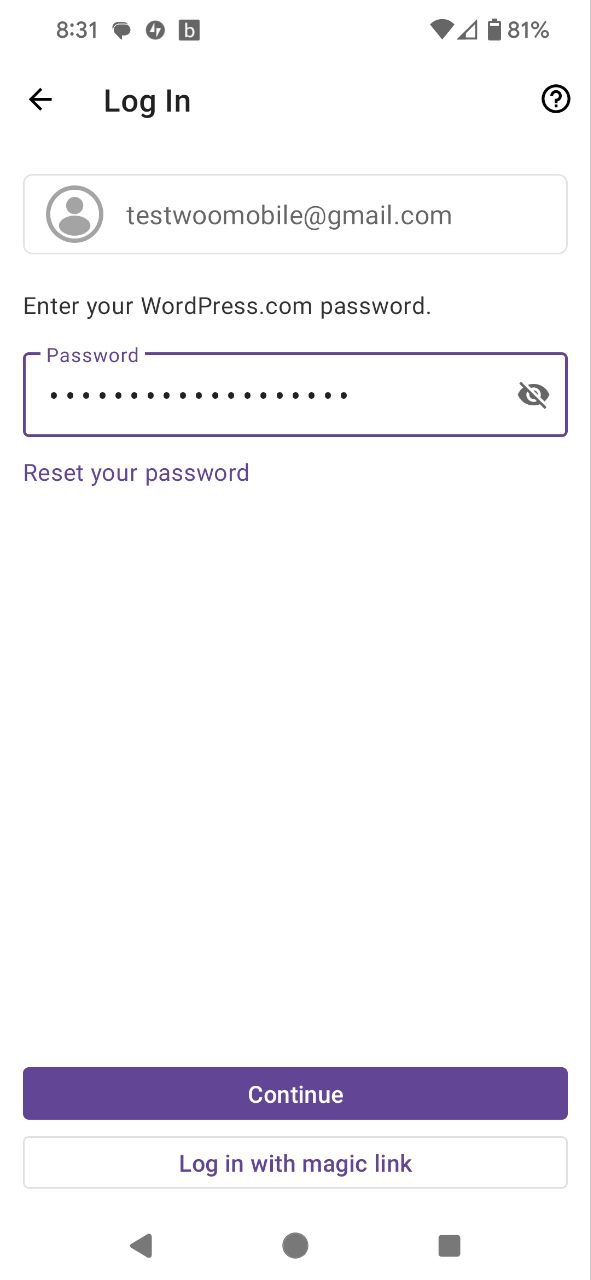
- 輸入你的 WordPress.com 密碼並點擊繼續,或選擇透過電子郵件取得登入連結。
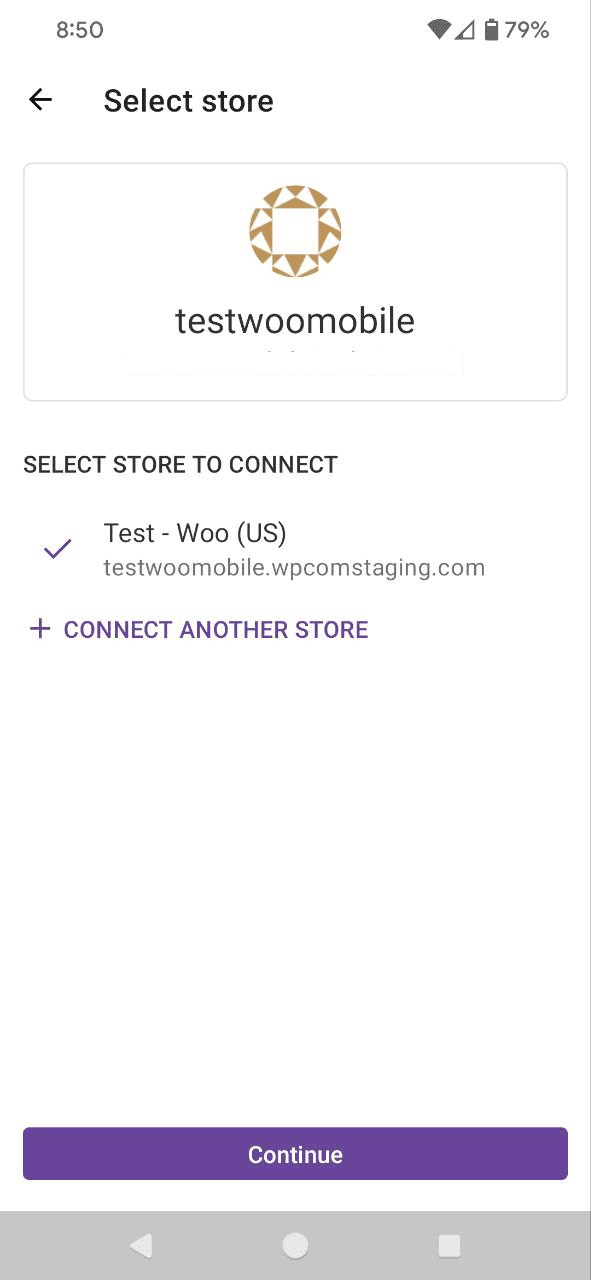
- 如果你有多個網站可選擇,請點擊選擇你的偏好;否則,點擊「繼續」。
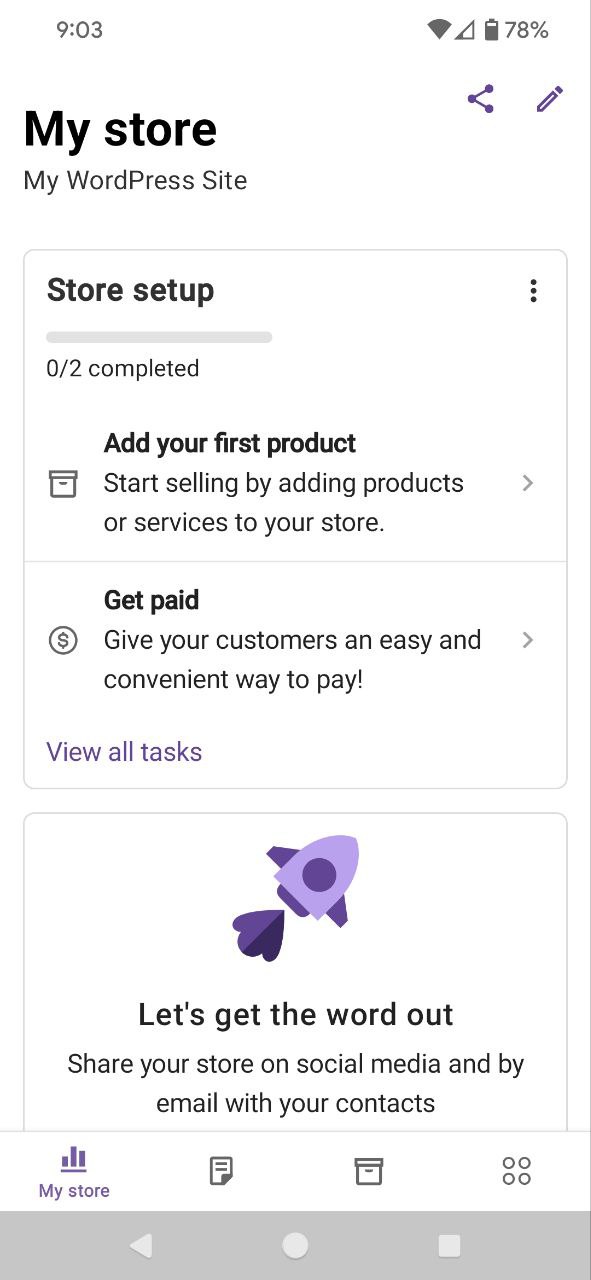
- 我的商店頁面會載入,表示你的應用程式現已連接到你的 WooCommerce 商店。

或者,你可以按照以下步驟透過 QR 碼登入:
- 輸入現有的電子郵件地址,然後點擊繼續。
- 點擊使用魔術連結登入。
- 在另一台裝置上檢查你的電子郵件。
- 點擊掃描 QR 碼以登入並掃描電子郵件中的代碼。

選項 2:你的商店是自架的,且沒有 Jetpack 或任何使用 Jetpack Connection 的 Jetpack 或 WooCommerce 擴充功能。
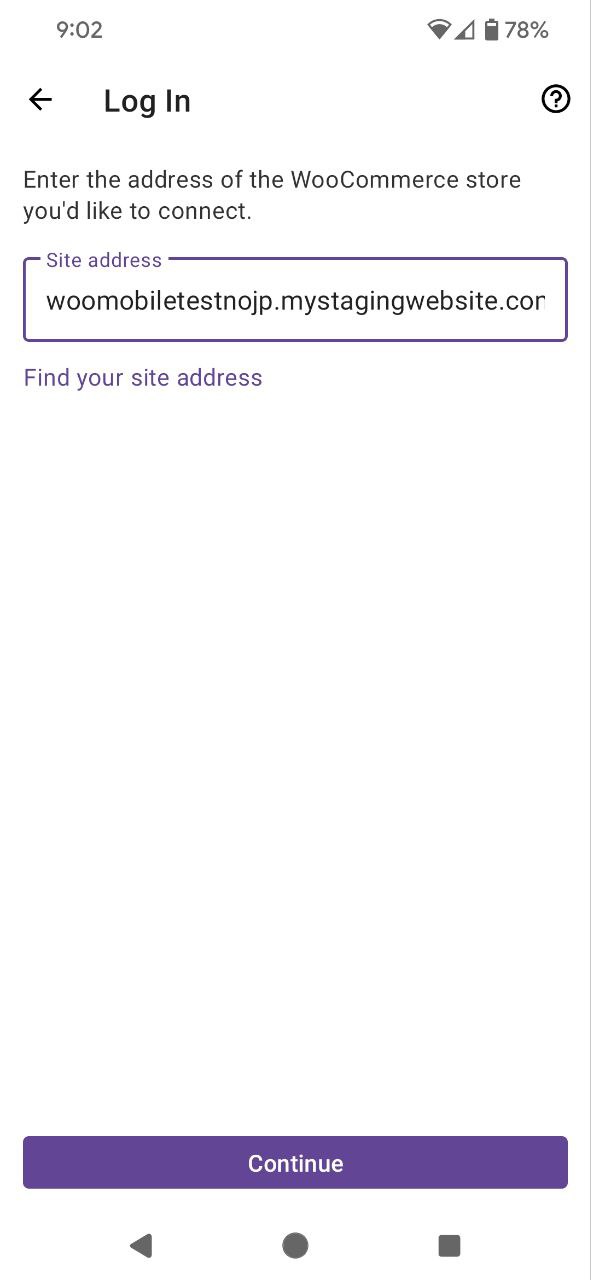
- 輸入你的網站地址
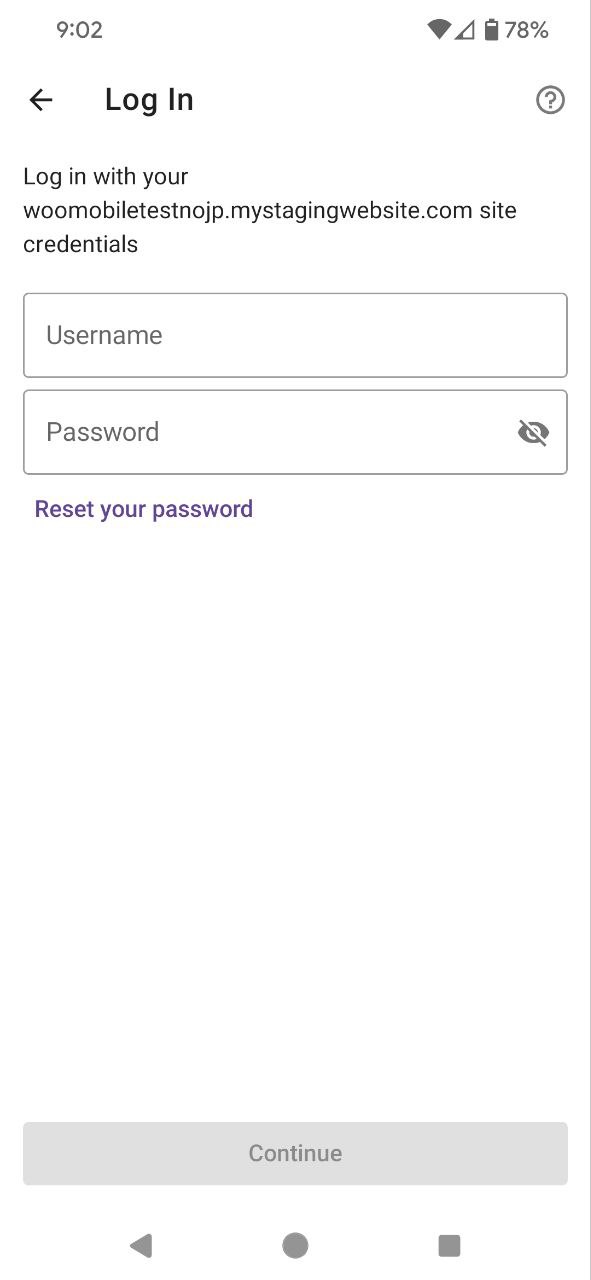
- 應用程式將識別你的網站未連接到 Jetpack,並會提示你新增使用者名稱和密碼
-
輸入你從瀏覽器登入 WP 管理後台控制面板時使用的相同使用者名稱和密碼。
-
注意:如果你希望存取某些應用程式功能,例如新訂單和評價的推播通知、Blaze Campaigns、管理多個商店以及查看網站統計資料,則需要 Jetpack,因為 XML-RPC 或核心 WordPress API 存在限制,而 Jetpack API 讓我們能夠輕鬆解決這些問題。
你可以在此處了解更多相關資訊:
https://woocommercehalo.wordpress.com/faq/
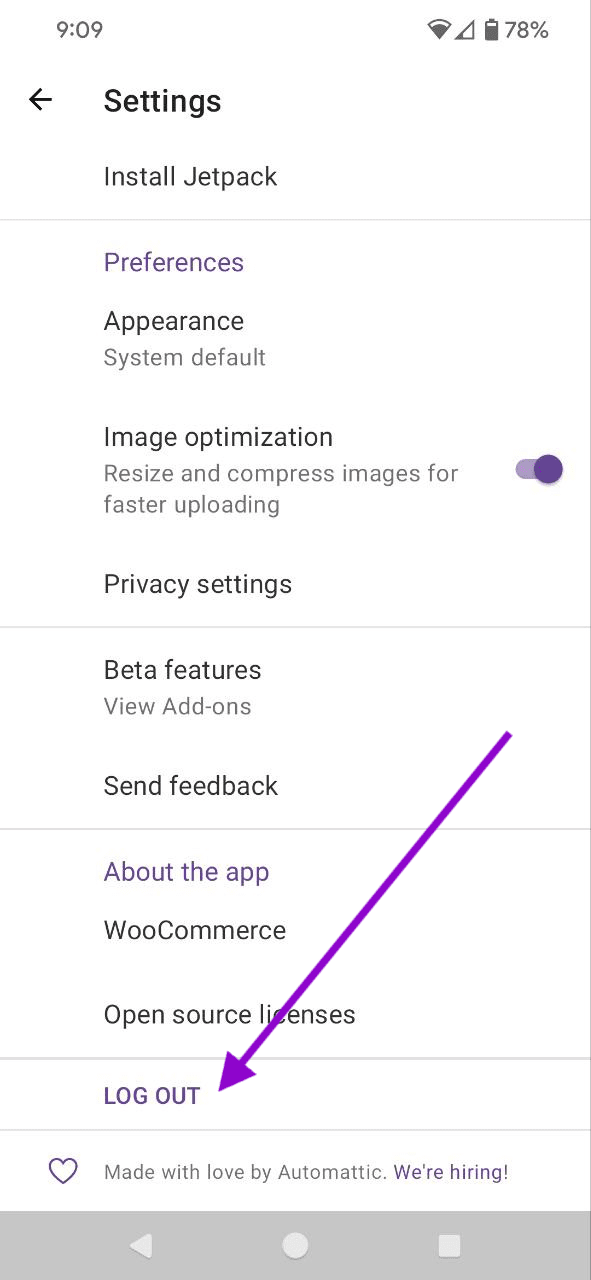
登出你的商店
要中斷 WooCommerce 應用程式與你的商店的連接:
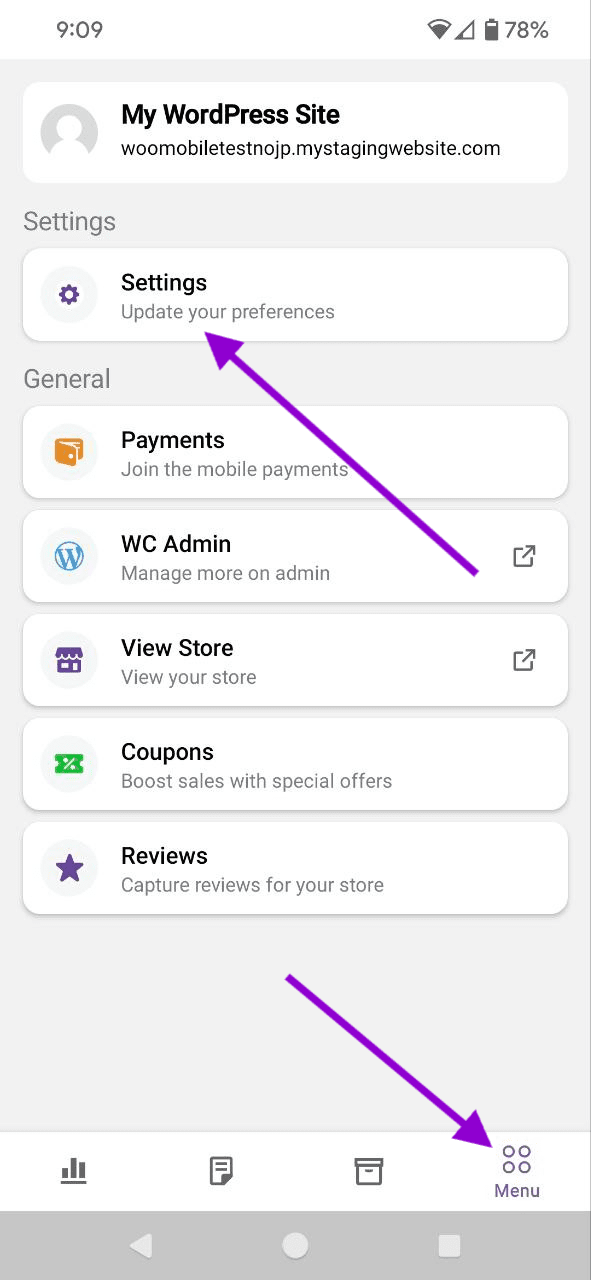
- 點擊畫面右下角導覽列上的選單圖示
- 選擇畫面右上角的齒輪圖示以存取設定
- 向下捲動至設定畫面底部
- 點擊登出
多個商店
只要所有商店都連接到相同的 Jetpack 帳戶,你就可以在應用程式中管理多個商店。
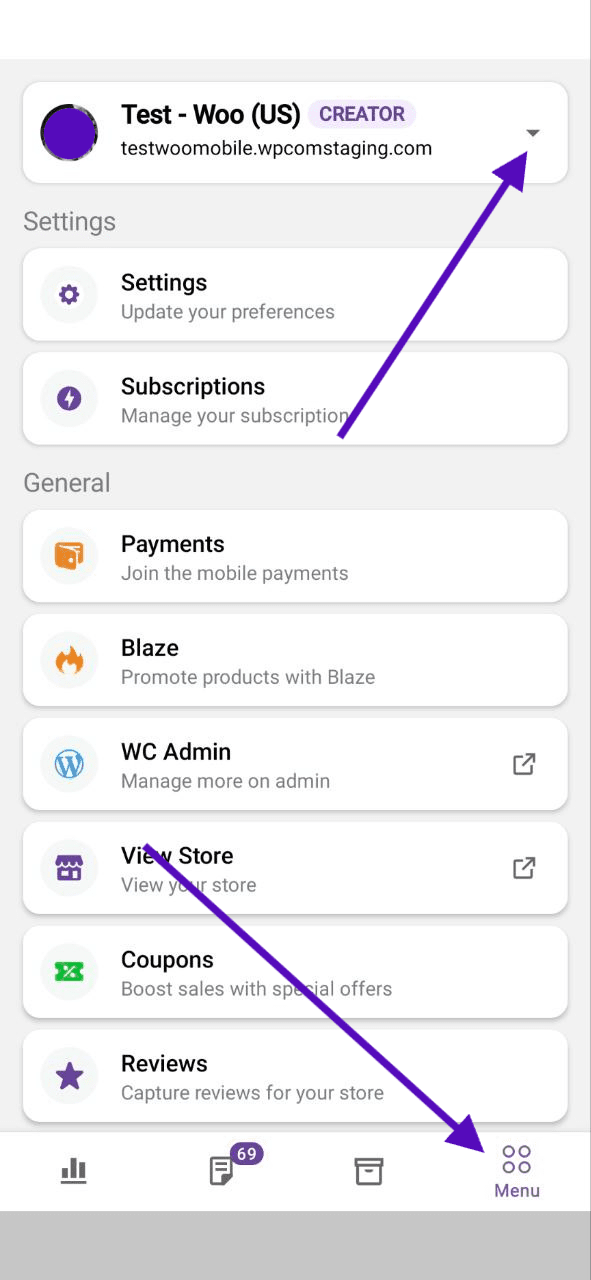
要存取另一個商店:
- 點擊畫面右下角導覽列上的選單圖示
- 點擊畫面頂部的下拉選單圖示
- 在你的帳戶中選擇另一個商店
- 點擊繼續以完成切換
請注意,從 7.6 版開始,此應用程式支援連接到相同 Jetpack/WordPress.com 帳戶的所有商店的推播通知。
多位商店管理員
具有管理員或商店經理使用者角色的多位人員可以從他們自己的裝置管理商店。
如果你的商店已連接到 Jetpack,每個人都需要完成以下步驟:
- 透過瀏覽器登入 WooCommerce 網站
- 前往 Jetpack→控制台,然後前往連接
- 選擇「連結到 WordPress.com」
- 使用他們的 WordPress.com 帳戶登入
- 選擇 Jetpack Free Plan
- 相應的使用者現在可以使用他們的 WordPress.com 帳戶登入應用程式。
為了允許商店經理查看統計資料,請前往 Jetpack → 設定 → 流量 並啟用統計資料檢視。

如果你的商店未連接到 Jetpack,每個使用者都可以使用他們登入 WP 管理後台控制面板時使用的相同憑證登入應用程式,前提是他們擁有管理員或商店經理角色。
瀏覽應用程式
我的商店頁面是啟動 WooCommerce Android 應用程式時的預設檢視。它是四個主要區段之一,包括:
- MyStore — 本日、本週、本月或本年度的銷售和熱銷商品概覽。
- Orders — 搜尋或篩選現有訂單,或為新訂單收款。
- 商品 — 搜尋或篩選現有商品,或新增新商品。
- Menu — 切換商店並存取評價、設定等。
疑難排解
如果你無法自行解決問題,請透過上述的聯絡支援設定在應用程式中聯繫團隊。
常見問題
我已登入,但我的商店未出現在可選清單中。為什麼?
可能有以下兩個原因之一。
- 只有 WordPress.com 商店,以及安裝了 WooCommerce 和 Jetpack 外掛的自架網站才會顯示在可用選項清單中。
- 你嘗試連接的網站必須安裝並啟用 WooCommerce 3.5 或更高版本。如果商店不符合此要求,將顯示需要更新到 WooCommerce訊息。
仍有問題?
如果你使用 Jetpack 外掛將應用程式連接到你的網站,請確保 Jetpack 連接處於活動狀態並正常運作。你可以驗證一些已知問題,或嘗試重新連接你的網站。
如果你仍有困難,請前往「選單」>「設定」>「協助與支援」>「聯絡支援」,填寫我們的聯絡表單以從應用程式內聯繫我們的支援團隊。