

商品
商品標籤可讓您存取商品清單,可進行排序、依庫存狀態/商品類型/分類篩選、搜尋特定商品、檢視及管理商品,以及新增新商品。若要存取此檢視,請點選右下方導覽列上的商品圖示。
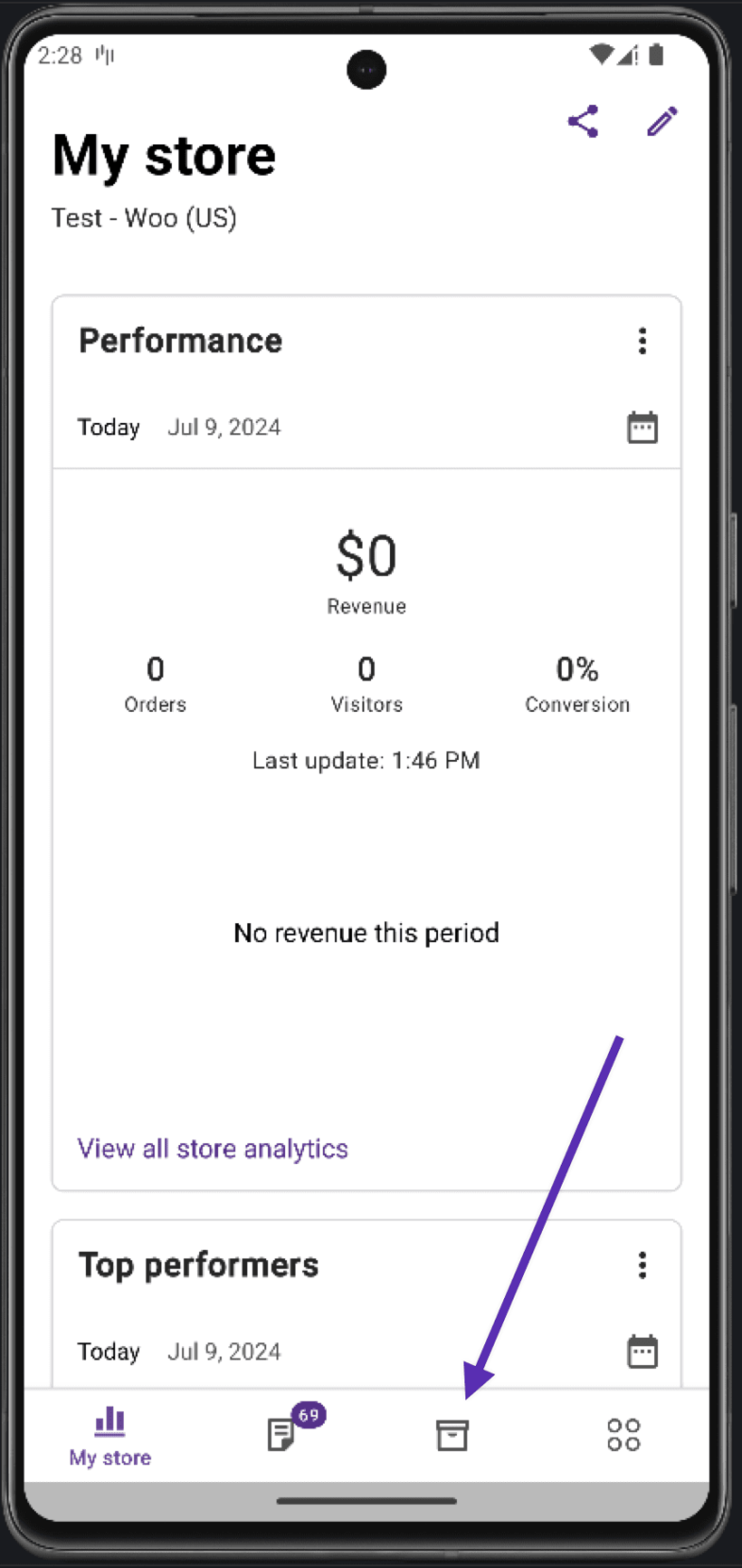
商品排序與篩選
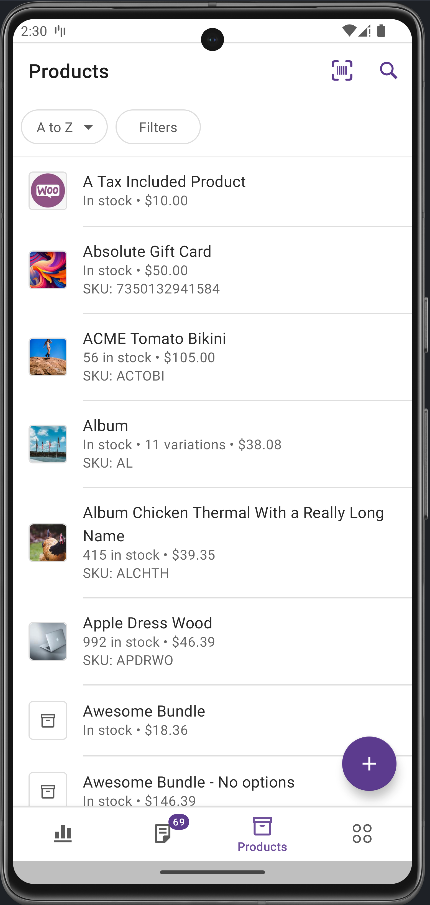
商品可依日期或名稱進行遞增或遞減排序。
- 點選檢視左上方的排序方式選單。
- 點選日期:最新到最舊、日期:最舊到最新、標題:Z 到 A,或標題:A 到 Z 以相應方式排序商品。
- 選取後商品清單會重新載入,以指定順序顯示商品。
- 點選畫面上的任何其他位置即可退出選取而不進行變更。
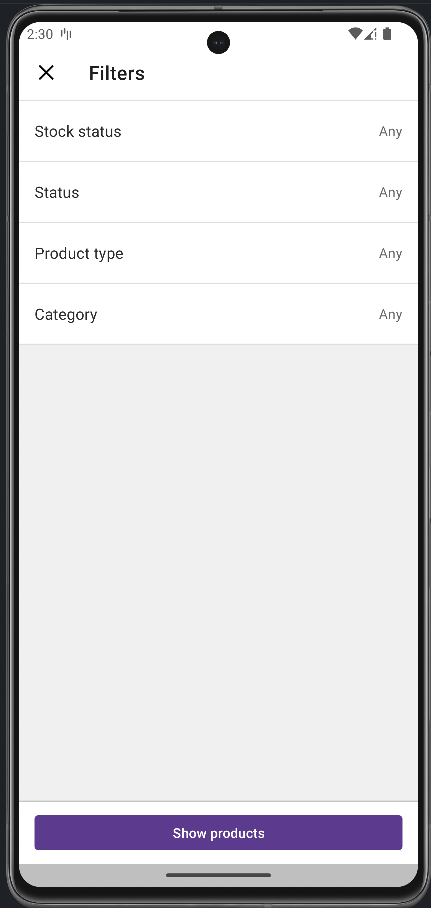
商品可依庫存狀態、商品狀態、商品類型或分類進行篩選。
- 點選檢視左上方的篩選條件。
- 選取庫存狀態以依「任何」、「有庫存」、「無庫存」、「延期交貨」篩選。
- 選取商品狀態以依「任何」、「已發布」、「草稿」、「待審核」、「私密」篩選。
- 選取商品類型以依「任何」、「簡單」、「變體」、「群組」、「外部」篩選。
- 選取分類以依 WooCommerce 商店中設定的商品分類之一篩選。
- 每次篩選選取後,可點選顯示商品套用篩選條件,或點選返回箭頭(左上方)檢視並選取更多篩選條件。
- 篩選條件作用時,商品頁面上篩選條件旁會顯示篩選計數,且篩選條件檢視中會出現清除選項。
- 若要重設所有商品篩選條件,請點選篩選條件,然後點選清除,接著點選顯示商品。

商品搜尋
若要搜尋特定商品:
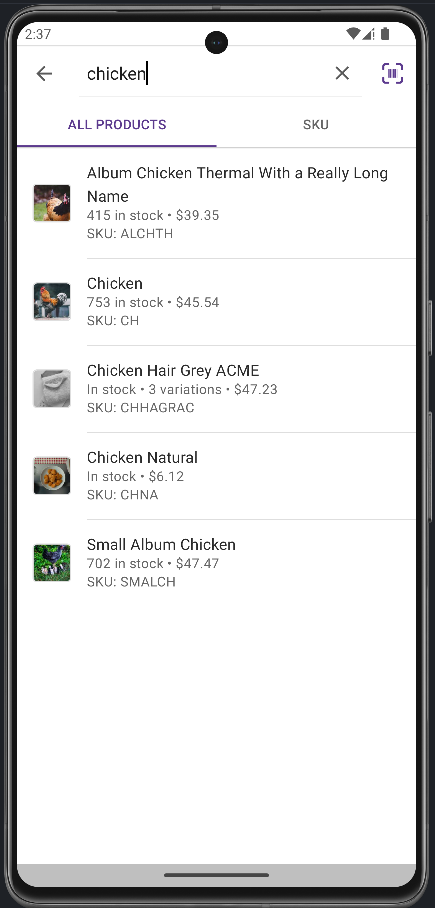
- 點選頂部工具列中的搜尋圖示。
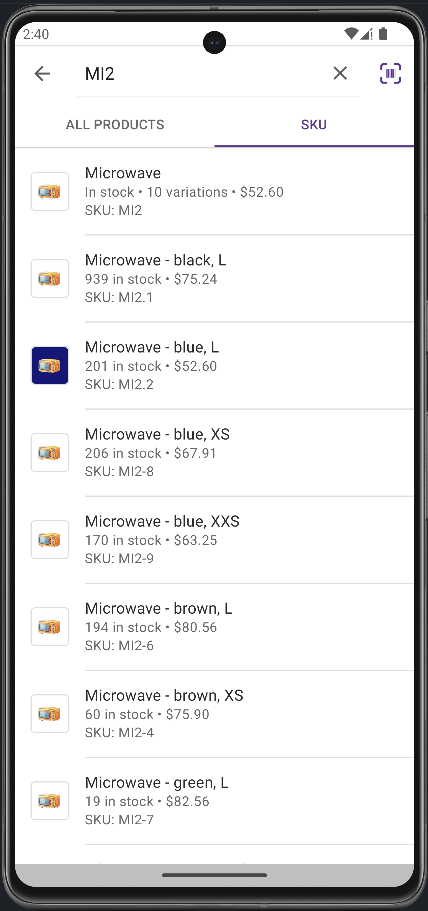
- 開始輸入。搜尋會在商品名稱中尋找相符的詞彙。
此外,點選 SKU 標籤可依 SKU 搜尋商品。
檢視與管理商品
檢視商品
若要詳細檢視商品,請在商品清單上點選個別商品。
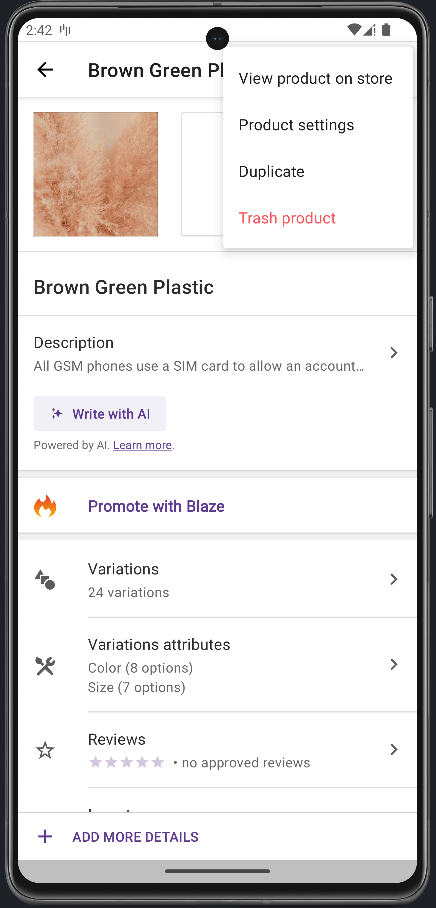
商品詳情畫面提供以下詳細資訊:
- 商品圖片:新增或移除圖片
- 商品名稱
- 商品完整說明
- 變體商品:新增及管理變體
- 變體商品:新增及管理變體屬性
- 群組商品:新增/移除群組中的商品
- 價格:一般價格、特價、特價排程(起/迄)、稅金狀態、稅金類別
- 商品評價
- 外部商品:商品連結、按鈕文字
- 庫存:SKU、管理庫存切換(數量、延期交貨)、庫存狀態(有庫存、無庫存或延期交貨)、切換為限制每筆訂單一件
-
商品類型:實體、簡單虛擬、變體、群組、外部
-

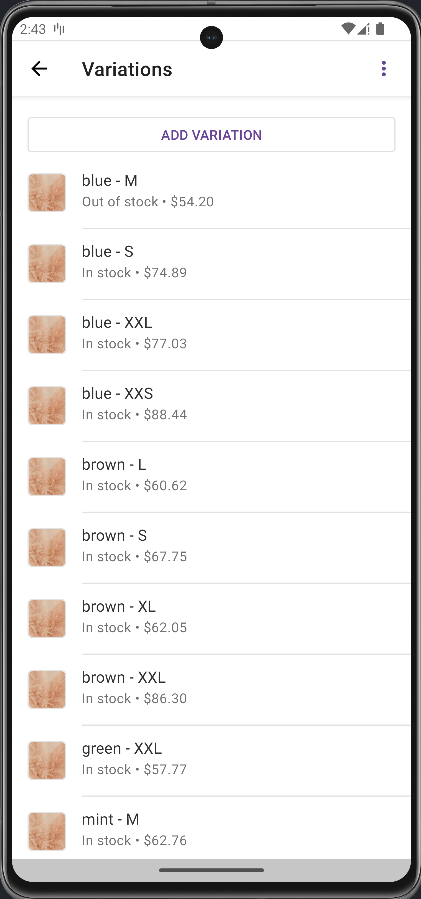
對於變體商品,可一次更新所有商品變體的價格和庫存數量。選取變體,然後點選畫面右上方的省略號選單,即可找到批次更新價格的選項。如果至少有一個變體是管理庫存的,也會看到庫存數量選項。
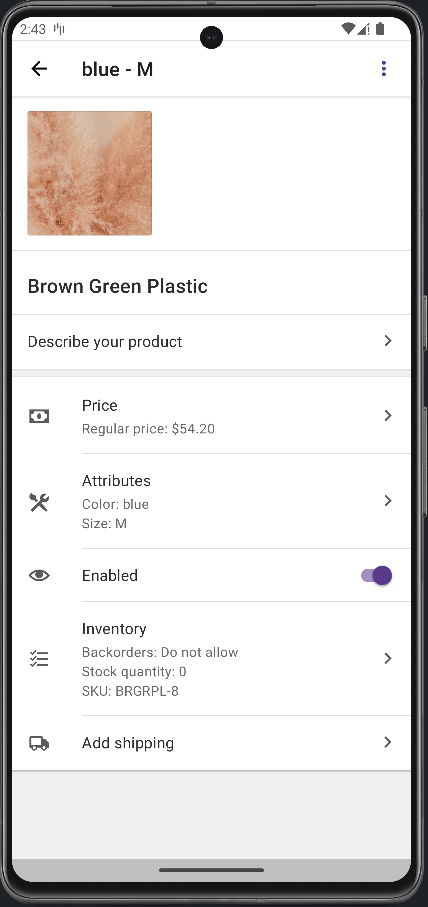
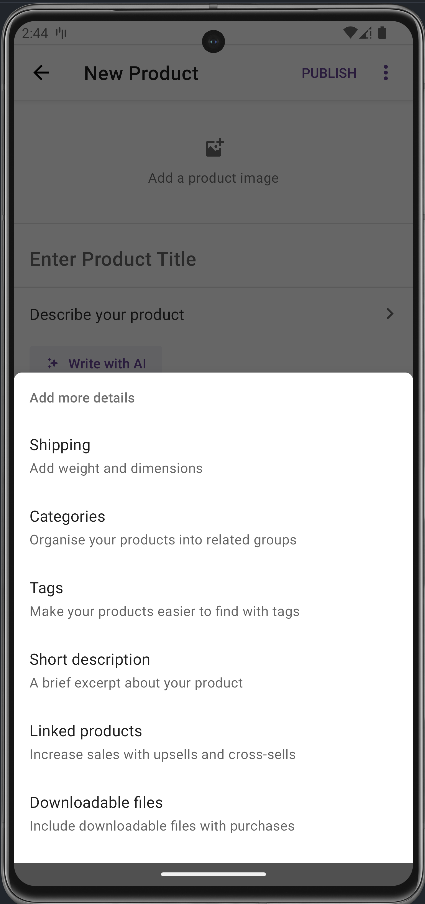
每個商品詳情檢視底部都有新增更多詳細資訊連結,可新增以下內容(可見度取決於商品類型):
- 物流:重量、長度、寬度、高度、物流類別
- 分類:指派、取消指派、新增分類
- 標籤:新增標籤,或從 WooCommerce 商店中既有的標籤選取
- 商品簡短說明
- 連結商品:向上銷售、交叉銷售
- 可下載檔案:從裝置、從 WordPress 媒體庫、輸入檔案 URL
新增商品
在應用程式中新增商品需要的資料類似於在 WooCommerce 商店中新增商品。依照以下步驟透過應用程式新增商品:
- 從商品清單檢視點選畫面右上方的 + 圖示。
- 從「簡單實體商品」、「簡單虛擬商品」、「變體商品」、「群組商品」或「外部商品」中選取。
- 填寫相關欄位。
- 點選新增更多詳細資訊,依商品需求新增物流重量和尺寸、分類和標籤、簡短說明以及連結商品。
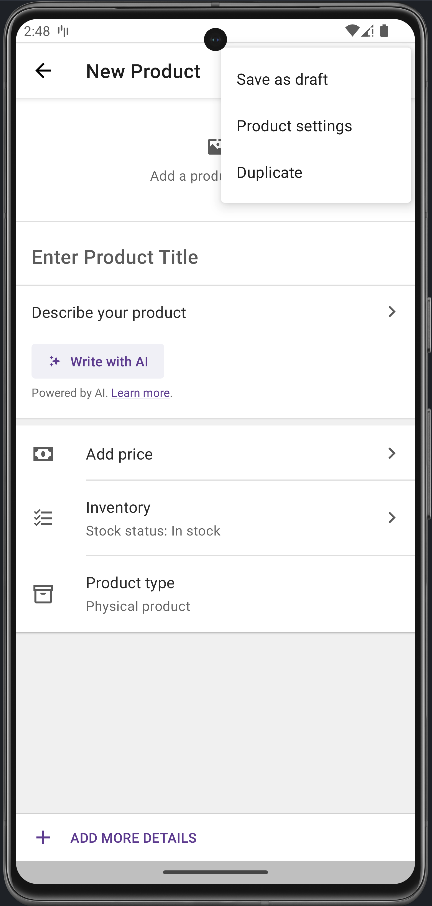
- 在畫面右上方的省略號選單下,有「另存為草稿」、「商品設定」或取消建立商品的選項。商品設定包含常見的 WooCommerce 選項:
- 狀態
- 可見度
- 目錄可見度
- 可下載商品切換
- 啟用商品評價切換
- 代稱
- 購買備註
- 選單順序
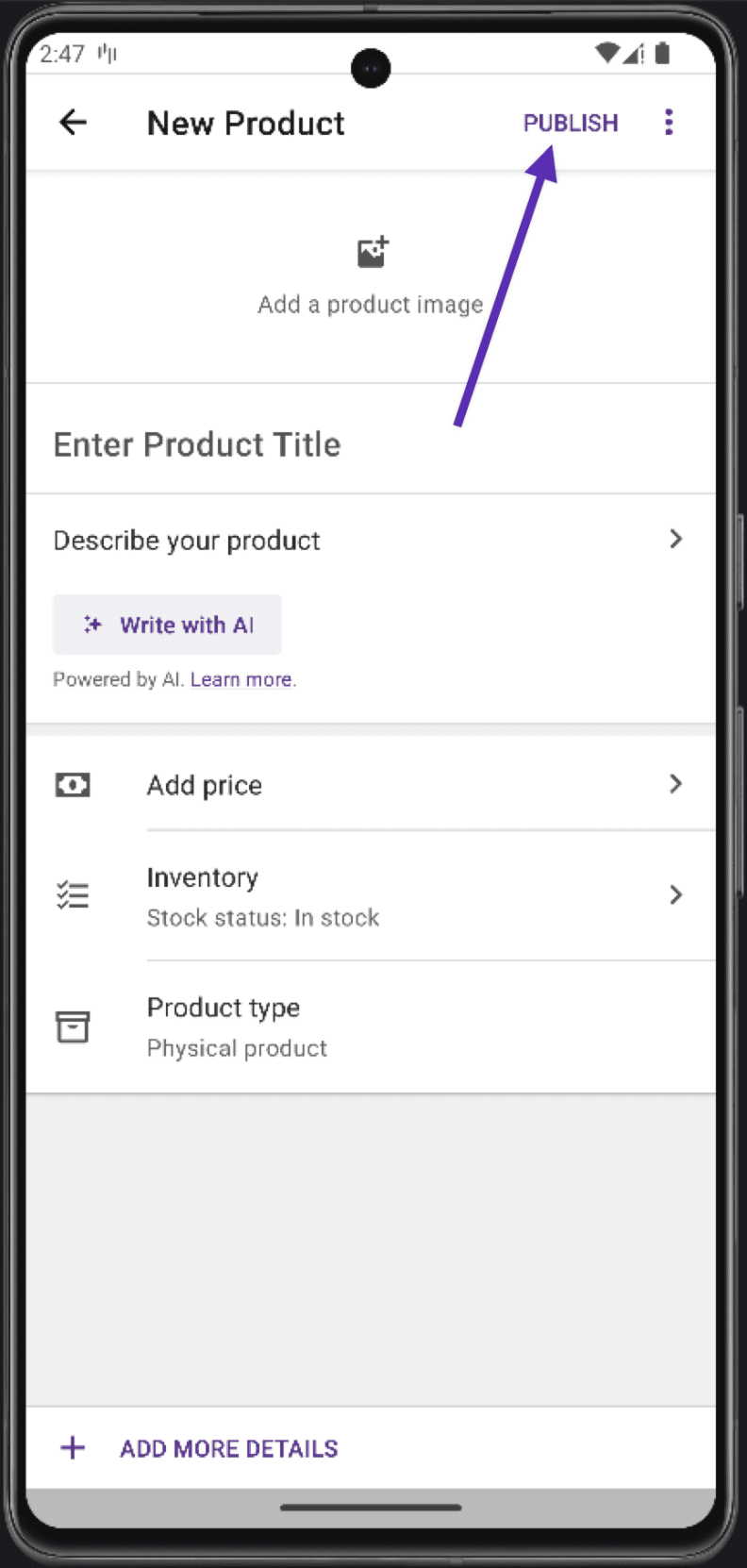
- 完成新商品設定後,點選畫面右上方的發布
分享或刪除商品
已發布的商品可分享,任何狀態的商品都可刪除。
刪除商品:
- 進入商品的詳情檢視。
- 點選畫面右上方的省略號選單。
- 選取丟到垃圾桶。
- 會出現移除商品提示。
- 點選移到垃圾桶確認,或點選取消退出。
- 確認會將商品移至垃圾桶並返回商品清單檢視。
- 取消會返回商品詳情檢視。
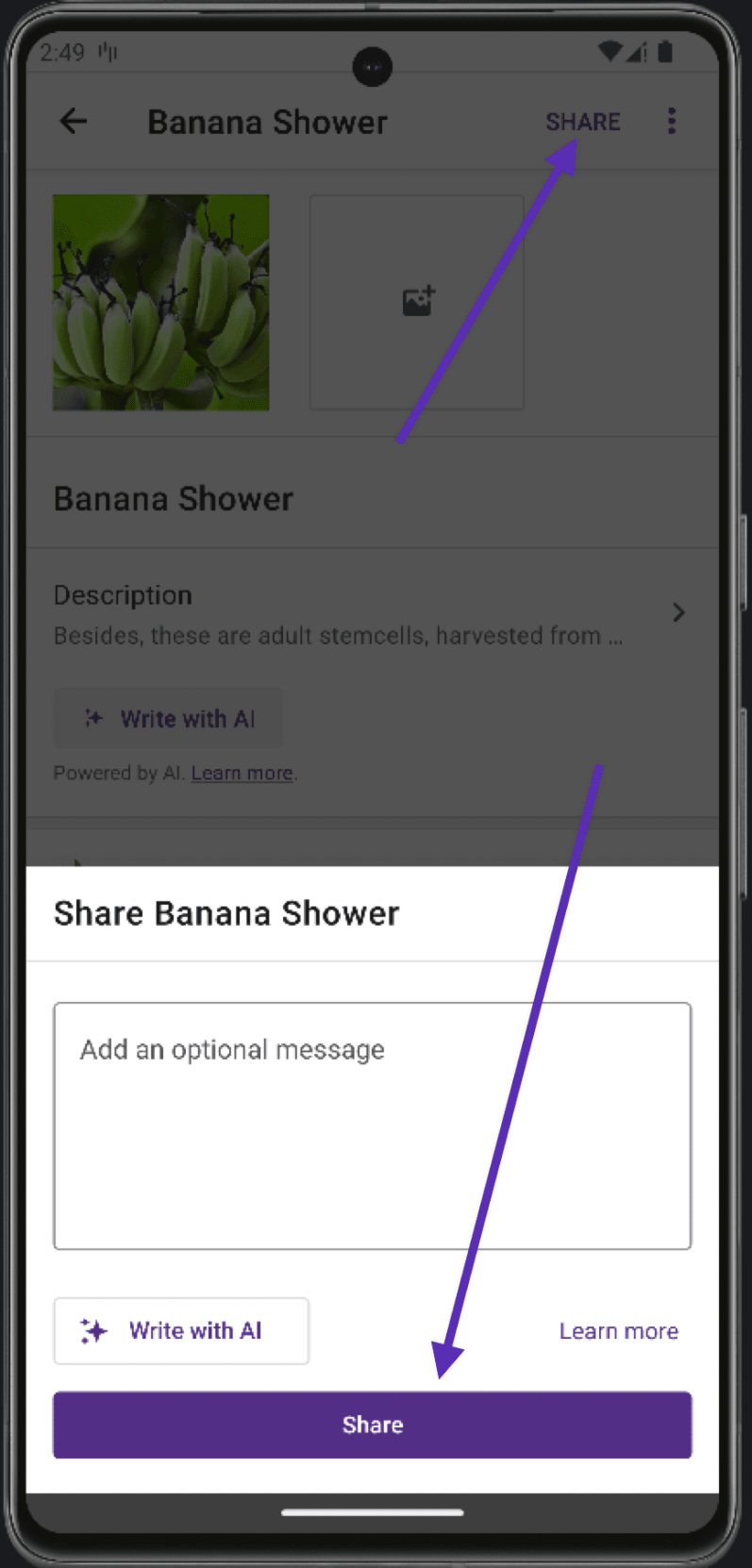
分享已發布的商品:
- 進入商品的詳細檢視。
- 點選畫面右上方的省略號選單。
- 選取分享。
- 從提供的選項中選擇分享方式(多樣性取決於裝置上安裝的應用程式)。
仍有問題?
如果使用 Jetpack 外掛將應用程式連接至網站,請確保 Jetpack 連線處於作用中且正常運作。可查看一些已知問題或嘗試重新連接網站。
如果仍有困難,請在應用程式內前往「選單 > 設定 > 協助與支援 > 聯絡支援」填寫聯絡表單,聯繫我們的支援團隊。