

設定物流區域
如果在 WooCommerce 商店銷售實體商品,需要設定物流區域。物流區域是 WooCommerce 中大多數物流選項/設定的基礎。如何設定物流區域決定了客戶在購物車和結帳頁面看到的物流選項和費率。
本頁概述在 WooCommerce 中設定物流區域的三個步驟:
- 建立和設定物流區域。
- 為物流區域新增物流方式。
- 管理物流區域和物流方式。
可以在物流設定中新增任意數量的物流區域或物流方式;沒有限制。
什麼是物流區域?
物流區域是你將商品運送到的地理區域。物流區域可以根據需要設定得非常具體。可以設定為特定的郵遞區號、特定的地理區域、整個國家等。關於客戶如何匹配物流區域並看到物流選項,有三個重要事項需要記住:
- 客戶只會看到與其地址及對應物流區域可用的方式。
- 物流區域根據客戶匹配的第一個區域分配。
- 每個客戶只匹配一個物流區域。
例如,你可以在 WooCommerce 中建立這些物流區域:
| 區域名稱 | 區域 | 物流方式 |
|---|---|---|
| 本地 | 加州郵遞區號 90210 | 免費物流 |
| 國內 | 美國所有州 | 標準統一費率和優先統一費率 |
| 歐洲 | 歐洲國家 | 統一費率物流 |
注意每個物流區域服務不同的地理區域,並根據客戶的位置提供不同的物流方式。
新增和管理物流區域
在 WooCommerce 中設定物流從新增物流區域開始。本節將引導你完成以下步驟:
- 新增物流區域
- 設定物流區域
- 為物流區域新增物流方式
- 排序物流區域
- 編輯和刪除物流區域
前置條件:前往 WooCommerce > 設定,並在一般設定頁籤中檢查物流位置是否設定正確。

首次訪問 WooCommerce > 設定 > 物流時,會注意到兩件事:
- 新增新物流區域的提示
- 名為世界其他地區的預設物流區域
世界其他地區區域用於不匹配你新增的任何物流區域的客戶。為此區域新增方式是可選的。
如果使用世界其他地區物流區域但想排除某些區域,可以為想排除的區域新增一個物流區域,而不為其分配任何物流方式。
新增新物流區域
按照以下步驟新增物流區域:
- 前往:WooCommerce > 設定 > 物流 > 物流區域。
- 點擊頂部的新增區域。
- 輸入描述性的區域名稱。
- 選擇適用的區域區域。區域可以包括:國家、州/省、大洲。
- 可選:限制為特定郵遞區號以進一步縮小匹配此區域的客戶範圍。郵遞區號必須每行輸入一個代碼。

- 為此區域新增物流方式。
- 儲存變更。
萬用字元可用於捕獲所有共享相同開頭的郵遞區號,因此建議用於包含非數字字符的郵遞區號。範例:
– 902* 會捕獲 90210 以及 90288-1234;
– CB23* 會捕獲 CB23 1EX;
– CB2* 會捕獲 CB2 3AA 和 CB23 1EX。
不支援在數字範圍中使用萬用字元(例如 902*…990*)。
以下是完成的物流區域設定範例:

排序物流區域
準確排序物流區域可確保客戶在結帳頁面看到正確的物流選項。關於物流區域的兩個提醒:
- 物流區域根據客戶的物流地址匹配客戶,且客戶只能匹配一個物流區域。
- 區域按層次結構匹配,即從列表頂部到列表底部。WooCommerce 將選擇客戶匹配的第一個物流區域,並在購物車/結帳頁面向客戶顯示這些選項。
如何確保客戶看到正確的物流區域和物流選項?
透過將物流區域從最小地理區域排序到最大地理區域,將客戶匹配到正確的物流區域。例如,如果有城市、國家和州/省的物流區域,你會想按以下順序排列:
- 城市
- 州/省
- 國家
如果客戶在購物車和結帳頁面上沒有看到正確的物流方式,物流區域很可能順序錯誤。
在物流設定中排序物流區域:
- 前往:WooCommerce > 設定 > 物流 > 物流區域。
- 在物流區域左側(名稱旁邊)的控制點上點擊並按住,然後拖曳物流區域到列表中的正確位置。
- 點擊儲存變更完成。
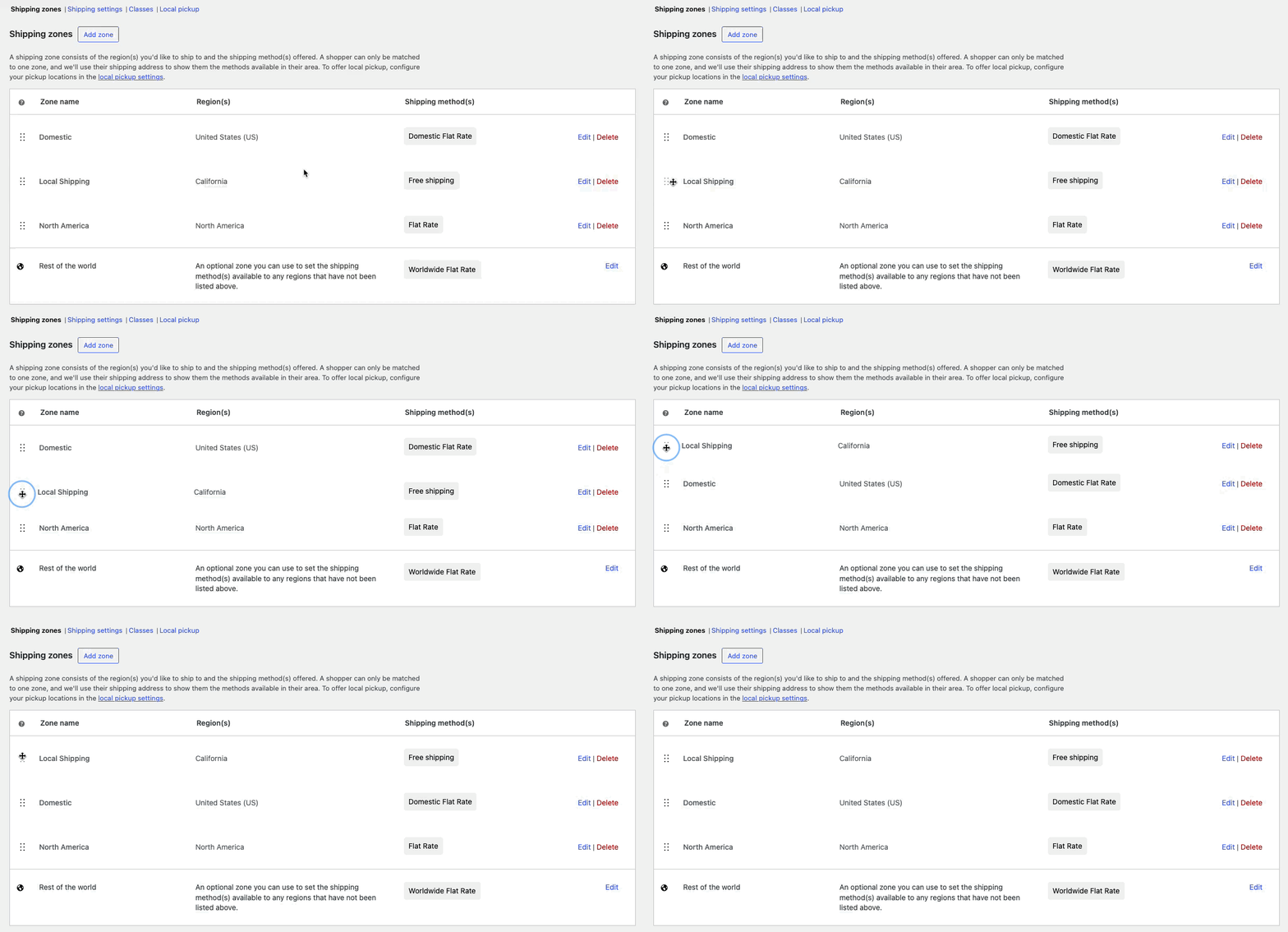
編輯和刪除物流區域
編輯和刪除物流區域可以在與新增它們相同的頁面完成。編輯和刪除選項位於物流區域列表的右側。
按照以下步驟編輯或刪除物流區域:
- 前往 WooCommerce > 設定 > 物流 > 物流區域。
- 在物流區域右側選擇編輯或刪除。
- 使用編輯修改名稱、區域或物流方式
- 使用刪除移除物流區域。
- 儲存變更。
為物流區域新增物流方式
下一步是為你建立的物流區域新增物流方式。物流方式是客戶在結帳頁面看到的物流選項。WooCommerce 內建三種核心物流方式:統一費率、免費物流和本地取貨。
- 前往 WooCommerce > 設定 > 物流 > 物流區域。
- 在要新增物流方式的物流區域上點擊編輯。

- 點擊螢幕底部的新增物流方式。

- 選擇要新增的物流方式並點擊繼續按鈕。

需要設定核心物流方式的協助?請參閱以下文件以了解每種方式的具體設定步驟:
排序物流方式和設定預設物流方式
排序物流方式決定它們在客戶在購物車和結帳頁面看到的可用物流選項列表中的順序。與客戶匹配的物流區域中的所有物流方式都會顯示在購物車/結帳頁面上。
按照以下步驟在物流區域內排序物流方式:
- 前往 WooCommerce > 設定 > 物流 > 物流區域,並點擊要排序物流方式的區域旁的編輯。
- 在物流方式左側(名稱旁邊)的控制點上點擊並按住,然後拖曳物流方式到列表中的正確位置。
- 點擊儲存按鈕完成變更。
預設選擇的物流方式是客戶匹配的物流區域中第一個啟用的物流方式。
停用和從物流區域移除物流方式
要停用或完全從物流區域移除物流方式:
- 前往 WooCommerce > 設定 > 物流 > 物流區域。
- 在要移除物流方式的物流區域上使用編輯連結。完成以下兩個動作之一:
- 切換啟用欄下的開關以停用物流方式。
- 使用刪除連結移除物流方式。
- 儲存變更。

客戶視圖:物流區域和物流方式
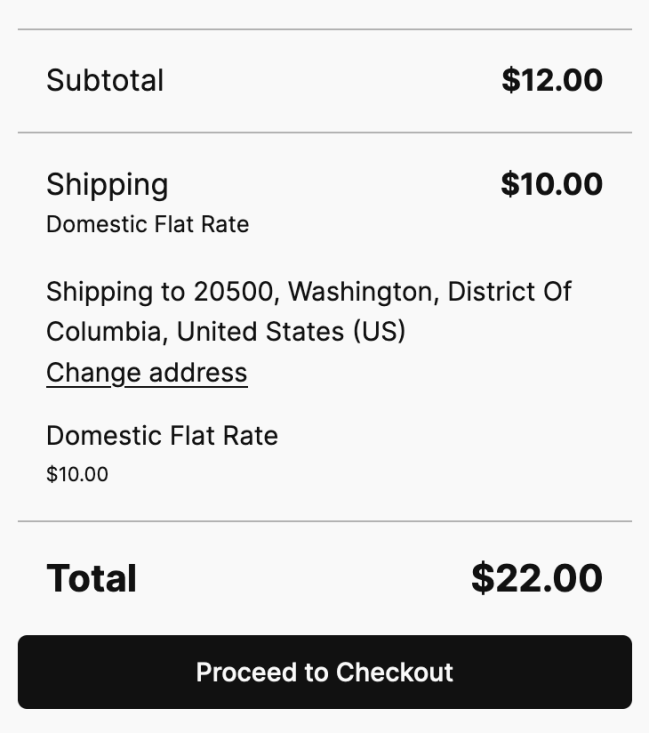
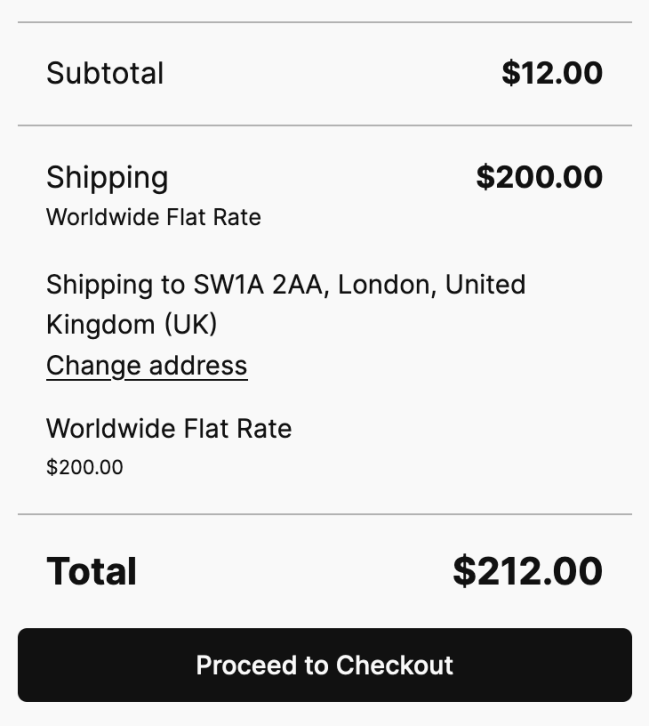
客戶在使用「計算物流」連結後,會在購物車頁面看到來自其匹配的物流區域的物流方式作為選項。以下是設定的物流區域和物流方式的範例,以及客戶將如何在購物車頁面看到這些選項:

- 在加州 90210 郵遞區號,我們提供免費物流。
- 在美國,我們提供國內統一費率。
- 在北美,我們提供第二種不同的統一費率。
- 對於世界其他地區,我們提供第三種不同的統一費率。
這是我們的客戶在使用計算物流選項時會看到的內容:
| 加州客戶 | 非加州美國客戶 | 國際客戶 |
|---|---|---|
 | |  |