

管理商品分類、標籤與屬性
商品分類、標籤與屬性是可用於組織、顯示與篩選 WooCommerce 商店中商品的不同方式。技術上來說,這些稱為商品分類法。雖然它們的用途有些重疊,但各自有略微不同的目的。本文件探討這三種組織與管理商品目錄的基本分類法。
- 分類:採用階層結構,分類讓商家能將商品分組到廣泛、可導航的區塊,簡化客戶的瀏覽流程。這種階層性質允許建立父與子分類,提供結構化且直覺的商品導航方式。
- 說明如何新增分類、組織分類,以及將它們新增至網站選單。
- 標籤:相對地,標籤缺乏階層結構,提供更靈活的商品關聯方式。標籤可用於為商品套用特定描述詞,便於根據共同特徵發現相關項目,而不需要嚴格的組織框架。
- 說明標籤是什麼、何時使用,以及如何新增。
- 屬性:屬性對於建立變體商品至關重要。屬性也可用於增強商品篩選與選擇流程,讓客戶找到並選擇符合特定偏好或需求的商品。
- 說明商品屬性的用途、依屬性顯示與篩選商品的工具、如何新增可跨多個商品使用的全域屬性,以及如何為個別商品新增自訂屬性。
商品分類
商品分類是將具有相似功能的商品分組的主要方式。分類是階層式,代表它們有父 > 子關係。這表示如果需要,可新增子分類。
例如,如果販售服飾,可能有「襯衫」、「連帽衫」與「褲子」作為頂層分類。可將「短袖」與「長袖」新增為「襯衫」父分類的子分類。
各子分類僅能有一個父分類,但父分類可有多個子分類。子分類可嵌套數層。通常建議盡可能保持簡單。
如何新增/編輯商品分類
分類從 商品 > 分類畫面管理。
與 WordPress 中文章的分類類似,可新增、刪除與編輯商品分類。
建立新商品分類:
- 前往商品 > 分類畫面。
- 在「新增分類」表單中,輸入名稱。
- 新增代稱(選填);這是 URL 友善版本的名稱。如果未輸入,系統會根據分類名稱自動產生。
- 選擇父分類,如果這將是子分類。
- 輸入說明(選填);某些佈景主題會顯示此內容。通常顯示在分類到達頁面的分類名稱下方。
- 選擇顯示類型。決定分類到達頁面顯示的內容。選擇「預設」使用佈景主題的預設值。「子分類」僅顯示子分類。「商品」僅顯示商品。「兩者」會顯示子分類,然後在下方顯示商品。
- 上傳/新增圖片(選填);某些佈景主題有顯示商品分類圖片的頁面,因此這是個好主意。
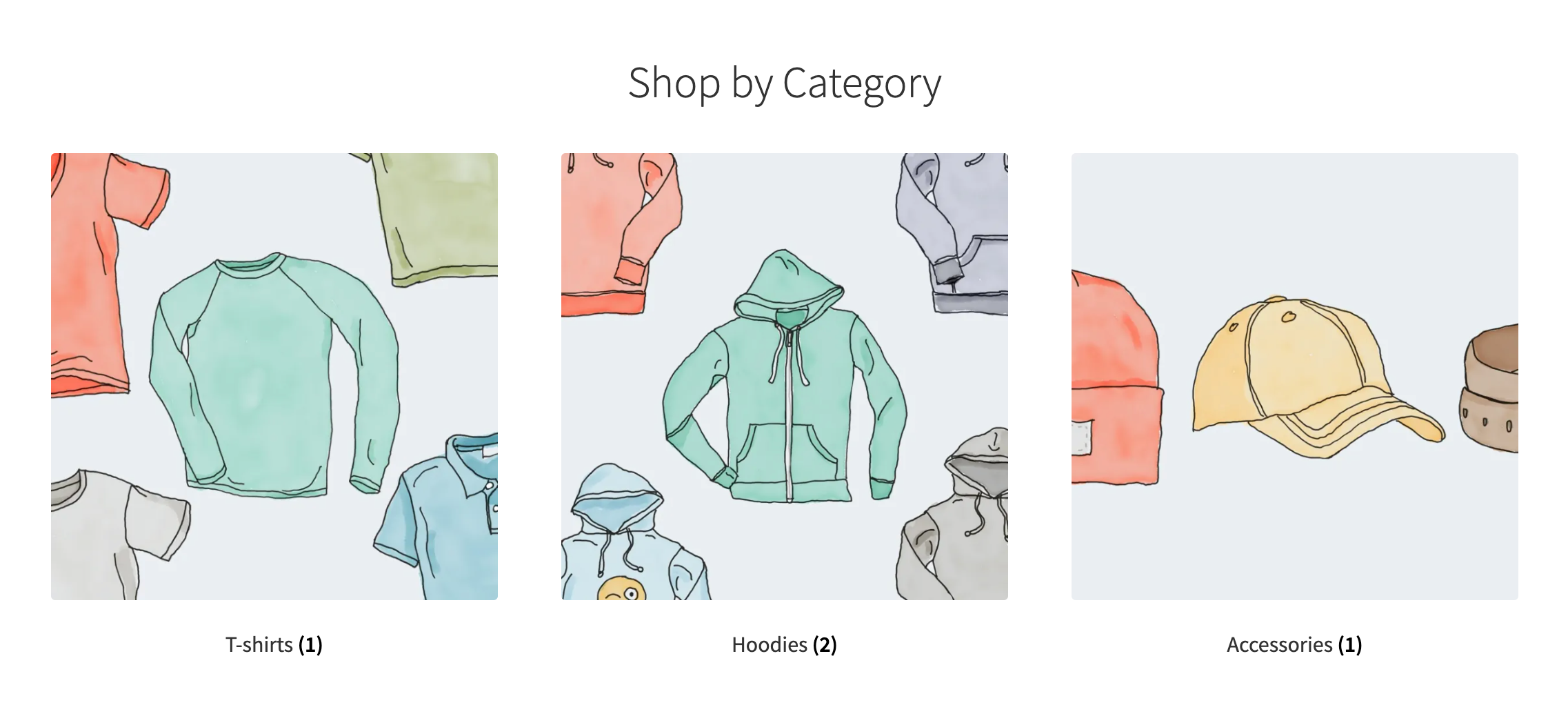
Storefront 佈景主題預設會在首頁模板中顯示商品分類圖片,如下方截圖所示。
排序與重新排列分類
分類也可透過拖放重新排序 — 此順序預設用於前端列出分類時。包括小工具與商品頁面上的分類/子分類檢視。
注意:
如果選擇名稱、說明、代稱或計數表格標題以依這些值之一排序分類,拖放排序將無法使用。

始終會有預設分類。每個商品都必須指定分類,因此如果商品未指定任何其他分類,會自動指定預設分類。預設情況下,此分類名為「未分類」且無法刪除。不過可重新命名分類。也可使用分類名稱下的設為預設列動作切換預設分類,然後即可刪除「未分類」分類,因為它不再是預設分類。
透過商品 > 新增商品頁面新增商品時,可從清單中選擇此新商品分類。
或者,透過商品 > 新增商品新增商品時,可在商品分類 metabox 中選擇新增商品分類。
 快速將分類設為新商品的預設值
 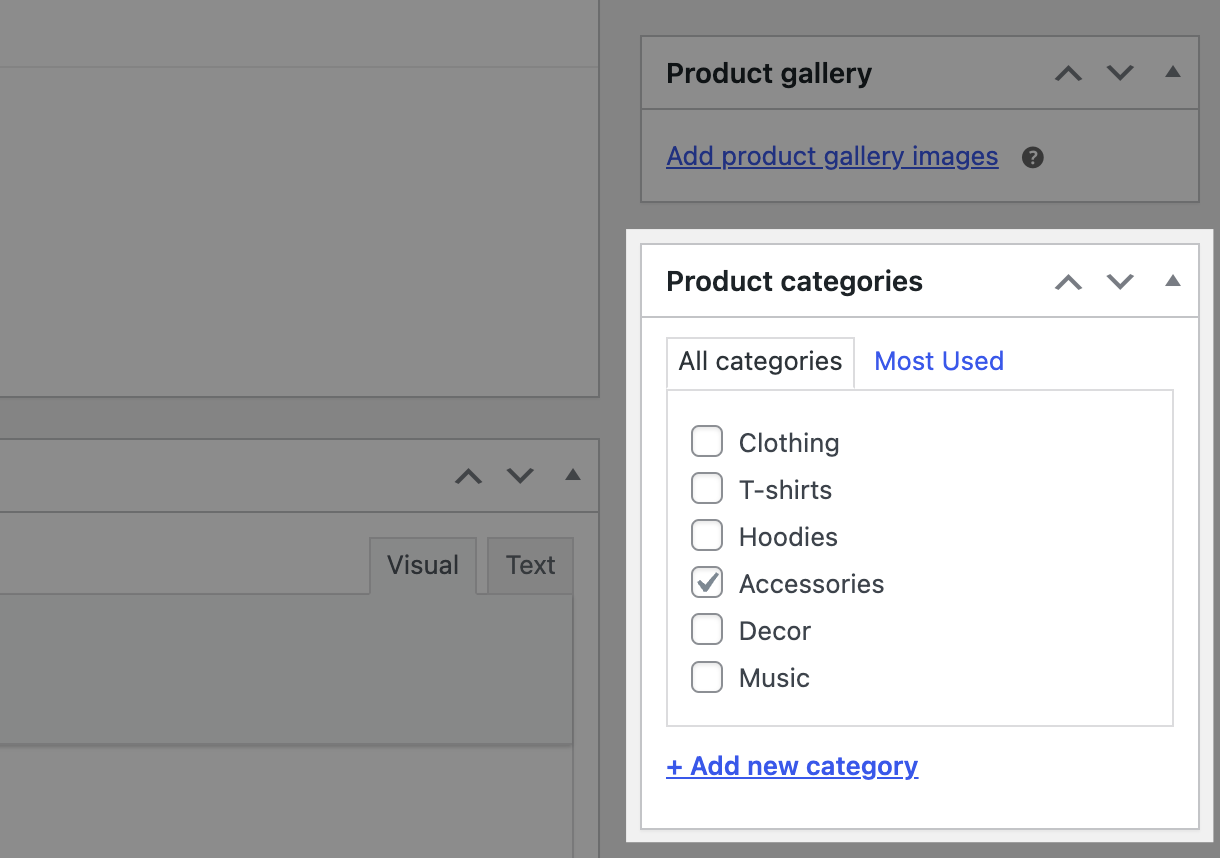 商品分類 metabox 允許快速新增分類。
如何將商品分類新增至網站選單(傳統佈景主題)
- 在傳統佈景主題上,網站選單在外觀 > 選單下管理。
- 與頁面和自訂連結類似,可將商品分類新增至網站選單。
- 從外觀 > 選單,在右上角開啟畫面選項選單。然後勾選商品分類核取方塊。
- 在畫面選項下選擇商品分類後,商品分類分頁會新增至選單側欄,可用於將商品分類新增至網站選單。

如何將商品分類新增至網站選單(區塊佈景主題)
- 使用支援網站編輯的佈景主題時,導航選單從外觀 > 編輯器管理。
- 開啟網站編輯器後,選擇導航,然後選擇要編輯的選單。
- 選擇 kebab 選單(3 個垂直點)以檢視更多選項。
- 選擇編輯選項以編輯導航選單。
- 在選單的編輯器中,點擊加號以在選單中新增連結。
- 在可用選項中,選擇新增區塊。
- 然後搜尋商品分類連結區塊,並選擇要新增至選單的分類。

商品標籤
什麼是商品標籤?
每個商品都可歸類在一個或多個商品標籤下。這有助於導航,並允許更靈活的商品關聯方式。標籤可用於將具有相似面向的商品分組與顯示。
與商品分類相反,標籤中沒有階層;代表沒有「子標籤」。這使標籤成為跨分類具有共同特徵的商品的實用分類法。
範例:假設你經營線上時尚商店。可使用標籤突顯服飾項目的材質,因為許多不同分類的服飾可能使用相同材質。
例如,如果販售各種服飾項目,可能使用分類將它們組織到「男裝」、「女裝」與「童裝」。在這些分類中,可在子分類中將襯衫、褲子與外套等商品分組。然而,為提供各項目的更多特定詳情,可使用「棉質」、「聚酯纖維」、「環保」或「防水」等標籤。
此標籤策略讓對棉質商品特別感興趣的客戶,只要點擊「棉質」標籤,即可輕鬆找到不同分類中的所有棉質商品。此方法透過讓客戶更容易找到符合特定需求或偏好的商品,而不必瀏覽整個商品目錄,來增強購物體驗。
如何新增/編輯商品標籤
可在幾個地方新增商品標籤:
第一個是從商品 > 標籤畫面。在這裡可建立新標籤與編輯現有標籤。
- 名稱 — 建立標籤名稱。
- 代稱(選填) — URL 友善版本的名稱。如果未輸入,會自動從標籤名稱建立代稱。
- 說明(選填) — 某些佈景主題會顯示此內容。通常顯示在有人點擊標籤時的標籤到達頁面上標籤名稱下方。
第二個地方是直接在編輯商品畫面上。在商品標籤 Metabox 中可建立新標籤或將現有標籤新增至商品。
- 輸入現有標籤名稱以用於商品。
- 會顯示現有標籤供選擇。
- 新增所需的現有標籤後,選擇新增以將這些標籤新增至商品。
- 輸入標籤名稱並選擇「新增」按鈕以建立新標籤。
- 或者,選擇 metabox 底部的「從最常用的標籤中選擇」連結以選擇標籤。
- 這會自動選擇在商品中使用最多的標籤。
第三個新增標籤的地方是從商品 > 所有商品畫面使用批次編輯功能。
- 在所有商品畫面上,勾選要批次編輯標籤的商品旁的核取方塊。
- 在批次編輯工具中找到商品標籤欄位:
- 可輸入現有標籤的名稱並選擇一個。
- 或輸入新標籤以建立新標籤。
將標籤新增至商品後,可透過在商品頁面上選擇標籤名稱,或從商品 > 標籤頁面點擊「檢視」標籤的到達頁面,來檢查它們在網站上的顯示方式。


商品屬性
什麼是商品屬性?
第三種重要的商品分組方式是使用屬性。屬性不僅協助組織與顯示商品,對於建立變體商品也至關重要。各變體由指定的不同屬性(例如顏色或尺寸)定義。這樣,屬性不僅協助定義商品本身,也能增強商品選擇流程,讓客戶找到並選擇符合特定需求或偏好的商品。
屬性包含名稱與詞彙。詞彙是該特定屬性可用的不同選項。
例如,如果屬性是「尺寸」,詞彙可能是「XXL」、「XL」、「L」、「M」、「S」、「XS」等。
使用商品屬性
與 WooCommerce 相關的商品屬性有兩種用途:
- 可根據指定的屬性篩選與顯示商品。這樣可選擇特定屬性並顯示包含它的商品。或可使用屬性作為篩選機制。例如:如果販售服飾,兩個合理的屬性是「顏色」與「尺寸」,讓人們可跨分類搜尋符合風格的顏色,以及他們尺寸可用的服飾類型。
 根據屬性篩選商品。在此例中,依顏色篩選。
- 我們也使用屬性定義與建立變體商品。首先,將屬性新增至商品,然後使用這些屬性定義商品變體。
- 例如,尺寸與顏色屬性可定義襯衫商品的不同變體。更多資訊請參閱:變體商品。
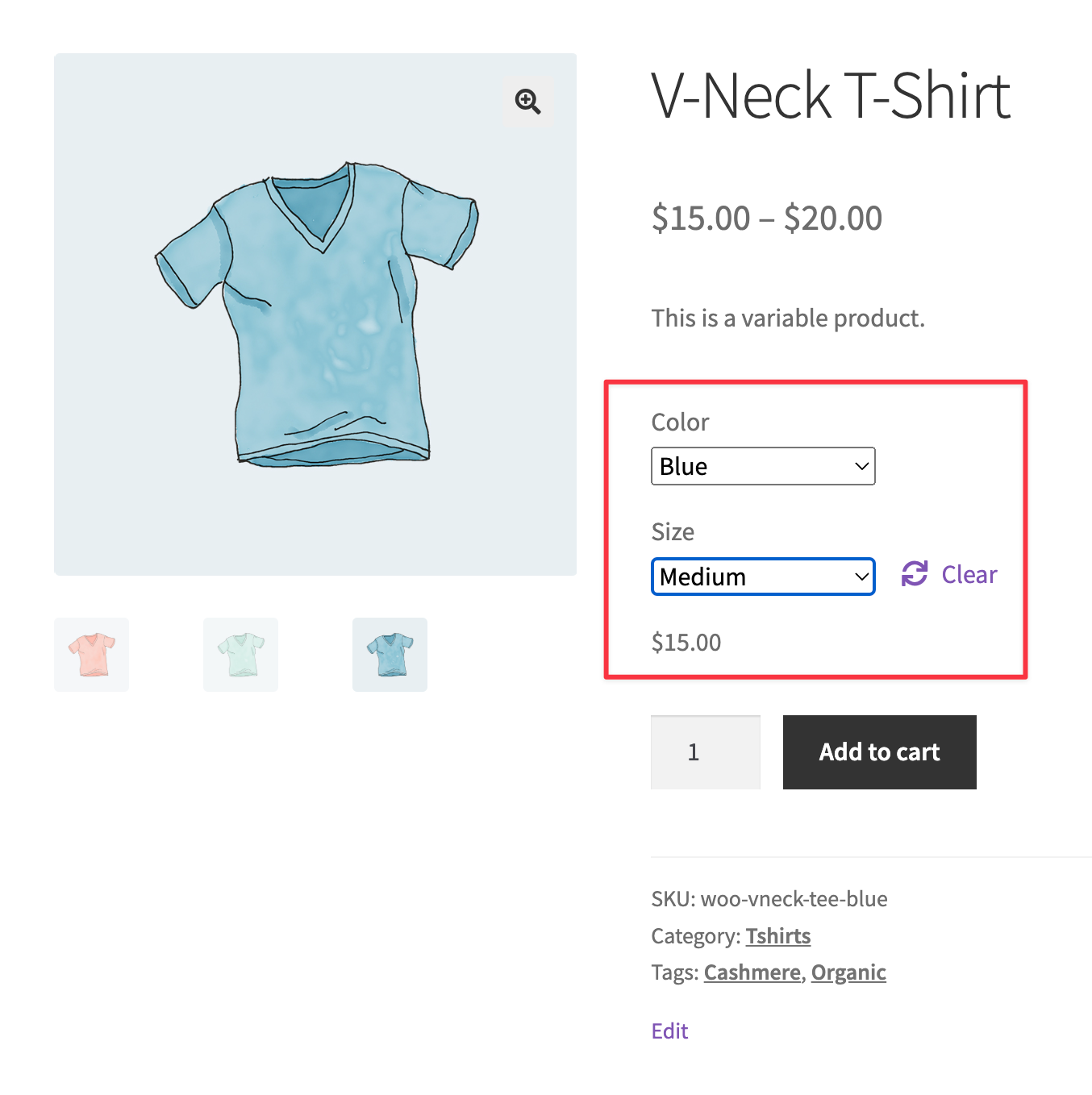 在此範例截圖中,此變體商品的定義屬性是「顏色」與「尺寸」。
如何新增/編輯商品屬性
為商品新增屬性時,有兩種方式:
- 可全域定義屬性,以便輕鬆更新整個商店,且可用於任何商品,或;
- 可在商品層級個別定義屬性,它們僅會存在於該單一商品。
通常偏好全域定義屬性。定義全域屬性後,即可視需要指定給任何商品。全域屬性也讓更新更容易。假設行銷團隊想開始將「藍色」商品稱為「天藍色」。你只需在屬性頁面更新名稱一次,它會在使用該屬性的所有地方更新。
建立全域屬性
全域新增屬性會設定它們,以便可套用至商店中的任何商品。全域新增屬性:
- 前往商品 > 屬性。
- 在「新增屬性」表單中,新增名稱。
- 新增代稱;(選填);這是 URL 友善版本的名稱。
- 如需要,啟用封存。
- 如果啟用,可檢視包含此屬性任何詞彙的所有商品的頁面。例如,如果啟用此功能,且「黑色」是「顏色」屬性下的選項之一,可將
http://yourstore.com/color/black/新增至選單,僅顯示具有「黑色」屬性的項目。
- 如果啟用,可檢視包含此屬性任何詞彙的所有商品的頁面。例如,如果啟用此功能,且「黑色」是「顏色」屬性下的選項之一,可將
- 選擇預設排序順序。在以下之間選擇:
- 「名稱」,(按字母順序排序)
- 「名稱(數字)」,(如果值是數字)
- 如果詞彙是數字(例如鞋子尺寸),使用此排序順序,以便數字正確排序。
- 「詞彙 ID」或;
- 「自訂排序」,在設定詞彙時透過拖放清單中的詞彙來決定(見下方)。
- 對於變體商品,屬性的排序順序會影響商品頁面上下拉選擇器的排序順序。
- 選擇新增屬性。

新增屬性選項
現在屬性已建立,需要新增詞彙(即選項或值)。
- 建立後,屬性會新增在右側表格中,但沒有值。
- 選擇「設定詞彙」以在「編輯屬性」頁面中新增屬性值。
- 在「編輯屬性」頁面上,填寫表單與屬性選項的詳情:
- 名稱 — 此詞彙的名稱。
- 代稱(選填) — URL 友善版本的名稱,如果未輸入,會根據輸入的名稱自動產生代稱。
- 說明 — 值的說明。預設不會顯著顯示,但某些佈景主題可能會顯示。
- 接下來點擊新增{屬性名稱},「屬性名稱」會自動採用建立屬性時給定的名稱。(例如「新增顏色」)
- 視需要新增多個值。如果為屬性的排序順序選擇「自訂排序」,可在這裡重新排序值。

將全域屬性新增至商品
建立屬性並定義詞彙後,可將建立的屬性新增至商品:
- 前往:商品 > 新增商品(或編輯現有商品)。
- 在商品資料 metabox 中選擇屬性分頁。
- 從「新增現有」下拉選單,選擇先前建立的屬性。例如顏色。
- 將屬性新增至商品後,為屬性新增相關值:
- 可在「值」區域點擊以逐一選擇現有詞彙/值。
- 點擊「全選」以一次將此屬性的所有現有值載入至商品。
- 也可使用「建立值」按鈕將新值新增至全域屬性。這些新值會儲存以供全域重複使用。
注意:
使用「全選」按鈕將屬性值新增至商品時,它們會按排序順序新增。關於排序順序選項的詳情請參閱上方。將值新增至商品的順序,就是它們在網站前端顯示的順序。

新增自訂屬性
如果僅會為一個商品使用屬性,可從「編輯商品」頁面的「屬性」分頁建立並將其新增至該特定商品。這僅在有具有獨特變體的商品時理想。在商品頁面建立的屬性無法供全域使用。
為單一商品新增自訂屬性:
- 前往:商品 > 新增商品。
- 在商品資料 meta box 中選擇屬性分頁。
- 點擊「新增」按鈕,下方會新增一個新的空白屬性。
- 為屬性命名,並在可用方塊中新增值。使用「pipe」符號分隔值。|
這樣可快速為具有特殊特徵的商品新增一次性屬性。
 使用「新增」按鈕新增自訂屬性。這些僅會新增至此商品,且無法在其他商品上重複使用。