

批次編輯商品
與 WordPress 其他可批次指定分類、標籤或文章狀態的文章類型類似,WooCommerce 商品也具有批次編輯功能。
本文件涵蓋從商品清單畫面存取的 WooCommerce 商品批次編輯選項。關於可利用試算表的替代批次編輯方式,請參閱內建商品 CSV 匯入與匯出工具,或參閱新增與管理商品了解個別商品管理。
存取批次編輯功能:
- 前往商品 > 所有商品。
- 勾選清單中兩個或更多商品左側的核取方塊。
- 從清單頂端或底部的批次動作選單選擇編輯。
- 點擊套用進入批次編輯。
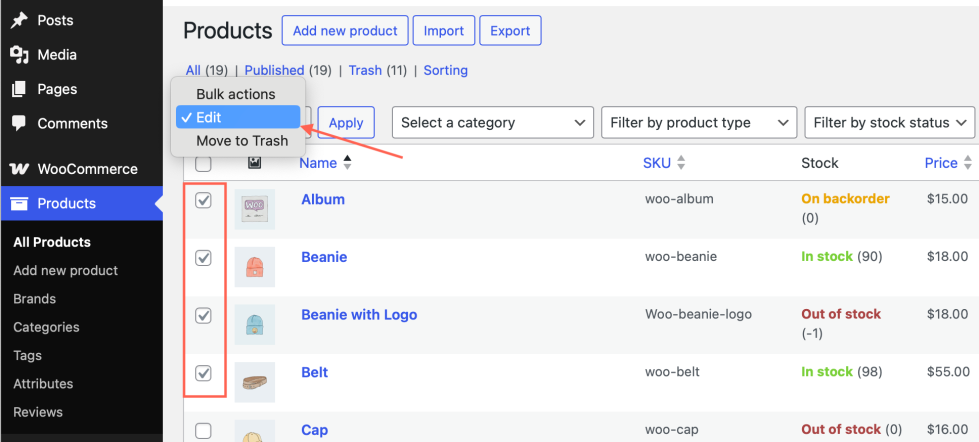
會出現批次編輯欄位的編輯畫面,此處所做的變更會在點擊編輯視窗右下角的更新按鈕時套用至所有選定商品。
批次編輯欄位
以下是可能遇到的預設 WooCommerce 欄位。已加入商店的擴充功能可能會新增自己的選項。

- 批次編輯 – 顯示目前選定將受影響的商品。點擊 x 從當前批次編輯工作階段移除特定商品。
- 商品分類 – 商品分類清單,可勾選或取消勾選以指定或移除選定商品的分類。
- 留言 – 可設為允許和不允許
- 狀態 – 反映商品的發布狀態,選項包括已發布、私密、待審核或草稿
- 商品標籤 – 開始輸入後,會提供現有商品標籤作為點擊選項。否則,新增一個或多個新標籤,以逗號分隔。
- 價格 – 選項包括變更為、依固定金額或百分比增加現有價格或依固定金額或百分比減少現有價格。選擇選項後,會新增額外的輸入價格 ($) 欄位,可在其中新增反映選擇的數字。
- 特價 – 選項為
- 變更為 – 將特價變更為指定金額
- 依固定金額或百分比增加現有特價 – 若已存在特價,可透過此選項增加,輸入數字表示固定金額,或數字後加 % 表示現有特價的百分比。
- 依固定金額或百分比減少現有特價 – 若已存在特價,可透過此選項減少,輸入數字表示固定金額,或數字後加 % 表示現有特價的百分比。
- 設為原價減少固定金額或百分比 – 以原價減少固定金額(僅指定數字)或百分比(固定數字後加 %)的新價格覆寫現有特價。選擇此選項並將值保留空白或指定 0,將從商品中移除特價。
- 選擇任何選項會顯示額外的輸入特價 ($) 欄位。
- 稅金狀態 – 可設為應稅、僅物流或無。
- 稅金類別 – 選項會顯示預設的標準稅率,加上在 WooCommerce > 設定 > 稅金 > 稅金選項 > 額外稅金類別下設定的其他選項,通常包括降低稅率和零稅率。
- 重量 – 僅有一個選項;變更為。選擇後,會新增額外欄位以調整重量。
- 長/寬/高 – 若選擇變更為選項,會新增 3 個額外欄位,分別用於_長度、寬度_和_高度_。
- 物流類別 – 選項包括無物流,加上在 WooCommerce > 設定 > 物流 > 物流類別下設定的類別。
- 可見性 – 關於商品在商店中的可見性,選項為目錄與搜尋、目錄、搜尋和隱藏。
- 精選商品 – 僅是或否。
- 庫存 __ – 選項為有庫存、缺貨或接受預購。
- 管理庫存 –是或否。
- 庫存數量 – 選項為變更為、增加現有庫存或減少現有庫存。
- 接受預購? – 可設為不允許、允許但通知顧客或允許。
- 單獨銷售? – 選項為是或否。
批次編輯限制
從所有商品頁面進行批次編輯最適合簡單商品,無法編輯變體、組合或其他複雜商品的複雜性。
要批次編輯單一變體商品的所有變體,請查看變體商品文件
批次編輯僅能套用至可見且可勾選以包含在批次編輯工作階段中的商品。
過濾商品的選項
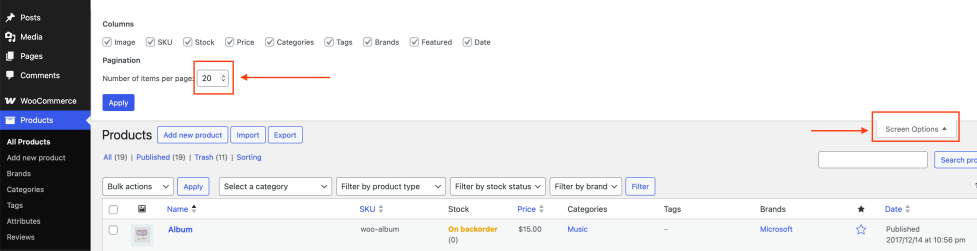
增加單頁顯示的商品數量,前往畫面選項 > 每頁項目數。請注意,在單頁載入和編輯過多商品可能會對伺服器造成負擔,並需要很長時間更新。若遇到較大數量商品的問題,嘗試以較小批次處理。
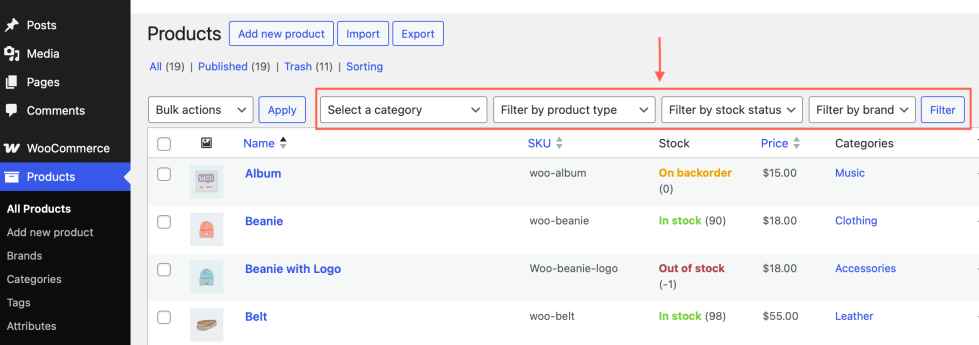
依分類、商品類型或庫存狀態過濾,從商品清單上方的下拉選單選擇相關屬性,然後點擊過濾按鈕。
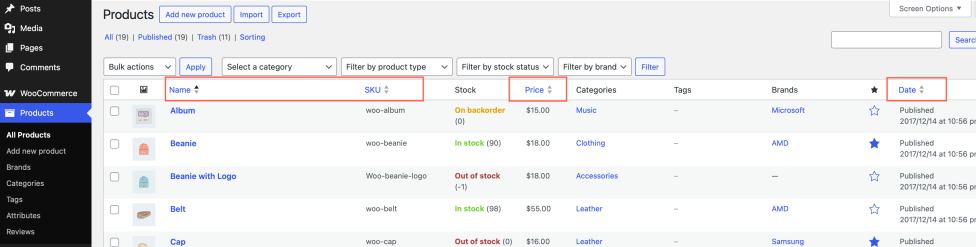
依欄位遞增或遞減排序商品,點擊可連結的欄位標題。預設情況下,名稱、SKU、價格和日期(發布)欄位可用於此類排序。
快速編輯
快速編輯與批次編輯類似,但僅套用至一個商品。要存取快速編輯,將滑鼠移至特定商品以顯示其連結,然後選擇快速編輯。

與批次編輯完全相同,除了因為僅涉及一個商品,欄位會顯示商品的當前值,而非批次編輯時的– 不變更 –。

目前頁面
- 批次編輯欄位
- 批次編輯限制
- 過濾商品的選項
- 快速編輯