

新商品編輯器(測試版)
注意:
實驗性區塊式商品編輯器自 10.1 版起已棄用,其功能切換已從 WooCommerce 管理介面中移除,適用於大多數使用者。
如果你在更新前已啟用區塊商品編輯器,你將繼續可以存取它和設定中的切換開關。對於現有使用者,編輯器不會被強制停用。
如果你停用區塊商品編輯器,重新啟用的選項將從介面中移除。你將無法透過設定畫面重新開啟它。
注意:
新商品編輯器(v2)的開發已暫停,我們正在評估最佳前進路徑。商家可以繼續使用傳統商品編輯器而不會有任何中斷。開發者和貢獻者可以在我們的官方更新中找到更多詳情:商品編輯器的下一步是什麼?
WooCommerce 中的新商品編輯器旨在增強商品管理體驗。它解決了簡化但強大的商品建立和編輯流程的需求。
新體驗讓你能比傳統編輯器更快地建立和編輯商品列表。我們在幕後升級技術以使用區塊式編輯,這對你來說意味著更快的效能和更少的設定時間。這也為未來在其他商店管理領域進行更多改進鋪平了道路。
啟用新商品編輯器
你可以依照以下步驟啟用新商品編輯器:
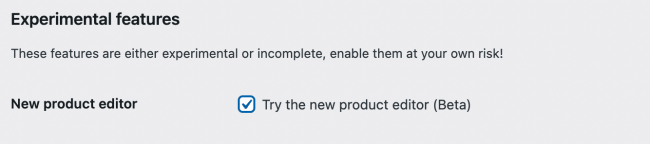
- 前往 WooCommerce > 設定 > 進階 > 功能。
- 勾選「試用新商品編輯器(測試版)」並儲存變更。
新增商品
啟用新商品編輯器後,你可以前往商品 > 新增來新增商品並檢視新介面。
功能
憑藉直觀的介面,你可以輕鬆瀏覽各標籤:一般、組織、定價、庫存、物流、變體和連結商品。這讓你能簡化和自訂商品詳情,確保有效管理和無縫的商品編輯體驗。
一般
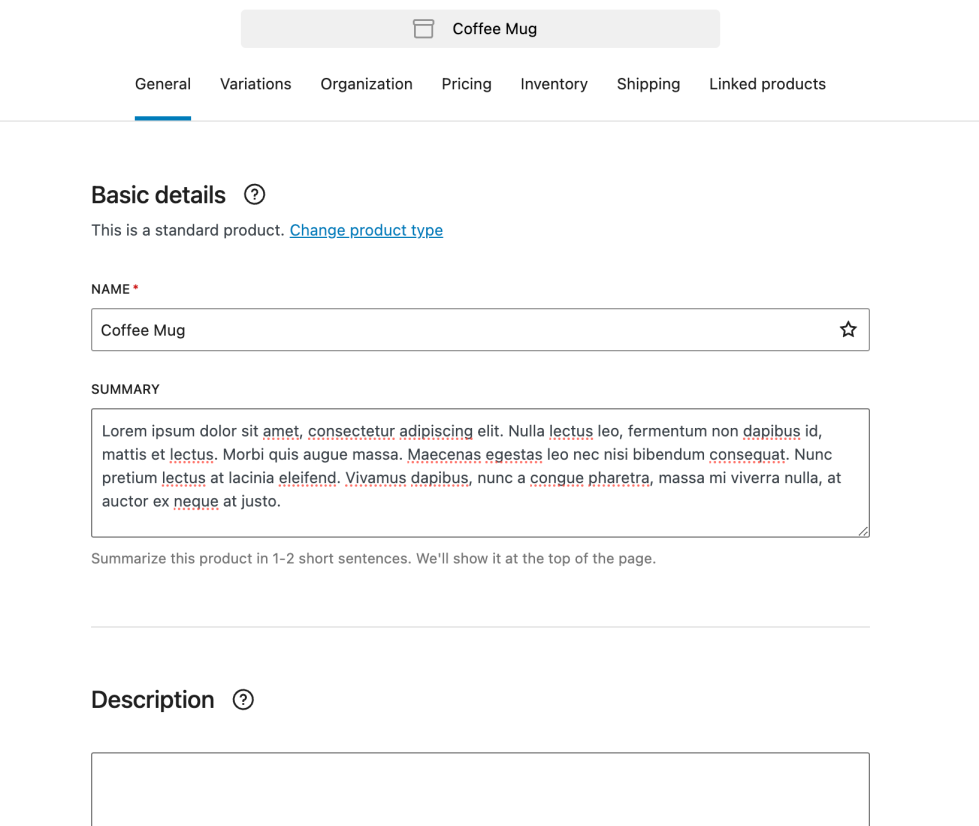
一般標籤是你新增商品的基本詳情、說明和圖片的地方。
- 基本詳情
- 商品類型:你可以點擊文字變更商品類型以取得可為商品選擇的其他商品類型清單
- 名稱
- 摘要(商品簡短說明)
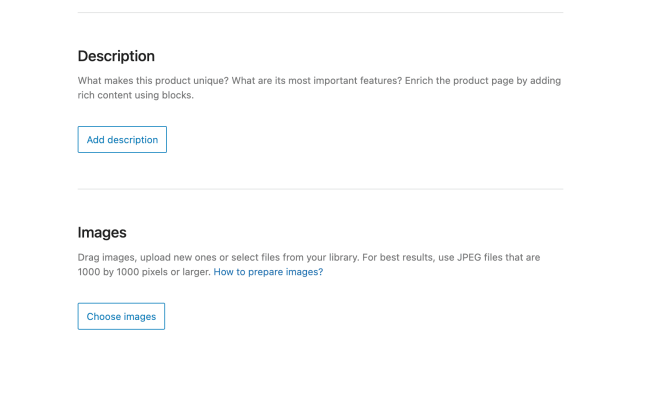
- 說明:你可以在這裡使用各種區塊呈現內容來新增商品說明。
- 圖片:為商品新增圖片。你可以將圖片拖放到此區域以上傳新圖片,或從媒體庫選擇檔案。為獲得最佳效果,請使用 1000 x 1000 像素或更大的 JPEG 檔案。
組織
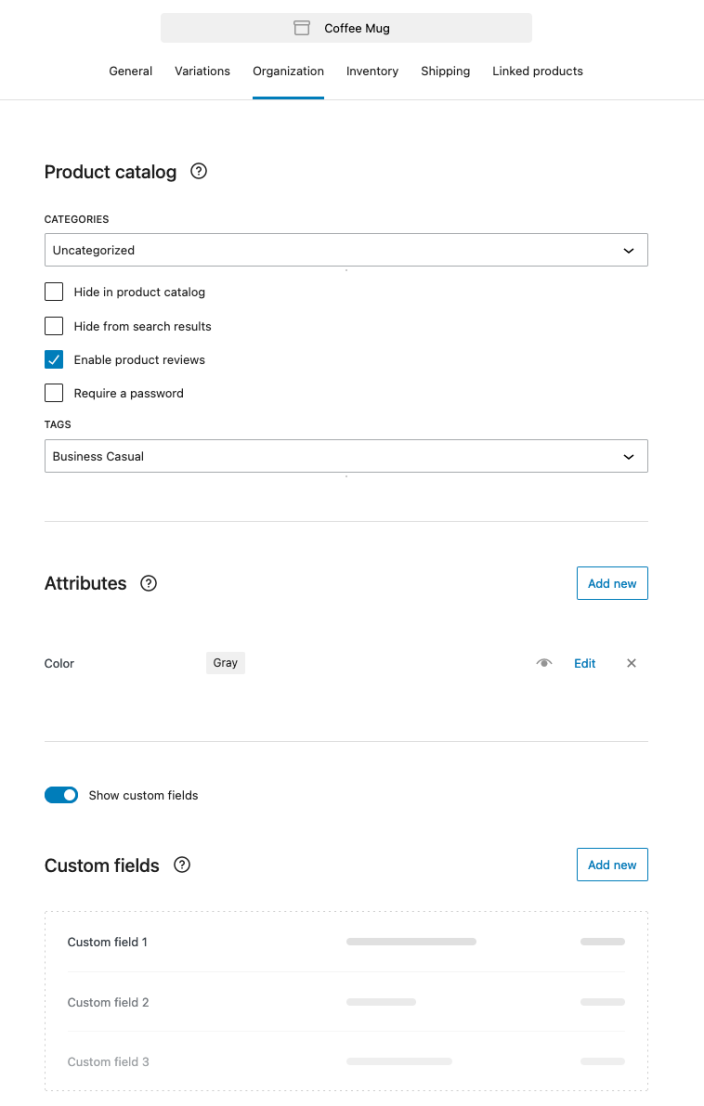
- 分類與標籤:你可以在此區塊為商品新增分類和標籤,幫助顧客輕鬆找到此商品或在各銷售管道上推薦它。商品分類和標籤有助於根據特性、功能或用途將商品組織和分類到特定群組。
- 可見度:你可以從這裡設定商品的可見度設定。可見度選項包括:
- 在商品目錄中隱藏
- 從搜尋結果中隱藏
- 需要密碼
- 啟用商品評論:啟用此選項以允許顧客提交商品評論。
- 屬性:你可以新增顧客可用來篩選和搜尋此商品的描述性資訊片段。你可以在此文件中深入了解商品屬性。
- 自訂欄位:自訂欄位是商品的額外中繼資料,你可以用來顯示額外資訊、客製化購物體驗,或提供預設商品欄位未涵蓋的特定商品詳情。在此文件中深入了解使用商品自訂欄位。
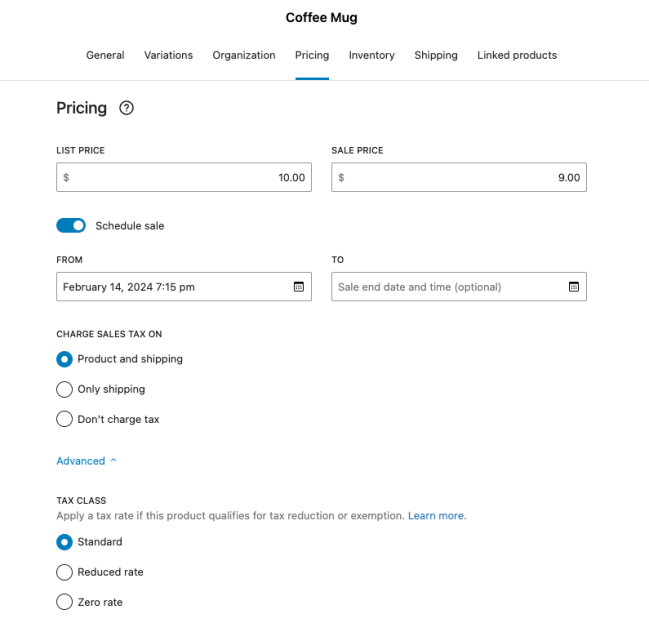
定價
定價標籤包含商品的以下選項:
- 定價(正常價格):此選項讓你指定商品的正常價格。
- 特價:讓你為商品定義折扣價格。設定特價後,它會暫時覆蓋正常價格,讓你能向顧客提供促銷或折扣價格。
- 排程特價:啟用此選項後,你可以排程商品特價的開始和結束日期。「從」欄位表示特價何時生效,「到」欄位指定特價何時自動恢復為正常價格。
- 課徵營業稅於
- 商品和物流:此選項根據 WooCommerce 設定中定義的稅務設定和規則,對商品和物流成本計算並課徵營業稅。
- 僅物流:僅對物流成本課徵營業稅。
- 不收稅:不收稅。
- 稅級:在進階設定下,你可以選擇應套用到商品的稅級。你可以在此文件中深入了解稅級。
庫存
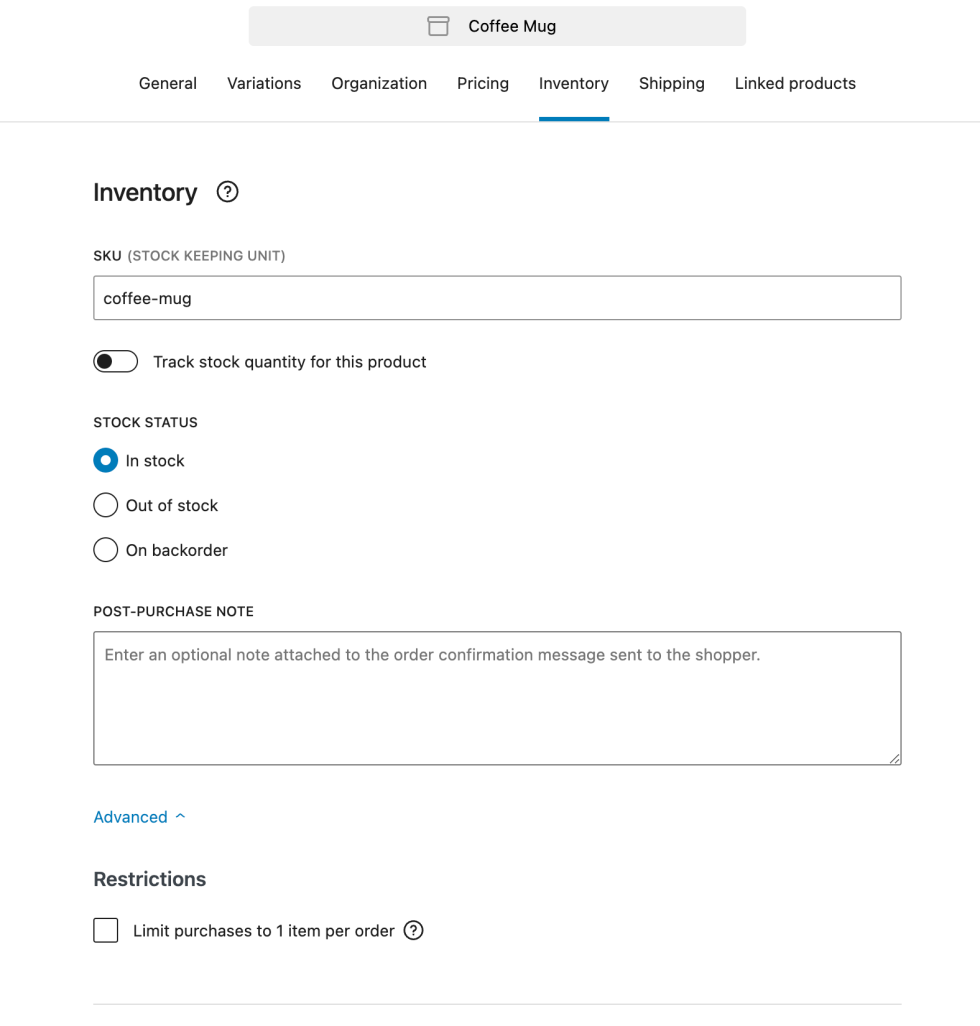
庫存標籤包含商品的以下選項:
- SKU(庫存單位):SKU 代表庫存單位,是指派給庫存中每個商品的唯一識別碼。它透過為每個項目提供特定參照,幫助你有效追蹤和管理商品。為商品設定 SKU 讓你能輕鬆識別和定位庫存系統中的特定項目。
- 追蹤庫存數量:啟用此選項讓 WooCommerce 追蹤商品的可用庫存數量。它能準確記錄目前有多少商品單位在庫存中。
- 可用數量:此選項顯示商品目前可供購買的數量。你可以在這裡指定商品的可用數量。它反映即時庫存水平,讓顧客在購買前知道有多少單位在庫存中。
- 缺貨時:此設定決定商品缺貨時的行為。你有三個選項可選擇:
- 允許購買:即使商品缺貨,顧客仍可將其加入購物車並繼續購買。此選項允許預購或讓顧客下訂單,待商品重新進貨後履行。
- 允許購買,但通知顧客:商品缺貨時,顧客可將其加入購物車,但會被告知該項目可預購。
- 不允許購買:如果商品缺貨,顧客將無法將其加入購物車或完成購買。此選項防止顧客訂購目前無法供應的項目。
- 庫存數量達到時發送電子郵件給我:如果你已啟用庫存追蹤,此選項讓你在商品庫存數量達到指定臨界值時收到電子郵件通知。這幫助你了解低庫存水平,讓你能及時採取行動,例如重新訂購或補貨,以確保銷售的連續性。電子郵件會發送到 WooCommerce > 設定 > 商品 > 庫存 下的通知收件人。
- 購買後備註:這讓你能在每封訂單確認電子郵件中加入任何額外訊息、條款或其他關於顧客購買的資訊。這裡的訊息將包含在發送給顧客的訂單確認電子郵件中。
- 限制 – 每筆訂單限購 1 件商品:此選項限制顧客在單筆訂單中可購買商品的最大數量。透過限制每筆訂單限購 1 件,你可以防止顧客在單次交易中訂購相同項目的多個數量。
物流
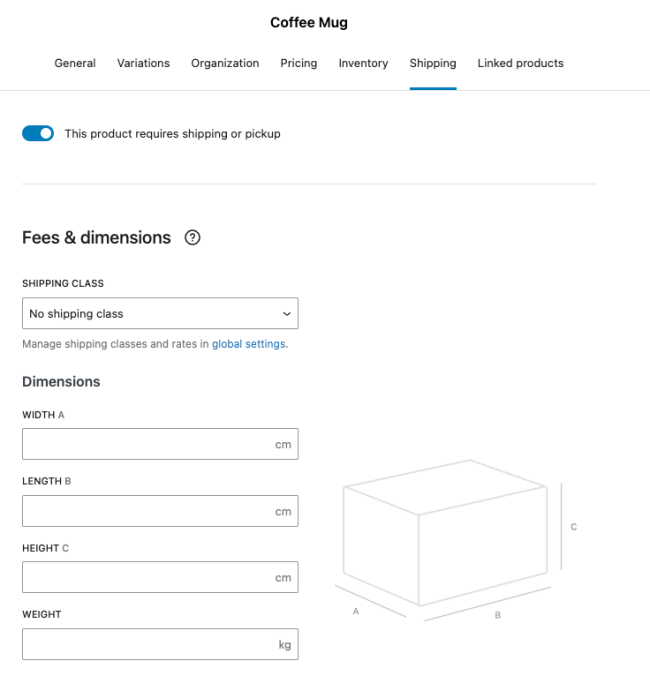
物流標籤包含商品的以下選項:
- 物流類別:物流類別設定讓你根據物流需求對商品分類。你可以為商品指定特定物流類別以區分物流方式、費率或其他物流相關規格。你可以在下面檢視如何新增新物流類別,並在此文件中閱讀更多關於物流類別。
- 尺寸:尺寸設定讓你為物流目的指定商品的實體大小。它有助於根據商品大小決定適當的包裝和物流費率。
- 寬度
- 長度
- 高度
- 重量:重量設定讓你為物流目的指定商品的重量。它在決定物流成本方面扮演關鍵角色,因為承運商通常根據重量計算費率。準確的重量有助於確保在結帳時對商品套用適當的物流費用。
- 新增物流類別:你可以從下拉選項新增新物流類別。你可以在此文件中深入了解物流類別。
變體
新增變體選項
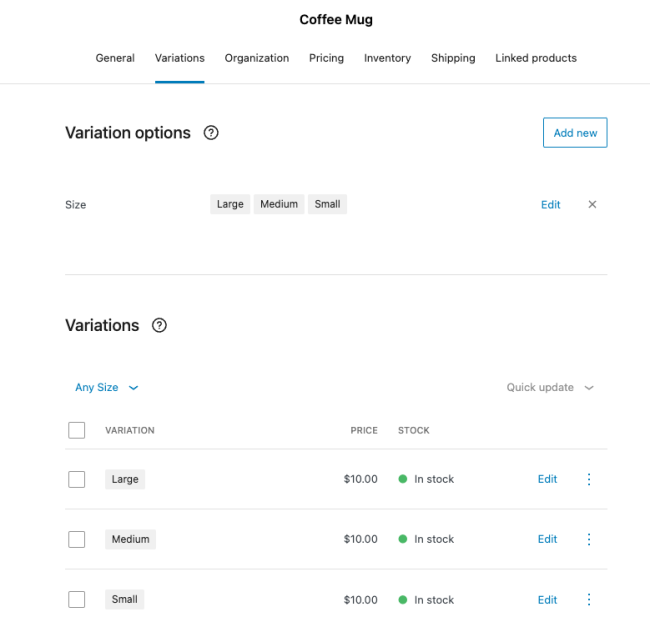
要建立變體,首先需要新增變體選項。點擊「新增變體選項」按鈕:
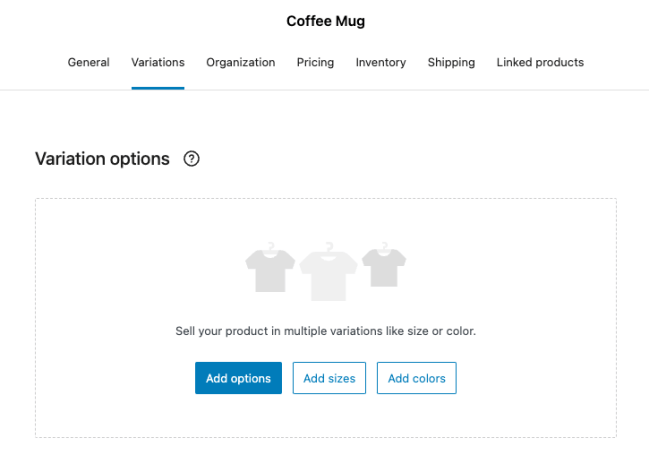
你可以從現有屬性中選擇或建立新屬性來為商品新增變體:

新增變體選項後,會使用這些選項建立變體。變體建立時未指派價格,你可以參考編輯變體區塊輕鬆設定價格。
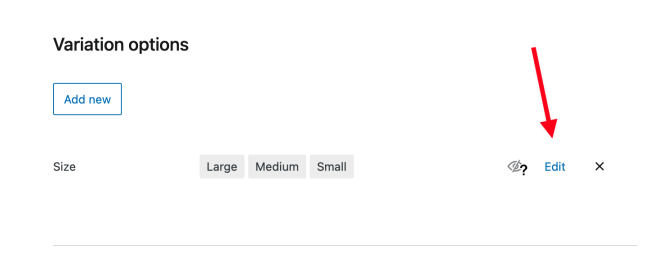
編輯變體選項
要編輯變體選項,點擊你想編輯的變體對應的「編輯」按鈕,會觸發彈出視窗。
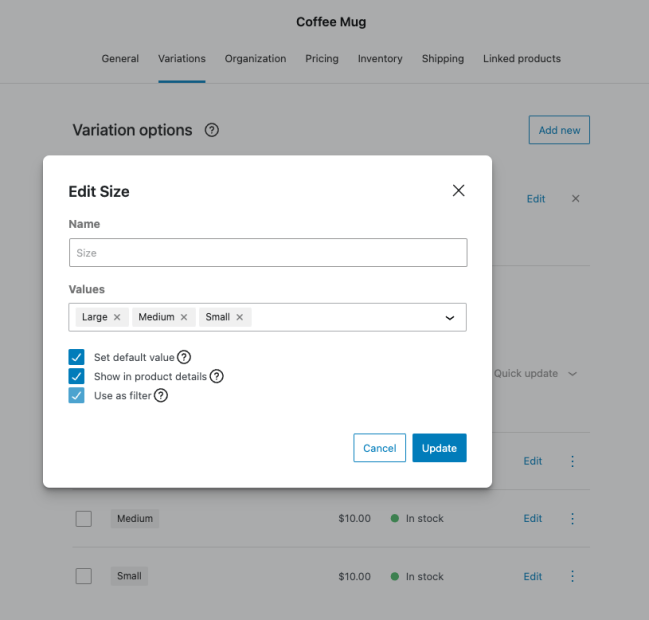
在此視窗中,你可以:
- 新增值:在彈出視窗中,你可以為變體選項新增值。這讓你能擴展提供給顧客的選擇。
- 設定預設變體:你可以選擇將特定變體選項設為預設。這表示當顧客造訪商品頁面時,第一個選擇會自動為他們選定。
- 在商品詳情中顯示選項:決定是否要在商品頁面的商品詳情區塊顯示變體選項及其對應值。
- 使用變體選項作為篩選條件:此功能讓顧客能根據特定屬性精煉商品搜尋,增強購物體驗。
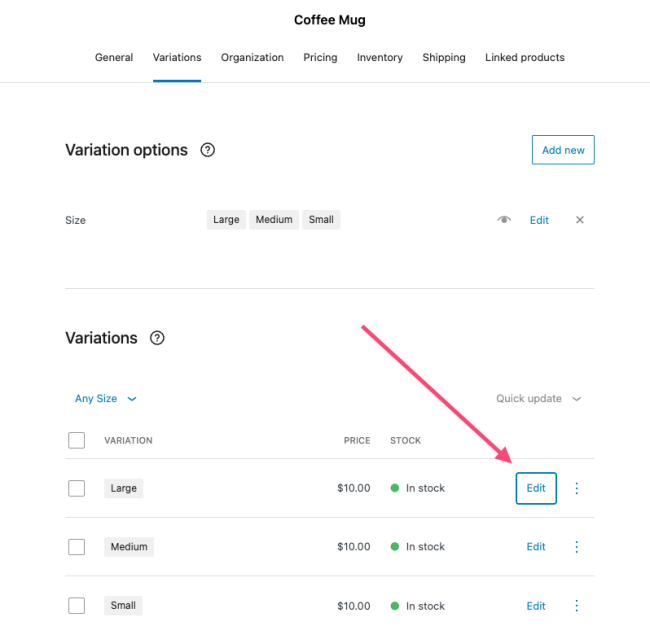
編輯變體
要編輯變體,點擊變體旁的編輯按鈕即可輕鬆完成:
這會開啟新畫面讓你自訂變體並輸入相關詳情。你會看到 4 個標籤來微調變體:
- 一般:新增當顧客選擇此變體時會在商品頁面顯示的變體詳情和圖片。
- 定價:修改變體價格,包括調整定價和特價的選項,以及稅級。
- 庫存:管理變體的庫存設定。
-
物流:自訂變體的物流設定,例如物流類別、長度、寬度、高度和重量。
-
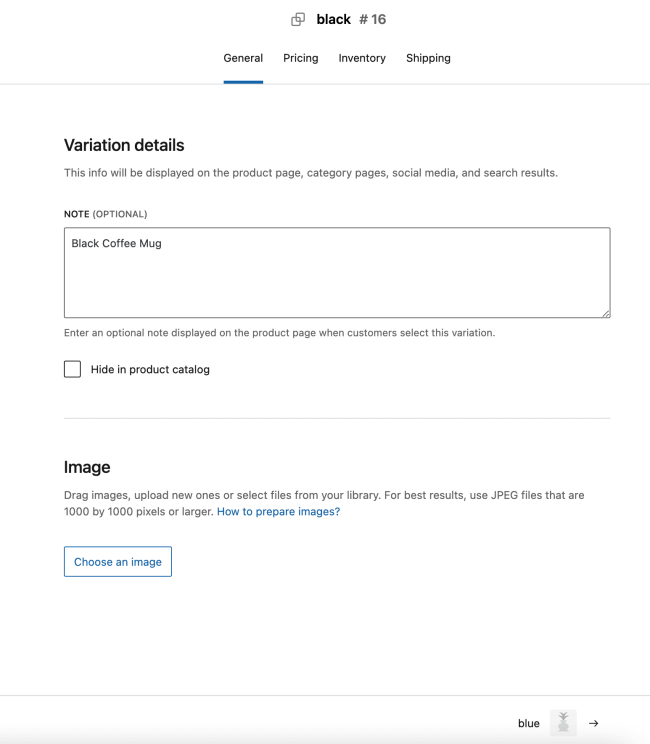 變體一般設定
 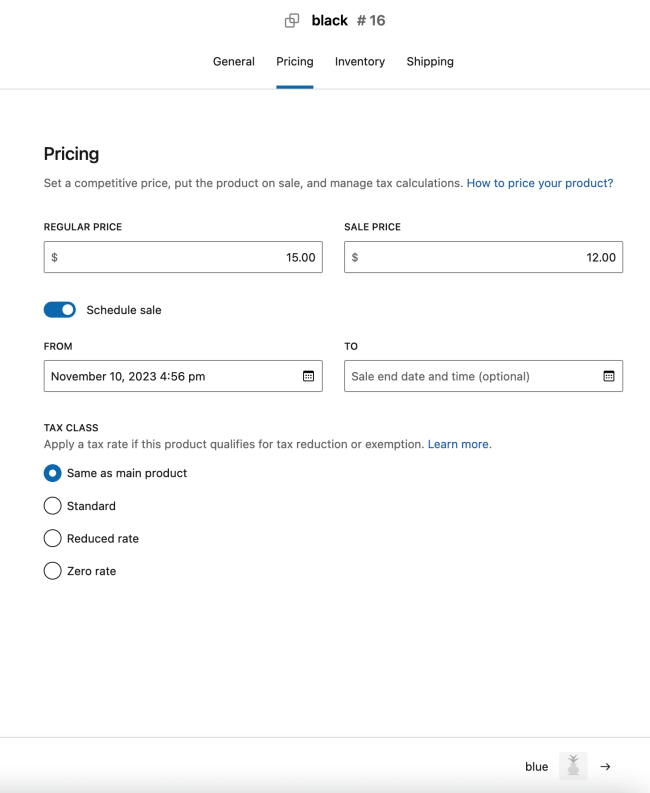 變體定價設定
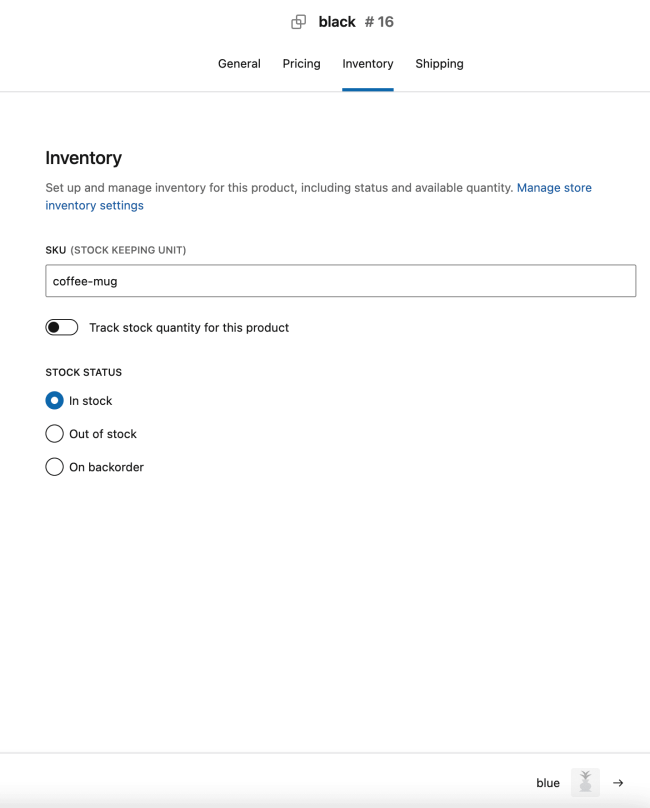 變體庫存設定
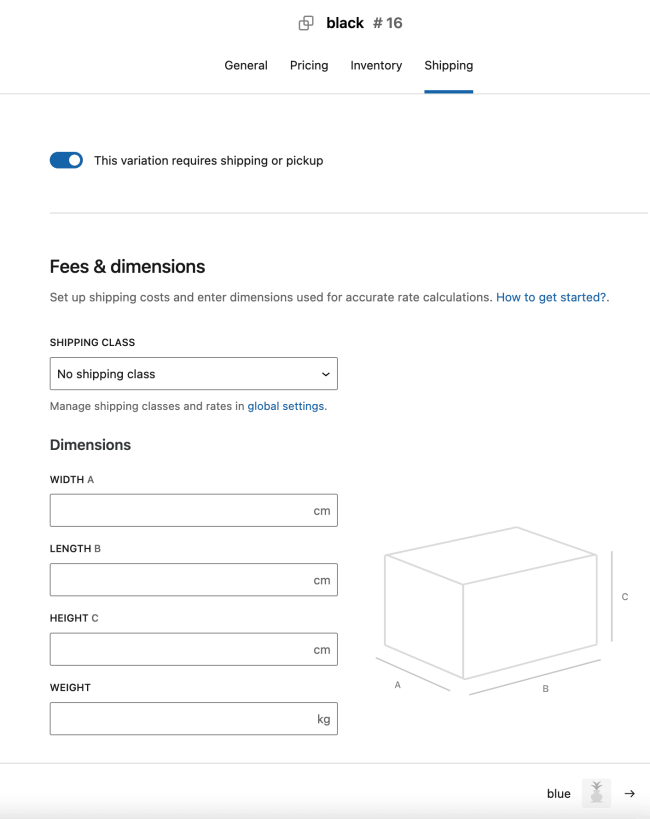 變體物流設定
你也可以從編輯變體畫面輕鬆預覽、在變體間導覽或返回主商品:
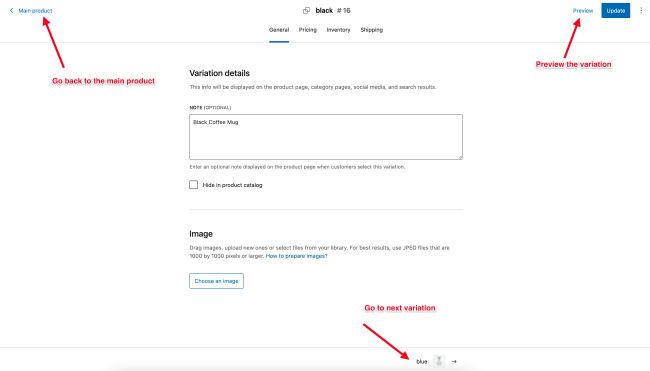
要直接從商品編輯器編輯變體詳情,點擊變體對應的省略符號(三個點):
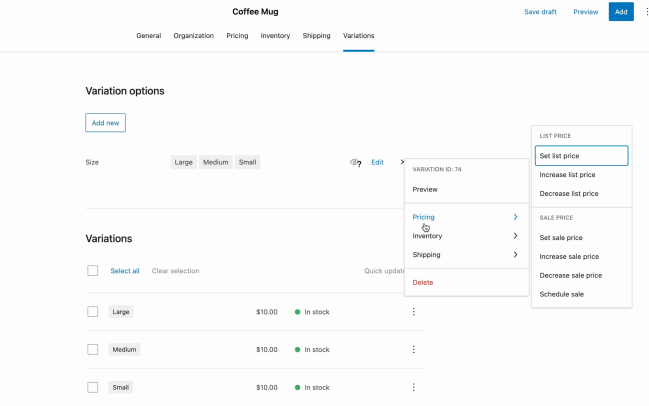 變體定價設定
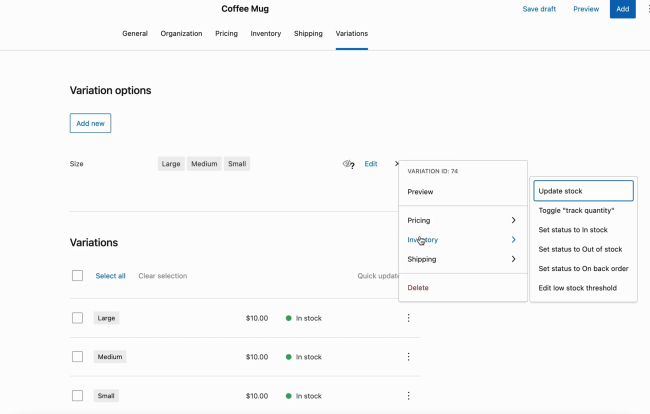 變體庫存設定
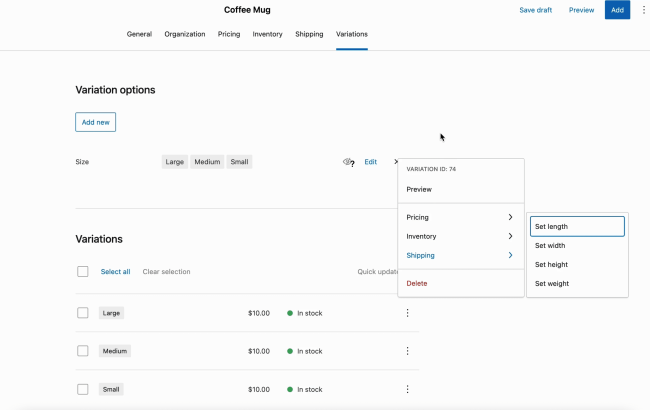 變體物流設定
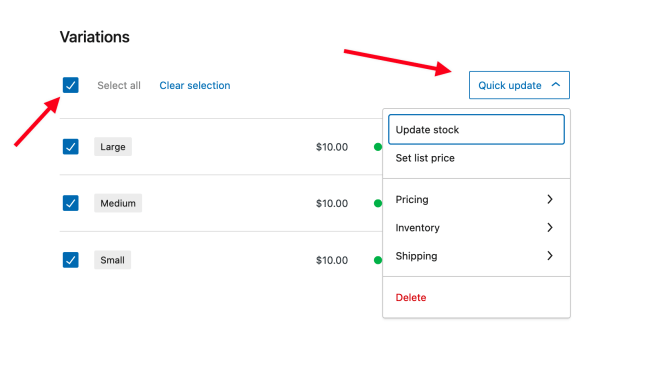
批次編輯變體
你可以選擇批次編輯變體。勾選「全選」方塊,然後選擇「快速更新」一次套用所有詳情的更新:
連結商品
此標籤讓你新增向上銷售和交叉銷售。你可以點擊為我選擇商品根據商品分類和標籤自動為你新增五個商品。
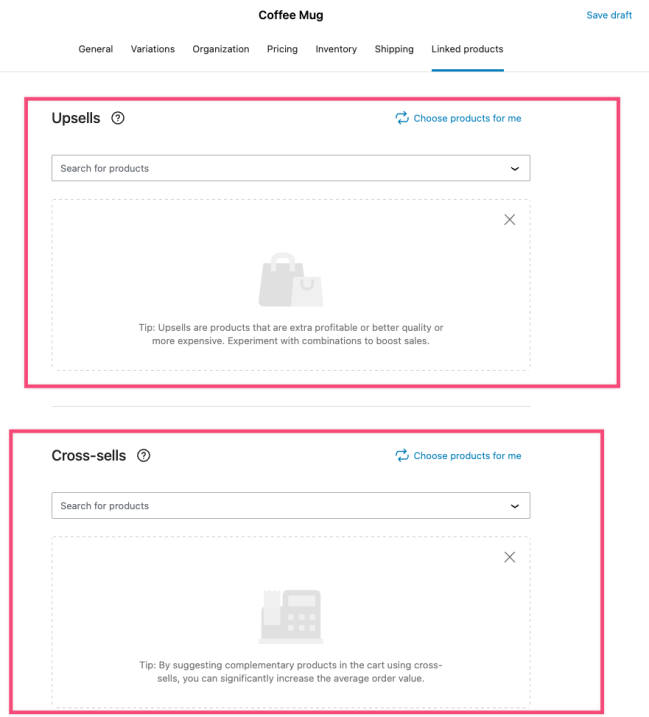
向上銷售
向上銷售是你推薦的商品,用以替代目前檢視的商品。你可以使用向上銷售向顧客提供更有利潤、更好品質或更昂貴的替代商品。
交叉銷售
交叉銷售是你在購物車頁面推廣的互補商品,基於顧客已加入的商品。你可以使用交叉銷售大幅增加平均訂單價值。
虛擬商品
虛擬商品是不需要物流的商品,例如服務。你可以透過在「物流」標籤下切換關閉物流需求,將任何商品或變體轉換為虛擬商品。
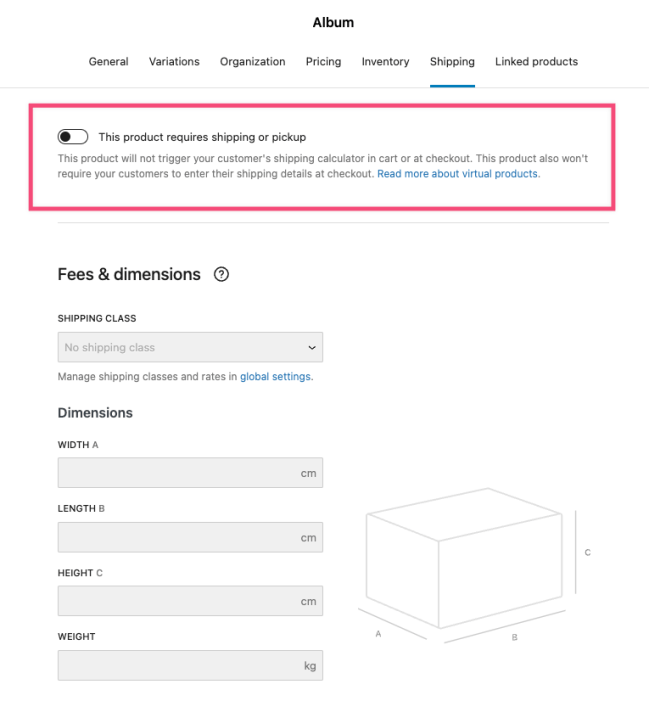
虛擬商品不會在購物車或結帳時觸發顧客的物流計算器。閱讀更多關於虛擬商品。
數位/可下載商品
WooCommerce 8.4 引入了使用新商品編輯器納入可下載檔案的功能,供顧客在購買商品後下載。
依照以下步驟將可下載檔案無縫整合到商品中:
- 在一般標籤中,向下捲動到「下載」區塊。在這裡,你可以透過從媒體庫選擇檔案或透過 URL 插入來新增檔案。

- 新增檔案後,你可以根據偏好自訂檔案詳情。這包括修改檔案名稱和管理下載限制與到期時間。這些選項在同一畫面上可用:
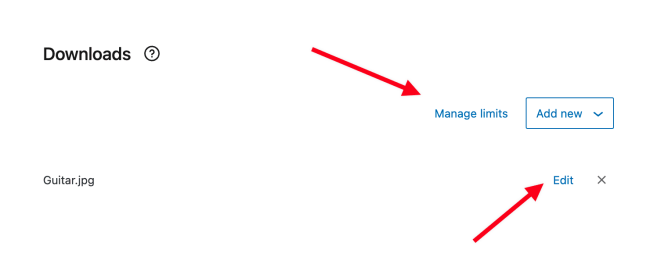
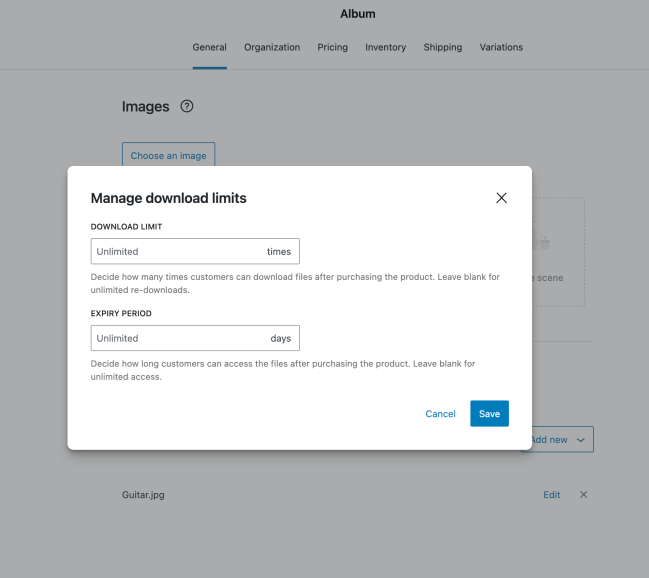
如果商品有變體,你也可以為每個變體新增可下載檔案:
- 點擊所需變體的「編輯」按鈕以存取編輯變體畫面。
-
在變體編輯畫面時,向下捲動到一般標籤下的「可下載」區塊。從這裡,你可以插入必要的檔案以將它們特別與該變體關聯。
-
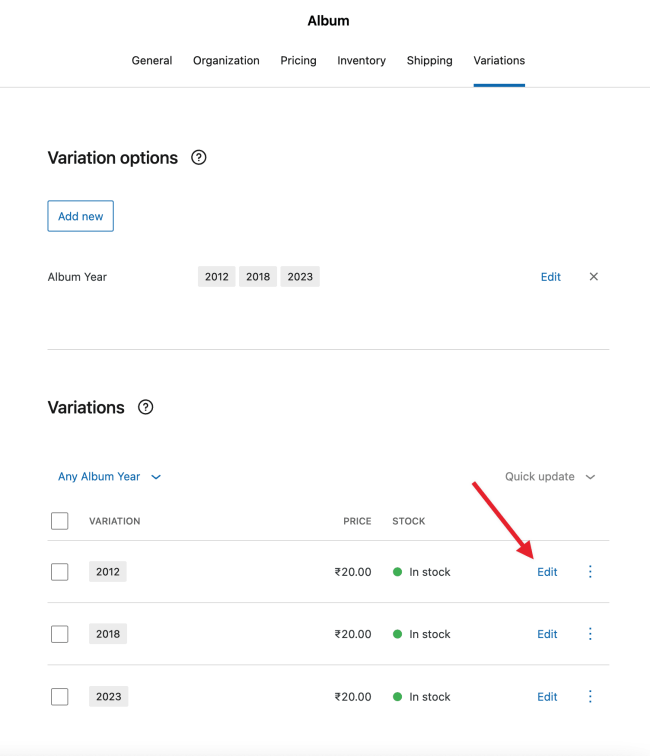 點擊「編輯」按鈕來管理變體
 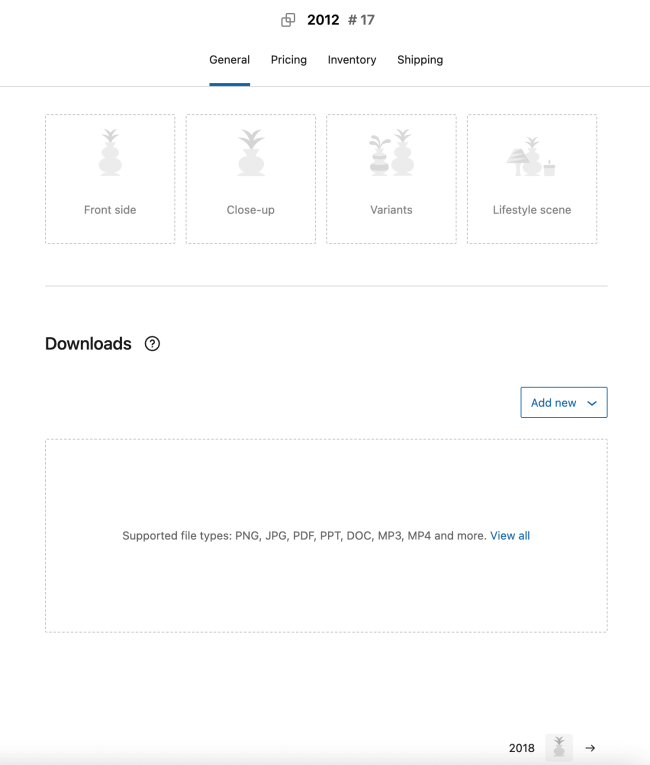 為變體新增可下載檔案
你可以閱讀更多關於數位/可下載商品處理。
組合商品
在 WooCommerce 8.5 中,組合商品類型僅能透過 WooCommerce > 首頁 > 新增商品 中的「新增商品」任務使用。在即將發布的版本中,我們計劃實作商品類型選擇器以提供更流暢的體驗。
WooCommerce 8.5 支援使用新商品編輯器建立組合商品。要建立組合商品:
- 前往 WooCommerce > 首頁 > 新增商品
- 選擇組合商品
- 在一般標籤的說明區塊之後向下捲動到此組合中的商品區塊。
- 從這裡,你可以新增商品來建立相關商品集合,讓顧客能一起購買多個項目。
- 要新增要組合的商品,點擊「新增商品」按鈕,會顯示彈出視窗。
-
從這裡,你可以依名稱搜尋商品並將它們新增到組合。你可以新增多個商品並直接在視窗中刪除商品。
-
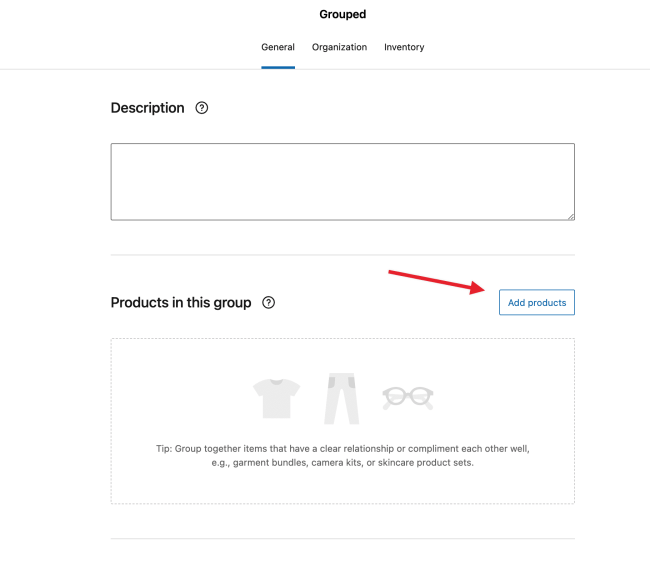 點擊「新增商品」以選擇要組合的商品
 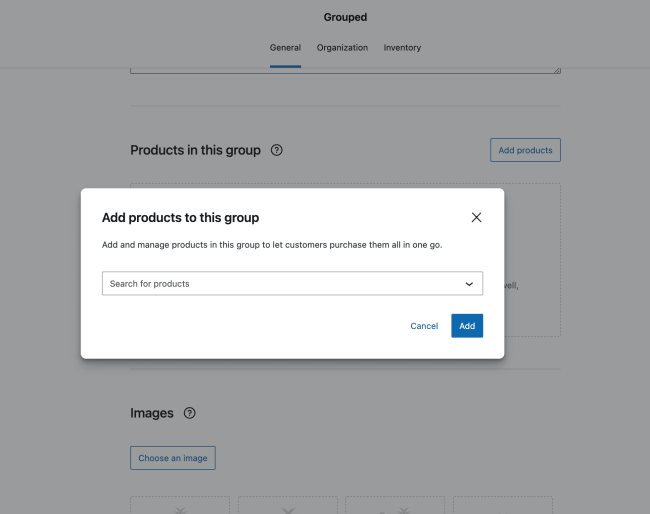 選擇商品
選擇商品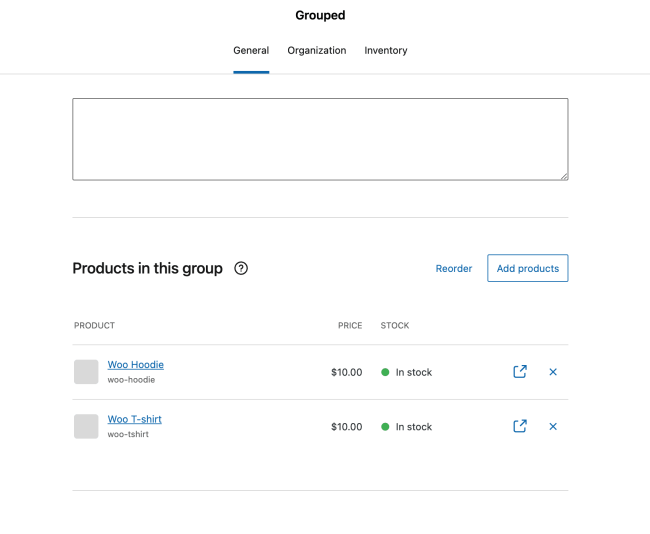 連結商品會顯示在「此組合中的商品」區塊
你可以點擊「重新排序」按鈕重新排序組合中的商品:
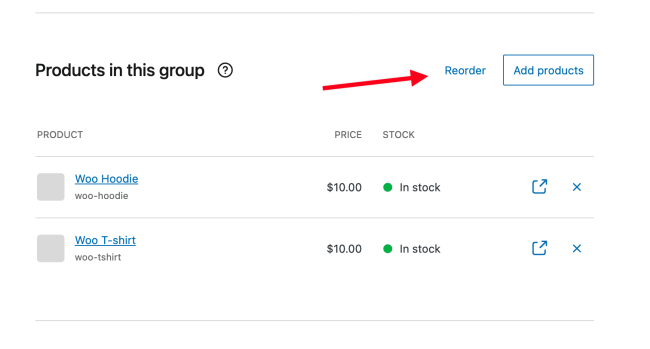 重新排序組合中的商品
外部/聯盟商品
在 WooCommerce 8.5 中,外部/聯盟商品類型僅能透過 WooCommerce > 首頁 > 新增商品 中的「新增商品」任務使用。在即將發布的版本中,我們計劃實作商品類型選擇器以提供更流暢的體驗。
WooCommerce 8.5 支援使用新商品編輯器建立外部/聯盟商品。要建立外部/聯盟商品:
- 前往 WooCommerce > 首頁 > 新增商品
- 選擇檢視更多商品類型並選擇外部商品
- 在一般標籤的說明區塊之後向下捲動到購買按鈕區塊。
- 從這裡,你可以新增外部商品的連結,並為連結到其他地方銷售的商品選擇按鈕標籤。
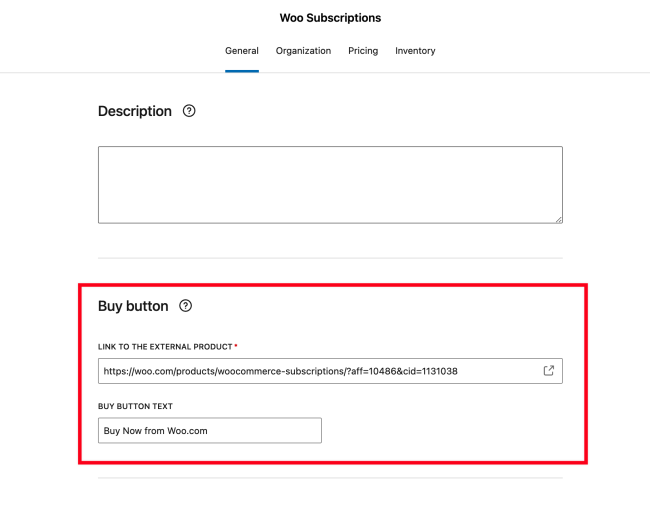 外部/聯盟商品
停用新商品編輯器
如果你想退出測試新商品編輯器並恢復到原始體驗,可以透過以下方式之一執行:
- 在新商品編輯器中,前往商品編輯區域右上方的選單。然後你會看到選項「關閉新商品表單」。
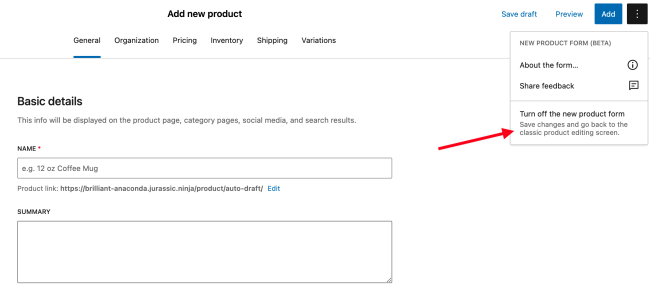
- 儲存或發布商品後,螢幕底部會出現一個列,邀請你留下回饋或關閉新介面。
- 前往 WooCommerce > 設定 > 進階 > 功能,取消勾選「試用新商品編輯器(測試版)」,並儲存。
不相容外掛
如果有任何不相容的外掛,啟用功能的核取方塊將被停用。請停用不相容的外掛以使用新體驗。

回饋
你可以依照以下步驟分享關於新商品編輯器體驗的回饋:
- 前往商品 > 新增
- 點擊右上方的省略符號(三個垂直點)
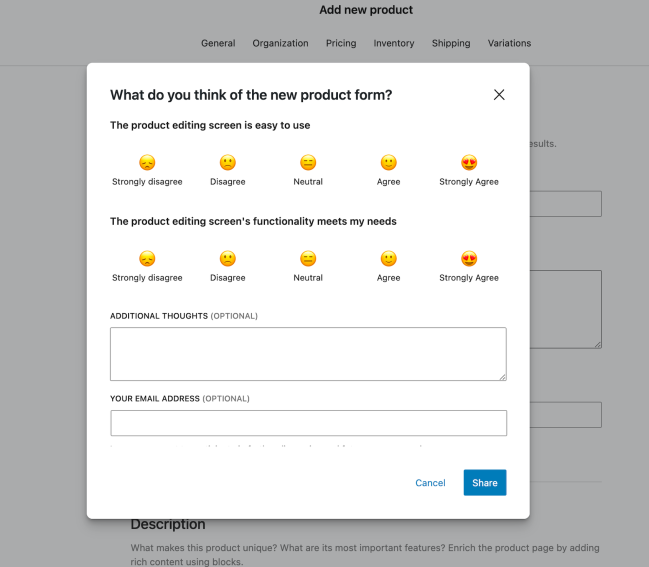
- 點擊「分享回饋」選項

- 會顯示回饋表單,讓你分享關於新商品編輯器的體驗。
常見問題
新商品編輯器的目的是什麼?
新體驗讓你能比使用傳統編輯器更快地建立和編輯商品列表。我們在幕後升級技術以使用區塊式編輯,這對你來說意味著更快的效能和更少的設定時間。這也為未來在其他商店管理領域進行更多改進鋪平了道路。
啟用此功能有任何特定要求或資格嗎?
目前,新商品編輯表單僅適用於簡單的實體商品,你將無法使用利用商品選項的外掛——例如 WooCommerce Subscriptions。我們會隨著新功能推出更新此頁面——敬請期待!
我可以將第三方外掛或外掛與新商品編輯器整合嗎?
在目前的測試階段,你無法使用依賴商品列表的外掛,例如 WooCommerce Subscriptions。我們將持續推出額外功能以支援具有變體的商品、可擴展性和許多其他功能。
有針對此新功能的專屬客服管道可回報問題或尋求協助嗎?
要提供關於新編輯器體驗的回饋,在你儲存或發布商品後,螢幕底部會出現一個列,讓你選擇提供回饋。
或者,前往商品編輯體驗右上方的選單並選擇「分享回饋」。如果遇到任何問題,請立即聯絡我們的客服團隊。