

WooCommerce Shipping
使用 WooCommerce Shipping 外掛,您可以輕鬆快速地在 WooCommerce 中直接為 UPS®、USPS 和 DHL 建立可列印的物流標籤,並利用折扣的商業費率。
請注意,此外掛不會在結帳時為客戶提供即時物流費率。要實現這一點,請考慮使用 WooCommerce UPS® Shipping Method 和 USPS Shipping Method 擴充功能作為配套。
安裝
- 在您計劃安裝的商品旁找到新增到商店按鈕。
- 按照螢幕上的指示操作,商品將自動新增到您的商店。
替代選項和更多資訊請見:
管理 WooCommerce.com 訂閱。
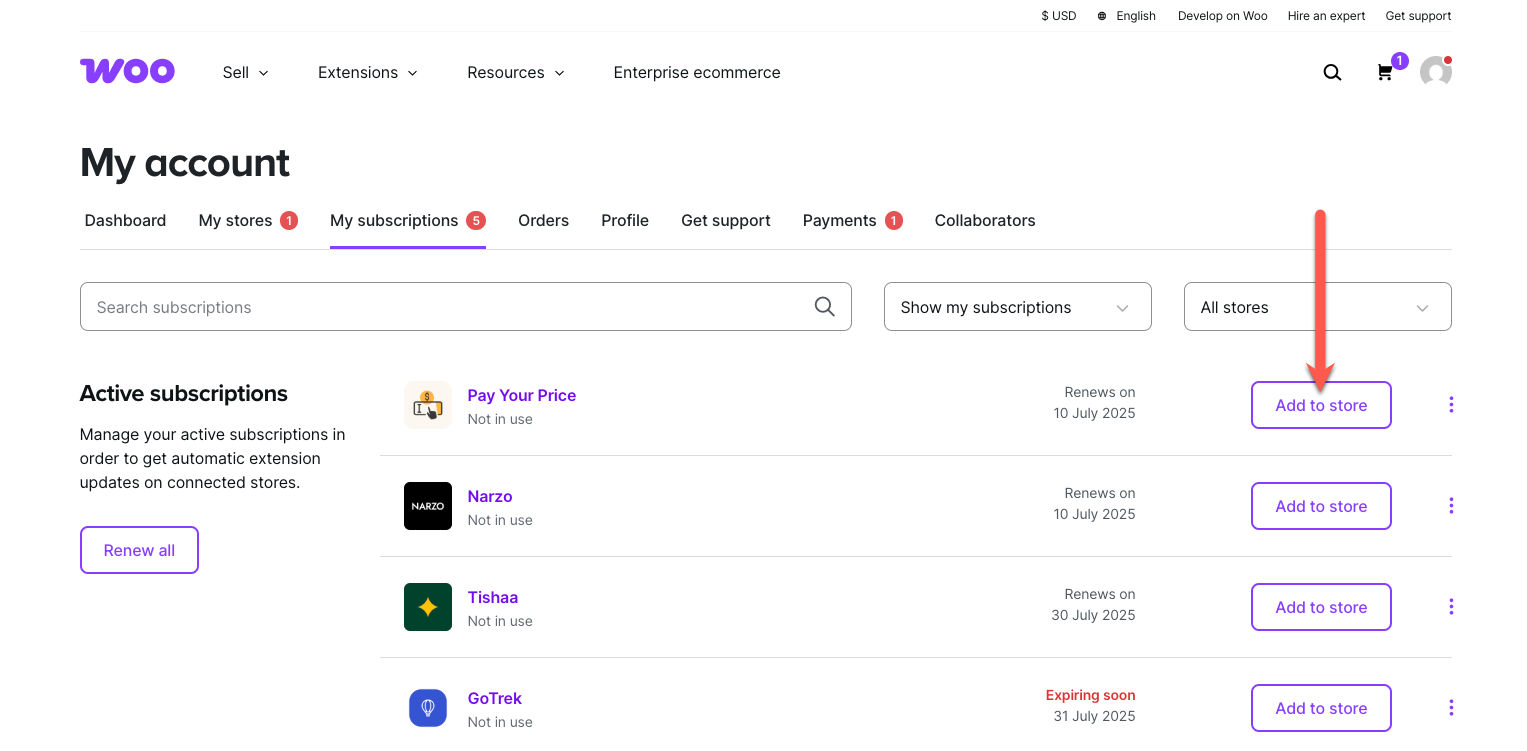 將 WooCommerce.com 訂閱新增到您的商店
設定物流標籤和原產地地址
讓我們在 WooCommerce > 設定 > 物流 > WooCommerce Shipping 下設定您的偏好設定。
首先,您可以選擇要列印物流標籤的紙張大小。此大小可以是標籤(4″ x 6″)或信紙(8.5″ x 11″)。如果您不確定要使用哪種大小,或者您有新印表機要測試,請參閱下方的測試標籤列印部分。
接下來,如果尚未新增,請務必在您的 WordPress.com 帳戶中新增卡片。如果已經儲存了一種付款方式,將為您選擇該方式。如果您儲存了多個,請選擇一個您想用於支付物流標籤的預設付款方式。
注意: 目前,WooCommerce Shipping & Taxes 不支援 3DS 卡片購買標籤。請確保您選擇的卡片沒有 3DS 安全功能。

要完成物流標籤部分,您有一些關於標籤收據電子郵件和先前服務及包裹選擇的偏好設定。
- 電子郵件標籤購買收據
- 將標籤購買收據電子郵件發送到您的 WordPress.com 電子郵件地址
- 記住服務選擇
- 儲存先前交易的服務選擇(USPS Ground、Priority 等)。
- 記住包裹選擇
- 儲存先前交易的包裹選擇(自訂包裹或承運商包裹)。
- 在結帳時啟用地址驗證
- 讓客戶在完成購買前有機會驗證他們的物流地址。
- 記住上次物流日期
- 記住用於購買標籤的上次物流日期。
 結帳時地址驗證的範例。
  WooCommerce > 設定 > 物流 > WooCommerce Shipping 頁面上的偏好設定。
在下一部分中,您可以設定您的原產地地址。這確實意味著您可以儲存多個地址,以便在建立物流標籤時使用。可以儲存這些地址以加快標籤建立速度,因此請務必為您物流的地點設定一個或兩個預設地址。
做出選擇後,請務必選擇儲存變更。現在讓我們繼續建立物流標籤。

建立物流標籤
要使用 WooCommerce Shipping 建立 UPS®、USPS 或 DHL Express 物流標籤,我們需要進入準備物流的訂單。在編輯訂單頁面上,您會在物流標籤部分頂部看到一個提示,通知您訂單中有多少項目準備好履行。點擊建立物流標籤按鈕開始。
您會看到一個新介面出現,幫助您完成建立物流標籤的每個步驟。

項目
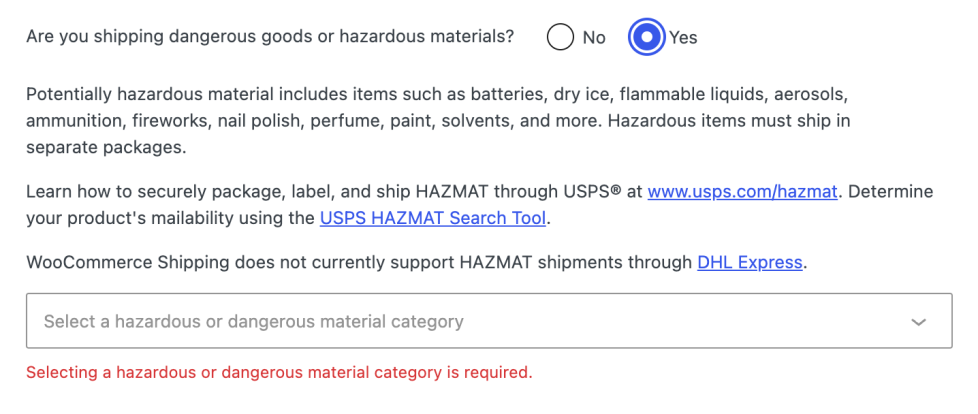
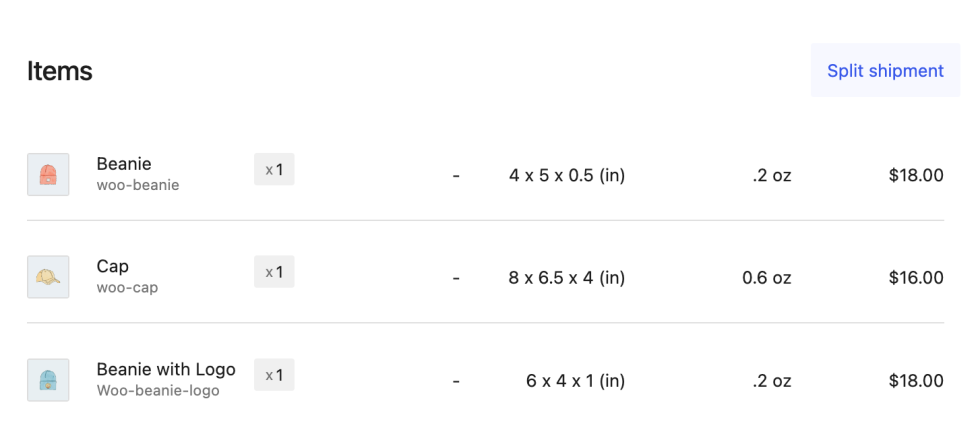
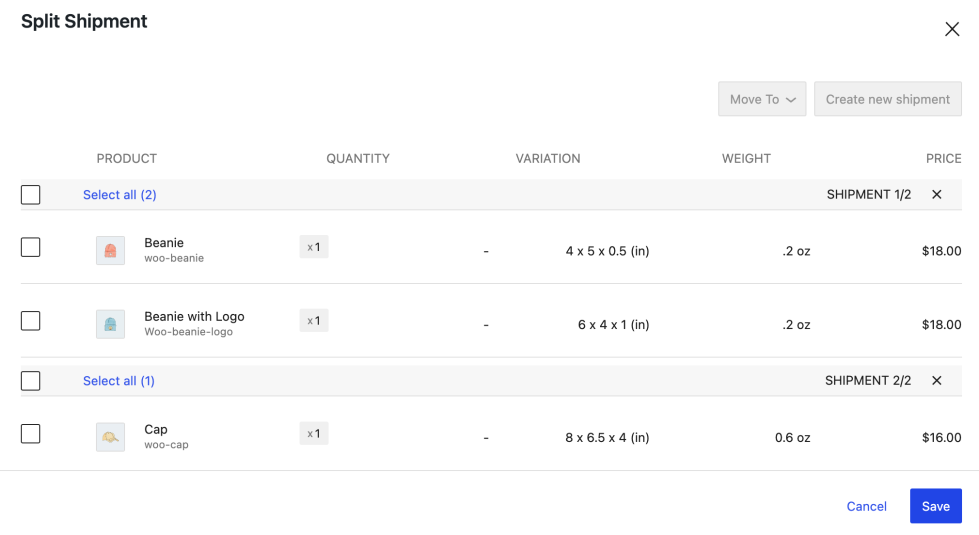
在項目部分,您會看到訂購的商品、訂購數量、尺寸、重量和商品價格。如果例如一個商品準備立即物流而另一個需要客製化,您可以在此處選擇拆分物流。此外,請務必回答「您要物流危險品或有害物質嗎?」問題。
如果您回答是,則參考連結的資源以確認您的包裹的可郵寄性
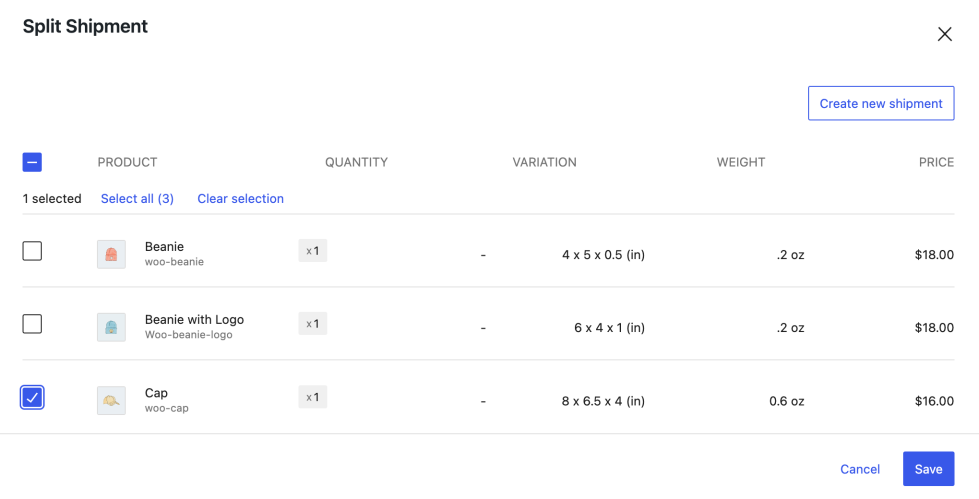
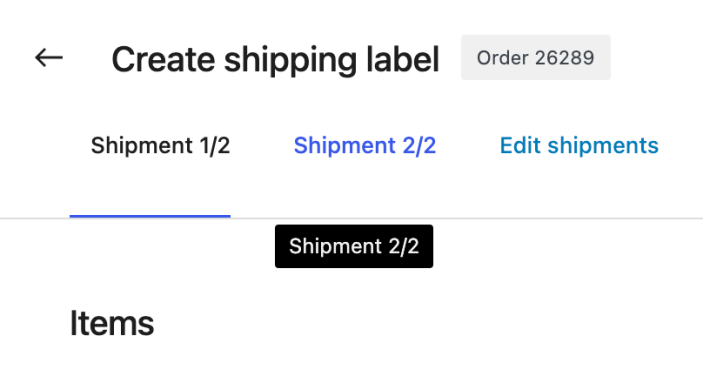
要將訂單拆分為多個物流,請選擇拆分物流連結,您可以在其中選擇哪些商品將進入特定物流。選擇適當商品旁的核取方塊,然後選擇建立新物流按鈕,將訂單拆分為多個物流和標籤。
拆分後,您可以根據需要使用不同的包裹和服務。如前所述,如果您需要現在物流一個商品而稍後物流其他商品,這很有用。或者訂單中的一個商品必須使用有害物質物流而其他商品不需要。
海關
如果您在國際上銷售並將訂單物流到您所在國家/地區以外,您將在下一部分看到海關部分。在該部分中,需要填寫以下欄位。
- 內容類型
- 從預設選項中選擇,或者如果選擇其他,請描述包裹中的貨物。
- 限制類型
- 從預設選項中選擇,或者如果選擇其他…描述包裹必須具有的限制。
- 內部交易編號(ITN)
- 使用提供的連結閱讀有關取得 ITN 的更多資訊
- 商品詳細資訊
- 描述
- 這對於遵循歐盟海關規則的國家/地區是必需的
- HS 關稅編號
- 閱讀下方有關 HS 關稅編號的更多資訊
- 單價
- 單位重量
- 原產國

注意:
如果您註冊了 VOEC(挪威)或 IOSS(歐盟),請在設定 > 物流 > WooCommerce Shipping 中輸入您的稅務識別號碼。需要時,這些 ID 將自動填入海關文件中。您有責任提供有效的稅務 ID 並確保它們正確輸入。空的或無效的 ID 可能導致物流延遲或向客戶收取額外費用。
包裹
進入建立物流的包裹部分是您選擇商品物流所用包裹的地方。您可以新增並儲存自己的自訂包裹,使用 UPS®、USPS 和 DHL 提供的承運商包裹,或選擇先前儲存的包裹範本。
自訂包裹
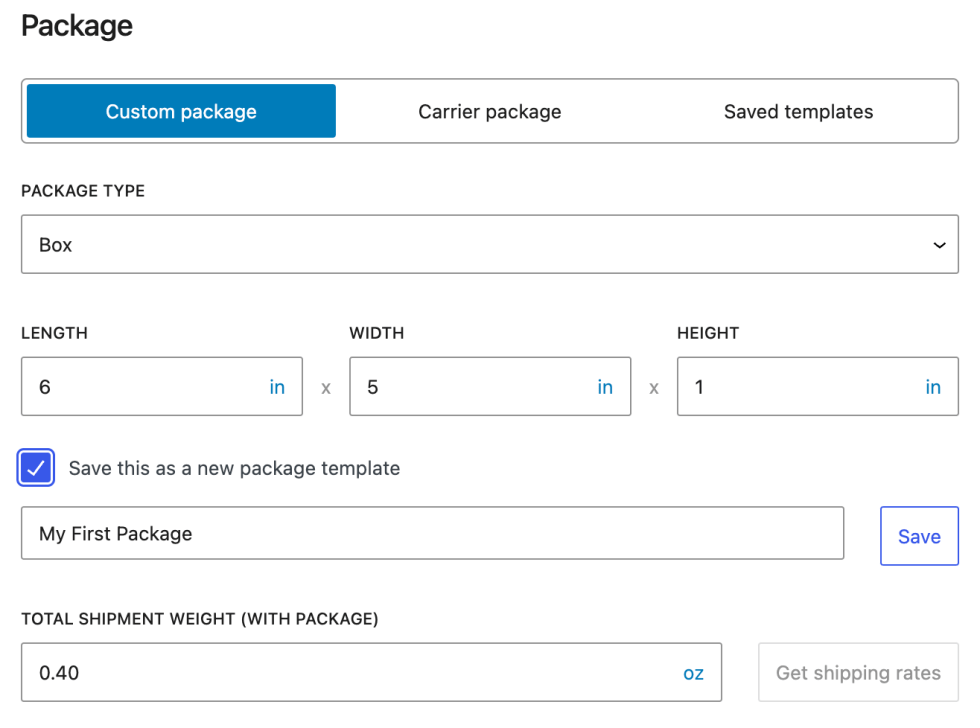
建立自訂包裹時,您可以首先選擇包裹類型:是箱子還是信封?接下來,輸入包裹的長度、寬度和高度。
在這些尺寸欄位下方有一個核取方塊,您可以在其中將此自訂包裹儲存為範本以重複使用。為此包裹提供名稱並選擇儲存,以便您可以在未來訂單中使用。
您剛建立的包裹可以透過儲存的範本部分重複使用。
如果沒有剩餘錯誤或需要填寫的欄位,您可以選擇取得物流費率以接收您的費率。
承運商包裹
這讓您使用來自 UPS®、USPS 或 DHL Express 的現有包裹。您也可以為承運商包裹加上星號,這將顯示在您的儲存範本中。
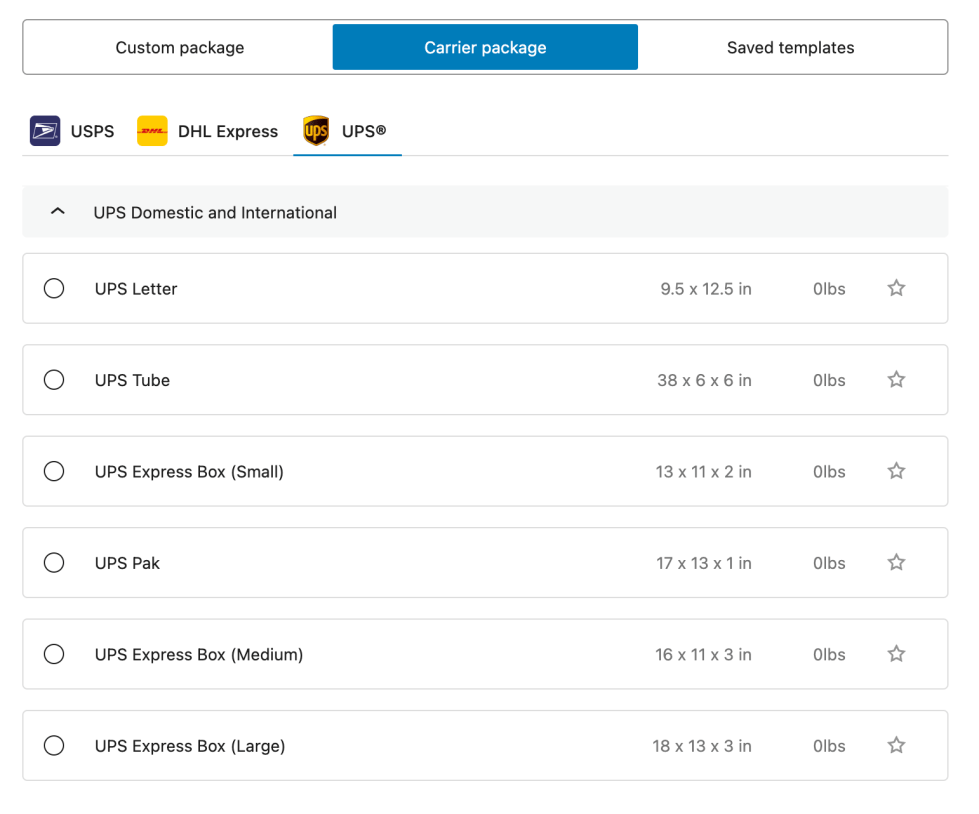
設定好物流、選擇包裹並驗證總物流重量正確後,選擇取得物流費率按鈕以查看您將為物流標籤支付的費率。
如果此按鈕無法選擇,可能只是需要驗證客戶的地址,或者_提供必要詳細資訊_部分缺少其他必要資訊。
訂單詳細資訊
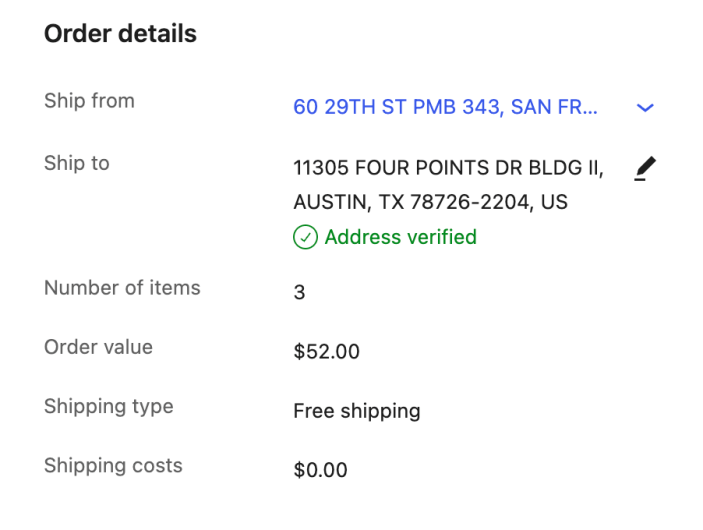
最後的步驟在側邊欄的訂單詳細資訊部分進行。您會在此處看到您的商店基地地址,或您先前在物流來源設定中設定的預設原產地地址。如果您儲存了多個原產地地址,請使用下拉式選單輕鬆切換。
在物流至設定中,接下來將是客戶在結帳時輸入的地址。這可能會顯示未驗證地址警告;選擇該文字以幫助驗證此地址。您也可以在客戶可能要求等情況下更改物流地址。
接下來,您會看到項目數量計數、總訂單價值、物流類型,以及客戶在結帳時支付的物流費用。
物流詳細資訊
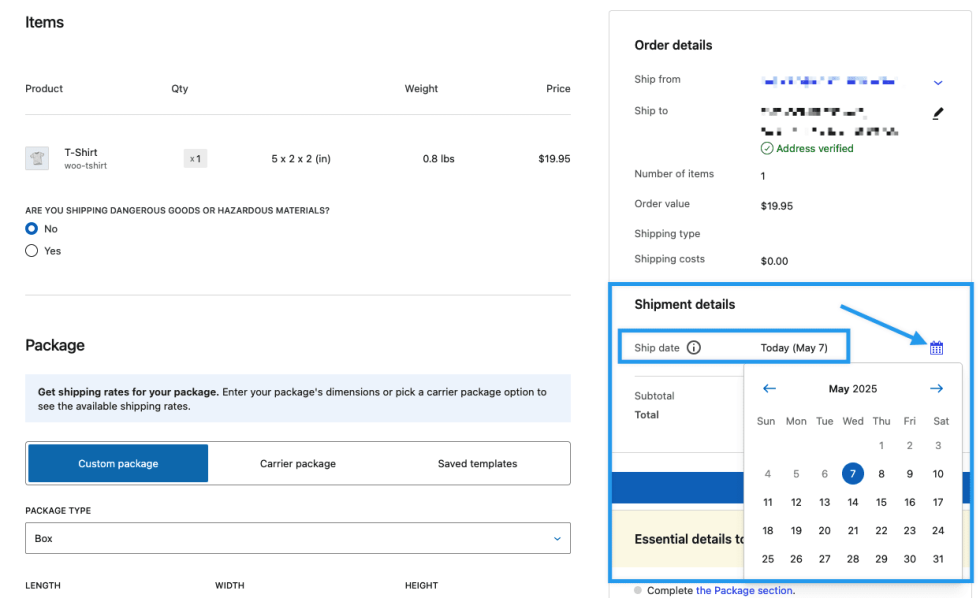
物流詳細資訊部分位於側邊欄中訂單詳細資訊下方,包含物流日期資訊。此日期代表包裹將交給承運商的時間。預設情況下,物流日期將使用今天的日期,但您可以透過點擊右側的日曆圖示來更改日期。某些承運商在特定日期對其服務收取不同金額,因此使用此功能將有助於確保標籤成本準確。
物流成本
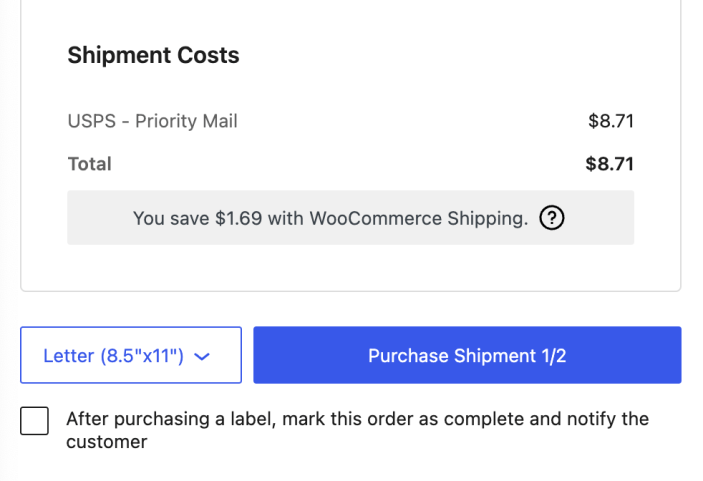
這顯示您選擇的服務(例如「USPS – Priority Mail」)、該服務的成本,以及您將為物流標籤支付的總額。然後您可以選擇列印該標籤的紙張大小,選擇是否希望在購買標籤後將訂單標記為已完成,然後您可以選擇購買標籤或購買物流按鈕來購買您的標籤。
列印您的物流標籤
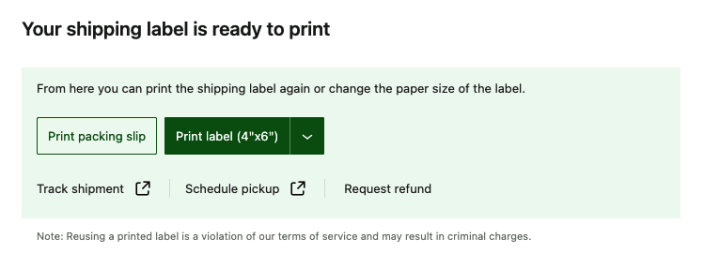
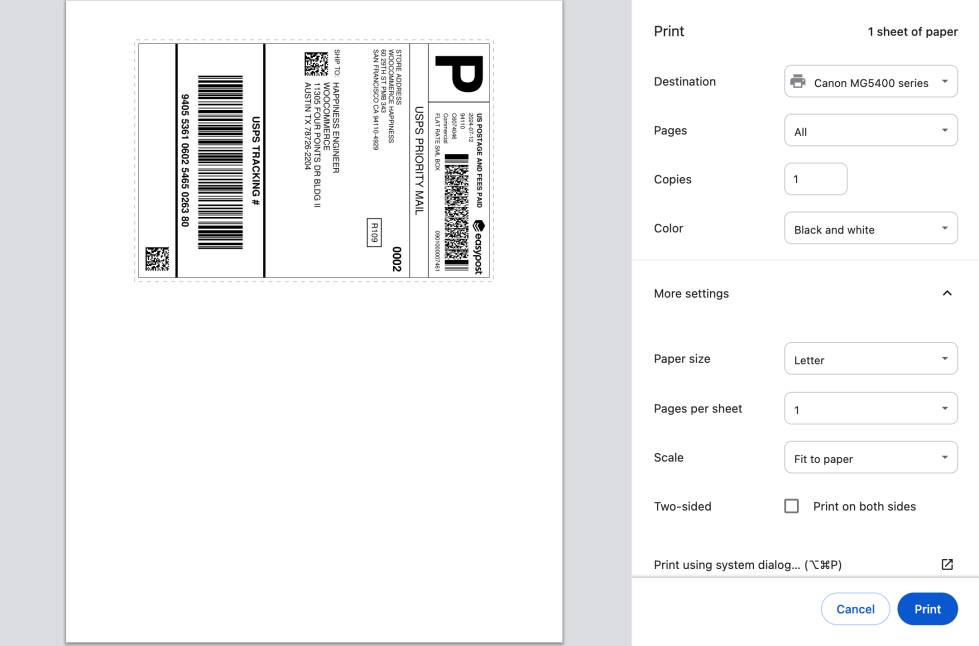
購買物流標籤後,您會在標籤 UI 中看到一個綠色通知,其中包含多個按鈕和連結。在此綠色框中,您會看到「列印標籤」按鈕,它有一個下拉式選單可選擇您要列印的標籤大小(4″ x 6″ 或 8.5″ x 11″)。在按鈕下拉式選單中選擇要使用的紙張大小後,您可以透過點擊「列印標籤」按鈕來列印物流標籤,這將在瀏覽器列印對話方塊中開啟標籤預覽。列印物流標籤後,將標籤貼在包裹上,即可準備物流。(注意:如果您要跨境物流,所需的海關表格也將被列印。)
您可以在任何 8.5″ x 11″ 紙張上透過 WooCommerce Shipping 列印物流標籤,然後直接貼在包裹上。或者如果您有熱感印表機設定,可以使用 4″ x 6″ 標籤。您選擇的大小應與您目前的列印設定相關,因為兩個選項對承運商都是可接受的。
退貨標籤
退貨標籤功能在 2.0.0 版中新增,因此您需要使用該版本或更高版本才能存取此功能。
如何建立退貨標籤
購買了用於將包裹物流給客戶的一般標籤後,您會在標籤 UI 的列印框中看到「退貨標籤」連結,位於「要求退款」連結旁:
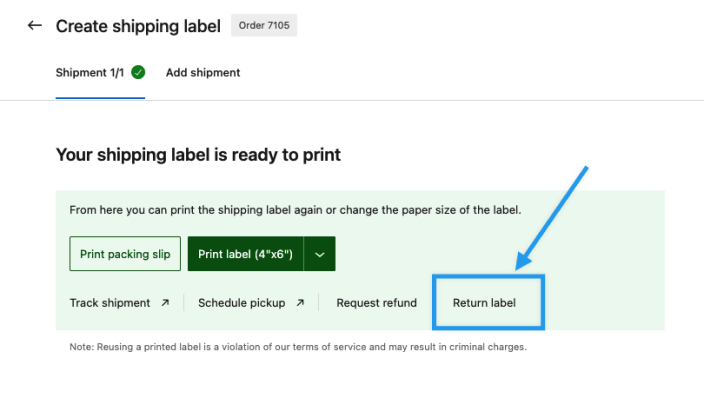
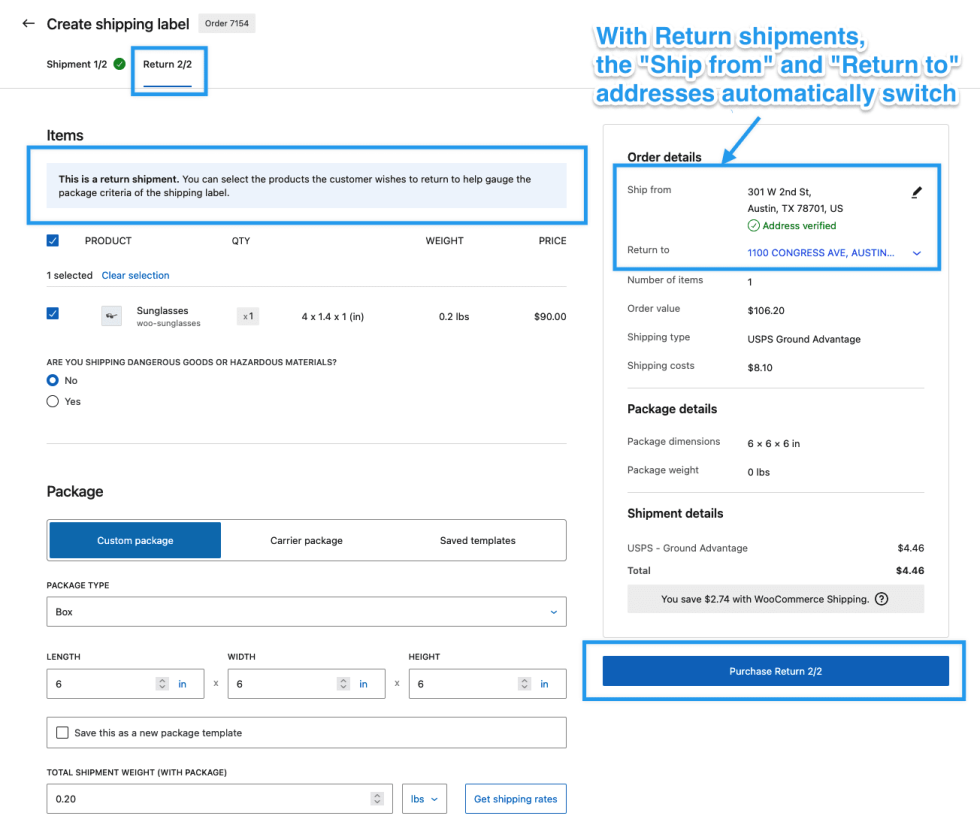
點擊「退貨標籤」連結將自動建立一個新的退貨物流,其中預先填入與一般物流相同的項目。「物流來源」和「退貨至」地址也將自動更新,收件人的地址現在設為「物流來源」地址,您的退貨地址設為「退貨至」位置。
以下是退貨標籤在標籤 UI 中的範例:
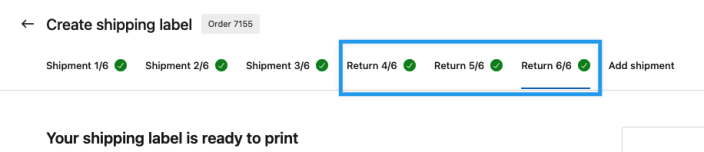
如果一個訂單有多個物流,您可以建立多個退貨標籤(每個物流一個):
如何設定預設退貨地址
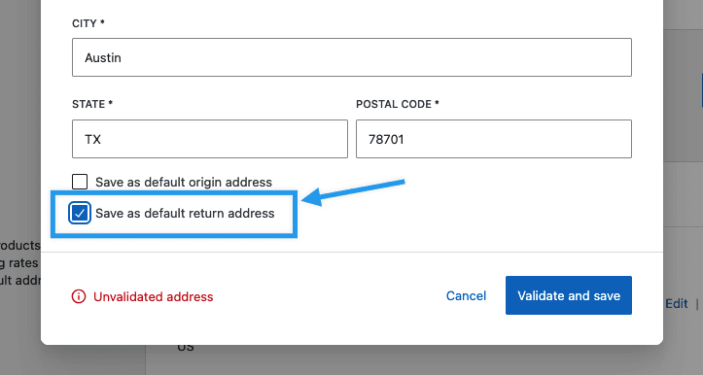
在原產地地址欄位底部(您可以透過點擊標籤 UI 中的編輯圖示或在 WooCommerce > 設定 > 物流 > WooCommerce Shipping 頁面上編輯原產地地址來存取),有一個「儲存為預設退貨地址」核取方塊,允許您指定應將哪個地址用作退貨標籤的預設地址:
如何為退貨使用不同的地址
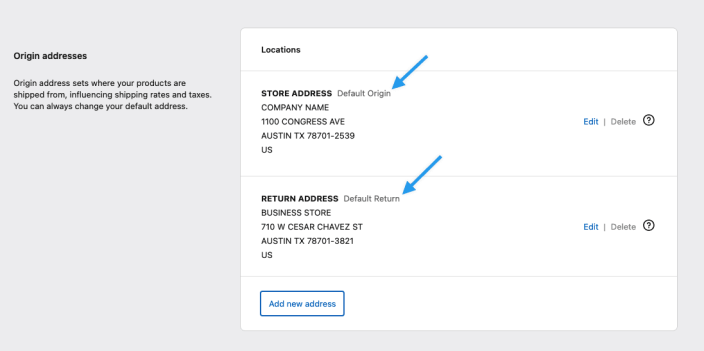
如果您希望將退貨發送到與原產地地址不同的地址,可以在 WooCommerce > 設定 > 物流 > WooCommerce Shipping 頁面上新增新地址,並僅勾選底部的「儲存為預設退貨地址」方塊,並保留「儲存為預設原產地地址」方塊未勾選。
您可以透過查看每個地址名稱旁顯示的內容來確認目前設定為預設原產地和預設退貨的地址:
列印裝箱單
為了使包裝訂單的人員的履行流程更容易,WooCommerce Shipping 包含為您已購買物流標籤的任何訂單列印裝箱單的選項。
列印裝箱單按鈕可以在購買物流標籤後立即在標籤 UI 的綠色通知框中找到,或透過查看先前購買的標籤找到,位於列印標籤按鈕的左側。
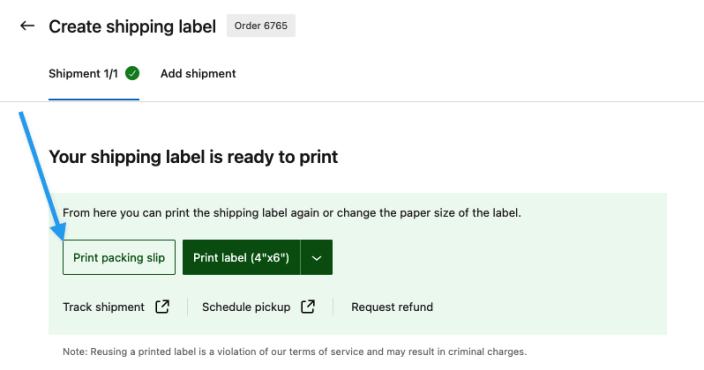
選擇「列印裝箱單」按鈕將開啟一個單獨的列印對話方塊並顯示裝箱單的預覽,其中包括訂單編號、物流編號(例如:物流 1/1、1/2 等)、物流標籤詳細資訊、「來源」和「目的地」地址,以及應包含在物流中的項目清單。在每個品項右側的「已揀貨」欄中,有一個空方塊,可以在該項目新增到物流包裹後勾選。
包裝並勾選裝箱單上的所有項目後,您可以選擇在物流中包含裝箱單,以向客戶顯示該清單中的所有內容在包裝過程中都已確認,或者您可以選擇將其保留在外。這完全取決於您,基於您的個人偏好。
 包含組裝的 Product Bundle 的訂單的裝箱單範例。
追蹤號碼
透過 WooCommerce Shipping 購買物流標籤時,追蹤號碼將自動產生並儲存到訂單。您可以透過查看物流追蹤側邊欄小工具或點擊查看已購買的物流標籤按鈕來查看該資訊(追蹤號碼/追蹤連結)。
注意: 如果購買後物流標籤不會立即在訂單上顯示,請重新整理訂單,它們應該會顯示在物流追蹤側邊欄小工具中。
當訂單狀態更新為「已完成」時,所有已生成的追蹤號碼也將包含在訂單狀態更新為「已完成」後發送給客戶的「已完成訂單」電子郵件中。WooCommerce Shipping 可以在成功購買標籤後自動為您更新訂單狀態,方法是勾選標籤建立介面右下角部分的「購買標籤後,將此訂單標記為已完成並通知客戶」選項。如果您不啟用該選項,可以在購買標籤後手動將訂單狀態設為「已完成」,這將透過「已完成訂單」電子郵件將追蹤資訊發送給您的客戶。
安排取件
使用此功能,您可以使用來自 UPS®、USPS 或 DHL 的適當表格來檢查可用性和費用,以取件您的包裹。這可以幫助您節省時間和金錢,特別是如果取件是免費的。請參閱下方詳細資訊,了解每個提供商之間的取件功能如何運作。
- UPS® – 為您的 UPS 地面、空運和國際物流要求隨選取件。
- USPS – 在信件承運商遞送郵件的同時安排包裹取件時免費。如需在選定時間和日期安排取件,您可以選擇 USPS 的隨選取件®,需要付費。
- DHL Express – 免費
建立額外的物流標籤
從 1.4.0+ 版開始,單個訂單上可以建立的物流標籤數量不再有任何限制。如果在訂單上已購買一個後需要額外的物流標籤,請先點擊查看或新增物流按鈕:

接下來,點擊訂單頂部的新增物流連結:

建立新物流後,您將看到訂單上的所有項目。勾選要包含在新物流中的任何項目的方塊,然後像平常一樣完成其餘標籤建立流程:

退款物流標籤
如果您購買了最終不需要或不使用的標籤,您可以要求退款未使用的物流標籤。為此,請點擊訂單上的查看或新增物流按鈕,然後點擊要求退款連結。這樣做將向特定承運商提交退款請求,承運商必須批准退款才能處理。
您只能為尚未物流且仍處於運輸前狀態(承運商尚未收到包裹)的標籤要求退款。承運商不會退款已進入其網路的標籤。退款只能在標籤建立後 30 天內處理。
退款將至少需要 14 天,最多 45 天處理。承運商將監控其網路一段時間,以確保標籤最終沒有進入郵件流。
您可以在 USPS 網站上找到有關 USPS 退款政策的更多資訊。
頭等郵件信件不符合 USPS 退款資格。


測試標籤列印
如果您想列印測試物流標籤,可以在 WooCommerce > 狀態 > WooCommerce Shipping 下進行。要開始,請先選擇您的標籤大小,然後選擇列印按鈕。然後您應該會看到來自瀏覽器列印對話方塊的彈出視窗,以完成該測試標籤。

疑難排解
- 如果您遇到 WooCommerce Shipping 的問題,例如預期出現費率時沒有出現,可以在 WooCommerce > 狀態 > WooCommerce Shipping 下使用一些疑難排解工具。
- 在 Safari 的最新版本中,要讓標籤以單獨視窗開啟,請前往 Safari > 設定 > 網站 > 彈出視窗並將其設為允許來啟用彈出視窗。
健康狀況
在 WooCommerce > 狀態 > WooCommerce Shipping 下,您首先會看到健康狀況部分。在這裡,您可以快速查看 WooCommerce 的連線狀態、網站到 WordPress.com 的連線,以及 WooCommerce Shipping 服務資料的新鮮度。如果您在標籤購買或地址驗證方面遇到任何問題,這是首先檢查的好地方。
如果此處顯示任何問題,您的網站可能與 WooCommerce Shipping 伺服器有連線問題。這可能是由網站上使用的任何安全性外掛、伺服器設定等引起的…

除錯
如果您需要進一步除錯標籤或地址驗證方面的任何問題,可以使用除錯或記錄切換。這可以直接在購物車和結帳頁面上顯示有用的資訊,或將診斷訊息儲存到記錄檔。記錄檔在疑難排解中非常有用。

RBLKLU 和 HYMNCA 錯誤
常見問題
如果我的商店不在美國,我可以使用 WooCommerce Shipping 嗎?
WooCommerce Shipping 目前只能由美國商店使用。
WooCommerce Shipping 是否在結帳過程中為客戶提供即時費率?
WooCommerce Shipping 為訂單管理中的商店所有者提供物流標籤和履行功能。對於您可以在結帳時向客戶提供的即時物流費率,請考慮使用 UPS® Shipping Method 和/或 USPS Shipping Method 擴充功能作為 WooCommerce Shipping 的配套。
WooCommerce Shipping 是否具有與舊版 WooCommerce Shipping & Tax 外掛相同的所有物流相關功能?
WooCommerce Shipping 具有舊版 WooCommerce Shipping & Tax 外掛中可用的所有物流標籤功能,以及許多新的和改進的功能,包括:
- 新的物流承運商。UPS 現已可用,未來還會有其他承運商。
- 新的標籤報告分析。
- 新的訂單拆分介面,允許透過核取方塊批量移動商品。
- 新的列印裝箱單選項。
- 在結帳頁面上啟用地址驗證的新選項。
- 控制購買標籤後列印對話方塊是否自動開啟的新設定。
- 指定包裹物流日期的新選項。
- 與 Woo 行動應用程式相容。
- 海關表格的改進(包括 VOEC 和 IOSS 編號的新欄位)。
啟用 WooCommerce Shipping 後,我還需要舊版 WooCommerce Shipping & Tax 外掛嗎?
同時啟用時,新的 WooCommerce Shipping 外掛將處理所有物流相關功能(使用新的標籤 UI 並提供對所有目前功能和承運商的存取),而舊版 WooCommerce Shipping & Tax(現已更名為「WooCommerce Tax」)將透過「自動稅務」功能提供稅務相關功能。這表示:
- 如果您使用「自動稅務」,您應該繼續使用 WooCommerce Shipping & Tax(現已更名為「WooCommerce Tax」)以存取該功能,並且您也可以同時使用 WooCommerce Shipping 以存取新的物流功能和承運商。
- 如果您不使用「自動稅務」,則不需要繼續使用 WooCommerce Shipping & Tax(現已更名為「WooCommerce Tax」),可以僅使用 WooCommerce Shipping 進行物流標籤。
可以在 Woo 行動應用程式(iOS 和 Android)中購買物流標籤嗎?
可以!在您的行動裝置上使用 iOS 應用程式 22.6+ 版以及您網站上的 WooCommerce Shipping 擴充功能時,現已提供新的和改進的物流標籤購買流程。Android 行動應用程式也將很快收到標籤購買流程的類似更新,但您目前可以透過 Android 行動應用程式使用舊版標籤購買流程購買物流標籤。
我需要使用我的 UPS/USPS/DHL Express 帳戶購買物流標籤嗎?
不需要!WooCommerce Shipping 使用我們的承運商帳戶分享我們大幅折扣的標籤費率並簡化設定流程。要開始列印折扣物流標籤,您只需要連線您的 WordPress.com 帳戶(用於管理用於標籤購買的付款方式以及到我們伺服器的連線)、新增/驗證您的原產地地址資訊,並在購買第一個物流標籤時接受承運商的服務條款。
為什麼我需要多次接受條款和條件?
某些承運商(如 UPS)要求對您物流的每個唯一原產地地址接受其條款和條件。如果您新增新的原產地地址或編輯現有地址,您需要再次接受該特定原產地地址的條款和條件。
此外,您可能會在未來的不同時間被提示接受承運商的條款和條件。如果這些協議或標籤建立軟體發生變更,可能會發生這種情況。
如何為物流標籤購買計費?
標籤在購買時立即計費,並向連線的 WordPress.com 帳戶上的付款方式收費。如果已將多張卡新增到 WordPress.com 帳戶的付款方式頁面,該連線帳戶的擁有者可以在 WooCommerce > 設定 > 物流 > WooCommerce Shipping 頁面上選擇要用於物流標籤購買的付款方式。這些費用將在對帳單上顯示為來自「WooCommerce Services」。
如何追蹤物流?
如本文件的追蹤部分所述,購買物流標籤後,追蹤號碼和追蹤連結會自動新增到您的訂單中。此資訊可見於:
- 透過點擊訂單上的「查看已購買的物流標籤」按鈕。
- 透過訂單上的內建物流追蹤側邊欄小工具。
- 在訂單狀態更新為「已完成」時發送給客戶的「已完成訂單」電子郵件中。
購買物流標籤後,如果您沒有立即在訂單上的物流追蹤側邊欄小工具中看到追蹤資訊,請重新整理訂單頁面,它應該會顯示出來。
2025 年假期物流截止日期
USPS 假期物流截止日期
本假期使用 USPS 物流?要確保您的包裹在 12 月 25 日之前送達,請參閱下表以驗證您的目的地和郵件類別的確切物流日期。
USPS – 美國本土(下 48 州)
| 郵件類別 | 物流截止日期 |
|---|---|
| USPS Ground Advantage® | 12 月 17 日 |
| First-Class Mail® | 12 月 17 日 |
| Priority Mail® | 12 月 18 日 |
| Priority Mail Express® | 12 月 20 日 |
USPS – 阿拉斯加、夏威夷、波多黎各和美國領土
| 郵件類別 | 物流截止日期 |
|---|---|
| USPS Ground Advantage® | 12 月 16 日 |
| First-Class Mail® | 12 月 17 日 |
| Priority Mail® | 12 月 18 日 |
| Priority Mail Express® | 12 月 20 日 |
USPS – 國際郵件
| 目的地 | First-Class Package International® | Priority Mail International® | Priority Mail Express International® |
|---|---|---|---|
| 非洲 | 12 月 9 日 | 12 月 9 日 | 12 月 16 日 |
| 亞洲/環太平洋 | 12 月 9 日 | 12 月 9 日 | 12 月 16 日 |
| 澳洲/紐西蘭 | 12 月 9 日 | 12 月 9 日 | 12 月 16 日 |
| 加拿大 | 12 月 9 日 | 12 月 9 日 | 12 月 16 日 |
| 加勒比海 | 12 月 9 日 | 12 月 9 日 | 12 月 16 日 |
| 中南美洲 | 12 月 2 日 | 12 月 2 日 | 12 月 16 日 |
| 歐洲 | 12 月 9 日 | 12 月 9 日 | 12 月 16 日 |
| 墨西哥 | 12 月 9 日 | 12 月 9 日 | 12 月 16 日 |
| 中東 | 12 月 9 日 | 12 月 9 日 | 12 月 16 日 |
UPS 假期物流截止日期
本假期使用 UPS 物流?要確保您的包裹在 12 月 25 日之前送達,請參閱下表以驗證您的目的地和郵件類別的確切物流日期。
請注意,UPS 將在以下日期關閉:
- 11 月 27 日星期四,感恩節
- 12 月 25 日星期四,聖誕節
- 1 月 1 日星期四,新年
UPS – 美國國內
| 服務等級 | 物流截止日期 |
|---|---|
| UPS® Ground | 詳情請查看 ups.com/ctc |
| UPS 3 Day Select® | 12 月 19 日 |
| UPS 2nd Day Air® | 12 月 22 日 |
| UPS Next Day Air® | 12 月 23 日 |
UPS – 美國到加拿大
| 服務等級 | 物流截止日期 |
|---|---|
| UPS® Standard(來自美國本土) | 詳情請查看 ups.com/ctc |
| UPS Worldwide Expedited® | 12 月 22 日 |
| UPS Worldwide Express® | 12 月 23 日 |
UPS – 美國到墨西哥
| 服務等級 | 物流截止日期 |
|---|---|
| UPS® Standard(來自美國本土) | 詳情請查看 ups.com/ctc |
| UPS Worldwide Expedited® | 12 月 19 日 |
| UPS Worldwide Express® | 12 月 22 日 |
UPS – 美國到其他目的地
| 服務等級 | 物流截止日期 |
|---|---|
| 任何 UPS 服務到其他目的地 | 詳情請查看 ups.com/ctc |
DHL 假期物流截止日期
本假期使用 DHL Express 物流?DHL Express 建議安排您的包裹不晚於 12 月 24 日送達。如果 DHL 發布有關物流日期的其他資訊,我們將更新此部分。
請注意,DHL Express 將在以下日期關閉:
- 1 月 1 日星期四,新年
- 12 月 25 日星期四,聖誕節