

理解箱裝包裝計算
使用 WooCommerce 部分進階物流方式時(例如 USPS、UPS 與 FedEx),系統會根據顧客購物車中商品的尺寸自動計算出貨箱尺寸。
本頁說明物流計算器的運作方式,以及如何確保正確設定與計算。
商品尺寸 vs. 物流尺寸
所有計算器最重要的部分是個別商品頁面,特別是「Shipping」標籤。在此可以看到使用 WooCommerce 設定中所選單位的重量、長度、寬度與高度。
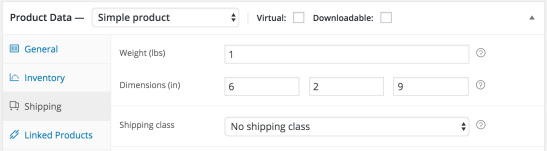 標準商品尺寸欄位。變體商品的物流尺寸會在每個變體中設定,或預設為此標準值。依商品設定。
重點是此區域輸入的是商品的物流尺寸,而非實際展開的尺寸。無論商品或包裝在出貨時的尺寸為何,都應在此輸入,包括您選擇添加的任何額外填充或預留空間。
舉例來說,假設您銷售電影海報 One Sheets,展開時這些海報寬 27 英寸、高 41 英寸、厚 0.01 英寸。但如果我們輸入這些尺寸,將需要至少 27.01 英寸 x 41.01 英寸 x 0.02 英寸厚的箱子,這肯定會造成空間浪費並產生極高的費用。
相反地,您可能會將海報捲起來放入筒中。One Sheets 捲起後最小邊成為高度,這表示它會捲成大約 27 英寸 x 3 英寸 x 3 英寸的包裝。雖然會是圓形,但透過設定這些尺寸,您可以確保它符合最緊密、最合理的包裝。
箱子選擇
對於大多數方式,系統會根據您選擇的方式使用預設箱子尺寸。這些尺寸可在以下網站找到。
除非另有說明,否則應假設提供的箱子尺寸為_外部_尺寸。您需要比商品稍大的箱子,因為 12 英寸的商品會大於 11.75 英寸的內部尺寸,這是由於紙箱的物理壁厚。
使用自訂箱子
某些方式也可以使用您自己的箱子與信封。為此,您需要測量包裝最寬點的外部尺寸以及內部尺寸與最大重量。請注意,這些箱子將與預設箱子一起使用,而非完全取代它們。
如何查看計算出的箱子
所有物流方式都有除錯模式,這會顯示傳送給物流業者計算器的資訊以及回傳的資訊,還有為物流選擇的箱子。輸出內容會因方式而異。請參閱物流方式與除錯模式說明文件。
除錯模式啟用時,您的顧客將能看到與您相同的資訊。務必在完成後停用除錯模式。