

線上物流計算器與除錯模式
如果 WooCommerce 安裝提供的物流成本高於或低於你的預期,建議在你使用的物流外掛設定區塊中啟用除錯模式。
啟用此選項後,將商品加入購物車,在大多數情況下你會在購物車頁面和/或結帳頁面看到有用的資訊,解釋為什麼物流成本與你預期的不同,或為什麼它們根本沒有顯示。
我們也建議將 WooCommerce 網站顯示的物流成本與承運商的線上費率計算器進行比較。幾乎所有物流公司都提供此類工具,但重要的是你必須使用與物流方式設定中啟用的完全相同的值(因為它們可以修改費率),並確保使用的包裹和總重量及尺寸正確。
常見問題
遇到問題時,請確保:
- 重量和尺寸需要為所有商品輸入,因為 API 需要這些資訊才能成功回傳費率。你可以在為商品新增物流用尺寸和重量文件中閱讀更多關於如何為商品新增物流資訊。
- 使用的包裝正確。除錯會顯示包裹重量和尺寸,有些外掛也會在除錯輸出中有「已包裝」行以進一步釐清。關於箱子包裝的更多資訊可以在了解箱子包裝計算文件中找到。
- 貨幣正確設定。有些外掛需要商店使用特定貨幣。如果是這種情況,會在特定外掛的文件中說明,你可以在 WooCommerce > 設定 > 一般設定頁面確認或變更商店貨幣。
- 商店基本位置正確。有些外掛需要商店有特定的基本位置。在:WooCommerce > 設定 > 一般確認或變更商店位置。
- API 金鑰正確。如果不正確,API 回應區塊會顯示「授權失敗」錯誤訊息。
- wp_remote_get() 函數在伺服器上啟用。你可以在 WooCommerce > 系統狀態 > 伺服器環境頁面的網站系統狀態報告中,驗證「遠端取得」區塊旁有勾選記號。如果不是這種情況,請聯絡你的主機並尋求協助。
- SOAP 已安裝並在伺服器上啟用。你可以在 WooCommerce > 系統狀態 > 伺服器環境頁面的網站系統狀態報告中,驗證「SoapClient」區塊旁有勾選記號。如果不是這種情況,請聯絡你的主機並尋求協助。
FedEx
線上計算器: https://www.fedex.com/ratefinder/home
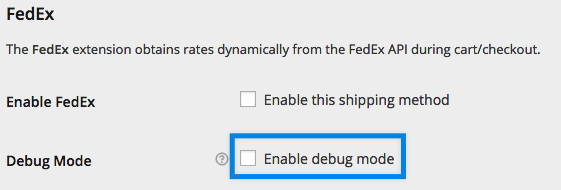 啟用除錯模式
 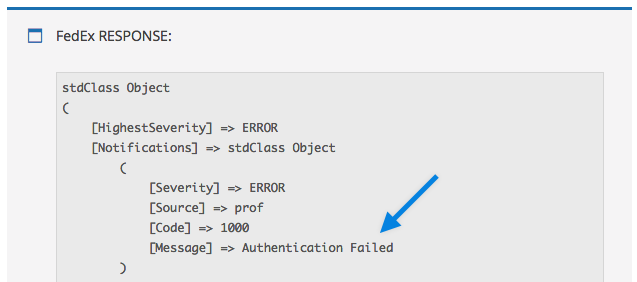 範例:不正確的 API 憑證
USPS
線上計算器: http://postcalc.usps.com/
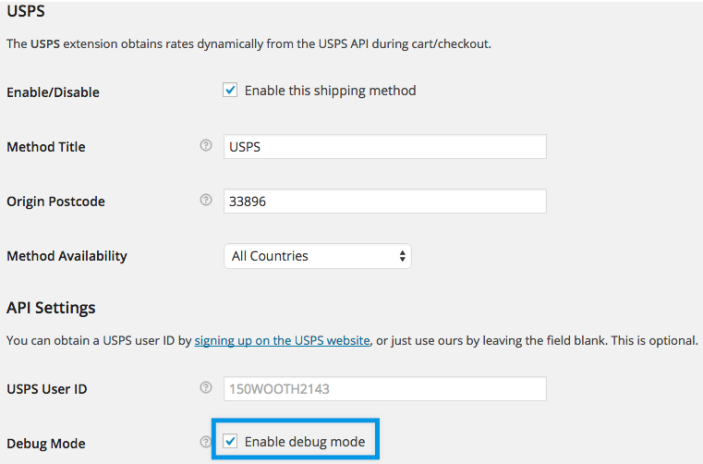 啟用除錯模式
 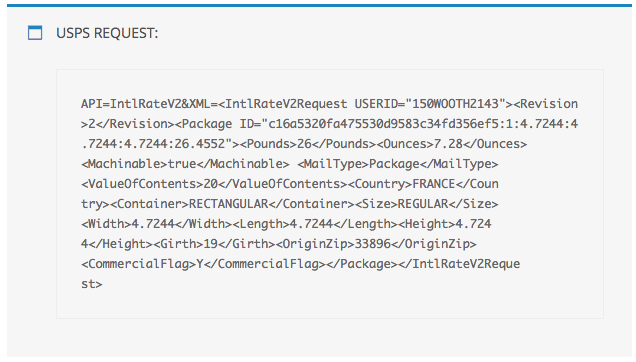 USPS 除錯模式範例
UPS
線上計算器: https://wwwapps.ups.com/ctc/request?loc=en_US&WT.svl=PNRO_L1
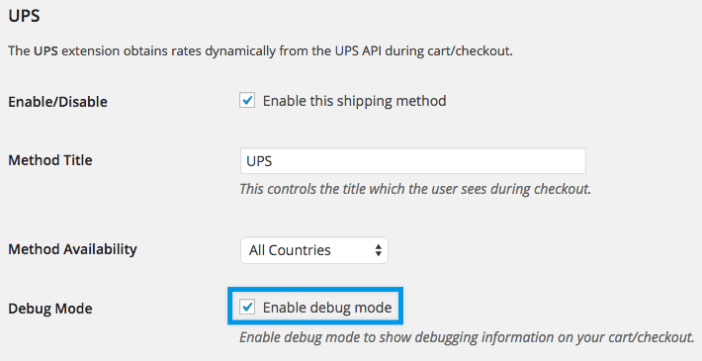 啟用 UPS 除錯模式
  UPS 範例錯誤訊息
Australia Post
線上計算器: http://auspost.com.au/apps/postage-calculator.html
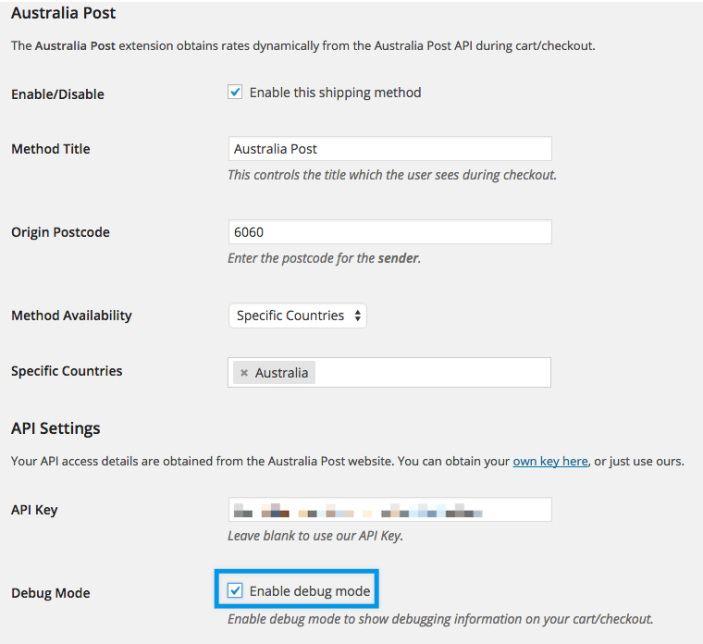 啟用 Australia Post 除錯模式
 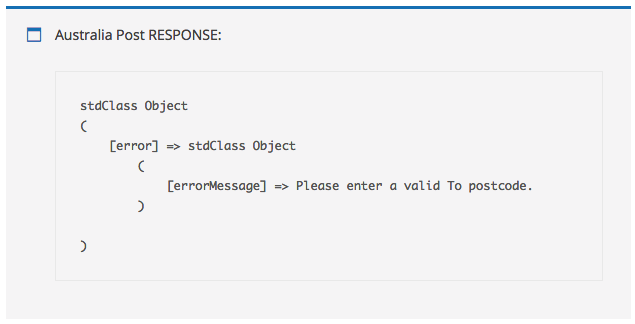 Australia Post 錯誤訊息範例
Canada Post
線上計算器: http://www.canadapost.ca/cpotools/apps/far/business/findARate?execution=e1s1
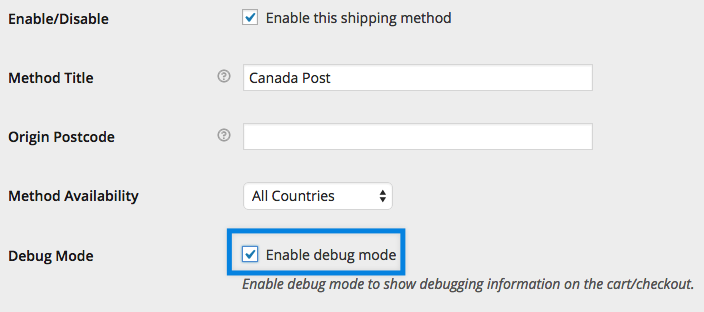 啟用 Canada Post 除錯模式
 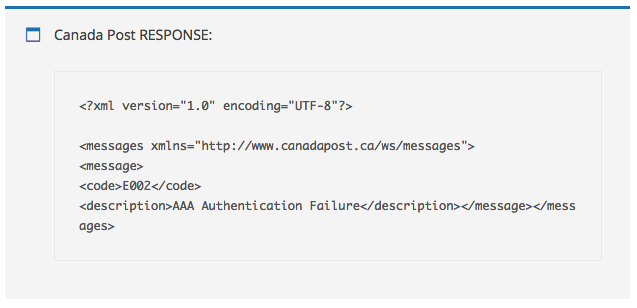 Canada Post 除錯模式範例
New Zealand Post
線上計算器: https://www.nzpost.co.nz/tools/rate-finder
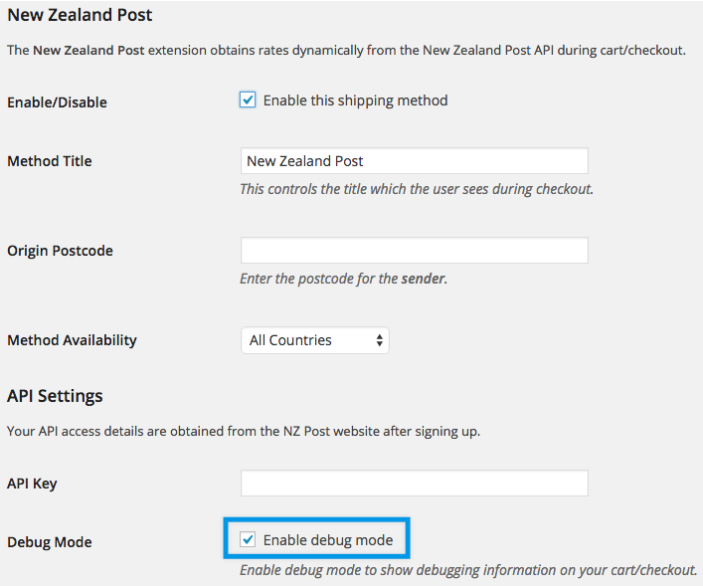 啟用 New Zealand 除錯模式
 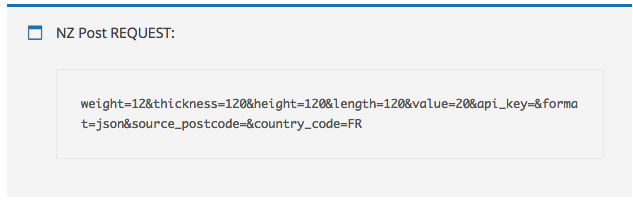 New Zealand Post 除錯模式範例
Purolator
線上計算器: https://eshiponline.purolator.com/ShipOnline/Estimates/Estimate.aspx?lang=e
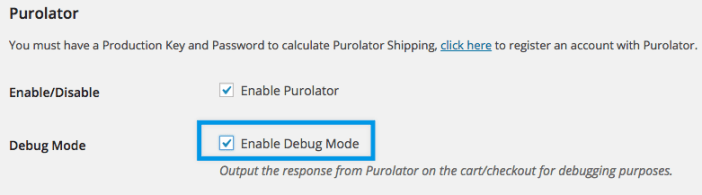 啟用 Purolator 除錯模式
Royal Mail
線上計算器: http://www.royalmail.com/price-finder
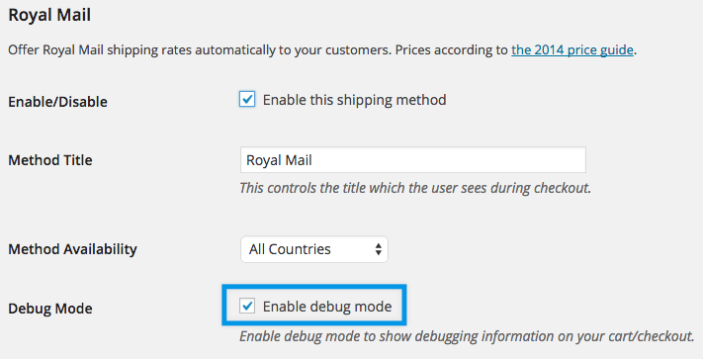 啟用 Royal Mail 除錯模式
 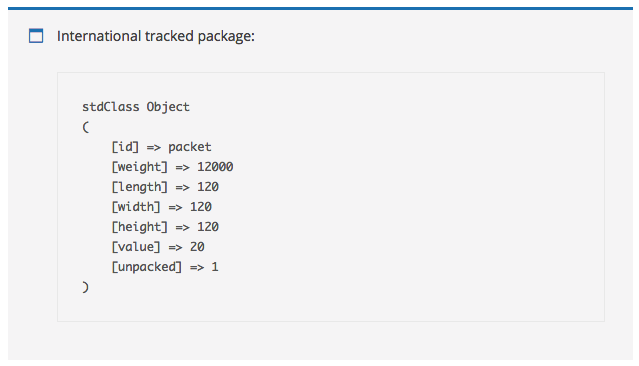 Royal Mail 除錯模式範例