

使用 Health Check 疑難排解
Health Check & Troubleshooting 外掛對於疑難排解 WooCommerce 網站上的問題很有用,特別是與外掛和/或佈景主題衝突相關的問題。
它允許你在瀏覽器階段執行多項測試,而不會影響你線上網站的訪客。然而,請記住,考慮到外掛、佈景主題和主機變數的特定組合,它可能不會總是與實際停用外掛和佈景主題相同。在這些情況下,可能會導致誤判。
有關測試衝突和其他疑難排解提示的資訊,請參閱我們的自助指南。
安裝
在安裝並啟用 Health Check & Troubleshooting之前,請備份你的網站。你可以透過兩種方式安裝:
- 將 .zip 檔案上傳並安裝到你的 WooCommerce 網站,或
- 透過你網站的 WordPress 控制台:
- 登入你的 WordPress/WooCommerce 網站。
- 前往外掛 > 安裝外掛
- 搜尋 Health Check & Troubleshooting。
- 點擊立即安裝,然後點擊啟用。
使用方式
備份
在疑難排解之前,最佳做法是備份你的網站作為故障保護。進一步了解備份 WordPress 內容。
概覽
Health Check 包含 WordPress 安裝的一般概覽。相較之下,WooCommerce 系統狀態報告則更深入。
要存取你的 Health Check 概覽,前往工具 > 網站健康(如下所示):
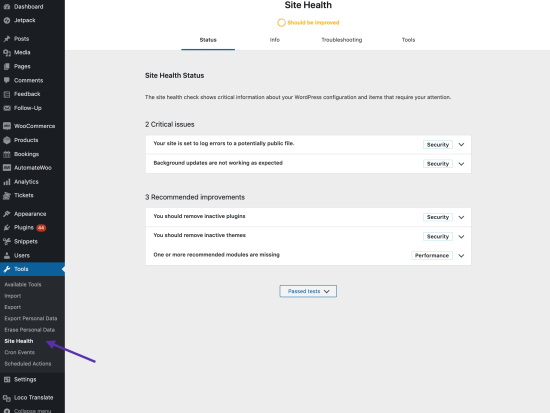
疑難排解
Health Check 的真正威力在於其疑難排解模式,允許你切換佈景主題和測試外掛,而不會影響你網站的訪客。
要進行疑難排解,前往工具 > 網站健康 > 疑難排解,然後點擊啟用疑難排解模式(如下所示)。
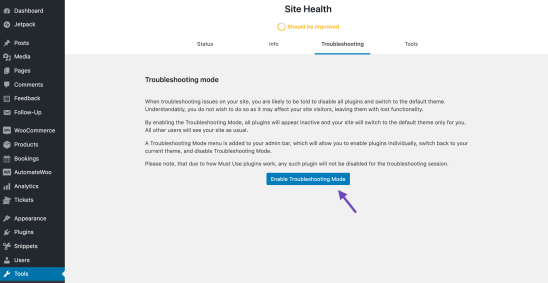
進入疑難排解模式後,你可以控制疑難排解階段中啟用哪些佈景主題和外掛。最初,所有外掛都會被停用。
要測試 WooCommerce,導覽至外掛,然後點擊在疑難排解時啟用(如下所示)。

檢視你的網站時,你將看到由 Health Check 設定佈景主題和外掛的特定階段。訪客檢視你的網站時,顯示正常。此時,執行任何必要的測試。如有需要,你可以從外掛頁面在疑難排解時啟用更多外掛。
請注意,疑難排解模式不會將金流閘道切換到沙盒模式;如果在網站處於疑難排解模式時下訂單,將會進行真實付款。
要停用疑難排解模式,在你的網站控制台或透過管理工具列點擊停用疑難排解模式。