

訂單
在 WooCommerce 行動應用程式中存取訂單分頁,請點選導覽列左下方的訂單圖示。訂單分頁可顯示訂單清單,您可以依狀態篩選或搜尋特定訂單。點選訂單即可檢視或管理。
如需建立訂單,請參閱此頁面文件。
訂單篩選
可依訂單狀態及/或日期範圍篩選訂單。
- 點選畫面右上方的篩選
- 選擇訂單狀態篩選條件:全部、待處理、處理中、保留、失敗、已取消、已完成或已退款
- 選擇日期範圍篩選條件:全部、今天、過去 2 天、過去 7 天、過去 30 天、自訂範圍(選擇開始日期和結束日期)
- 選擇顧客以檢視特定顧客的訂單
- 選擇商品以檢視僅包含特定商品的訂單
- 每次選擇篩選條件後,點選顯示訂單以套用篩選
- 篩選啟用時,訂單頁面會顯示篩選數量,篩選檢視中會出現清除全部選項。點選清除全部再點選顯示訂單即可重設所有訂單篩選。
訂單搜尋
搜尋特定訂單:
- 點選頂部工具列的搜尋圖示。
- 開始輸入。搜尋會依顧客名字、姓氏、商品及訂單編號尋找符合的項目。
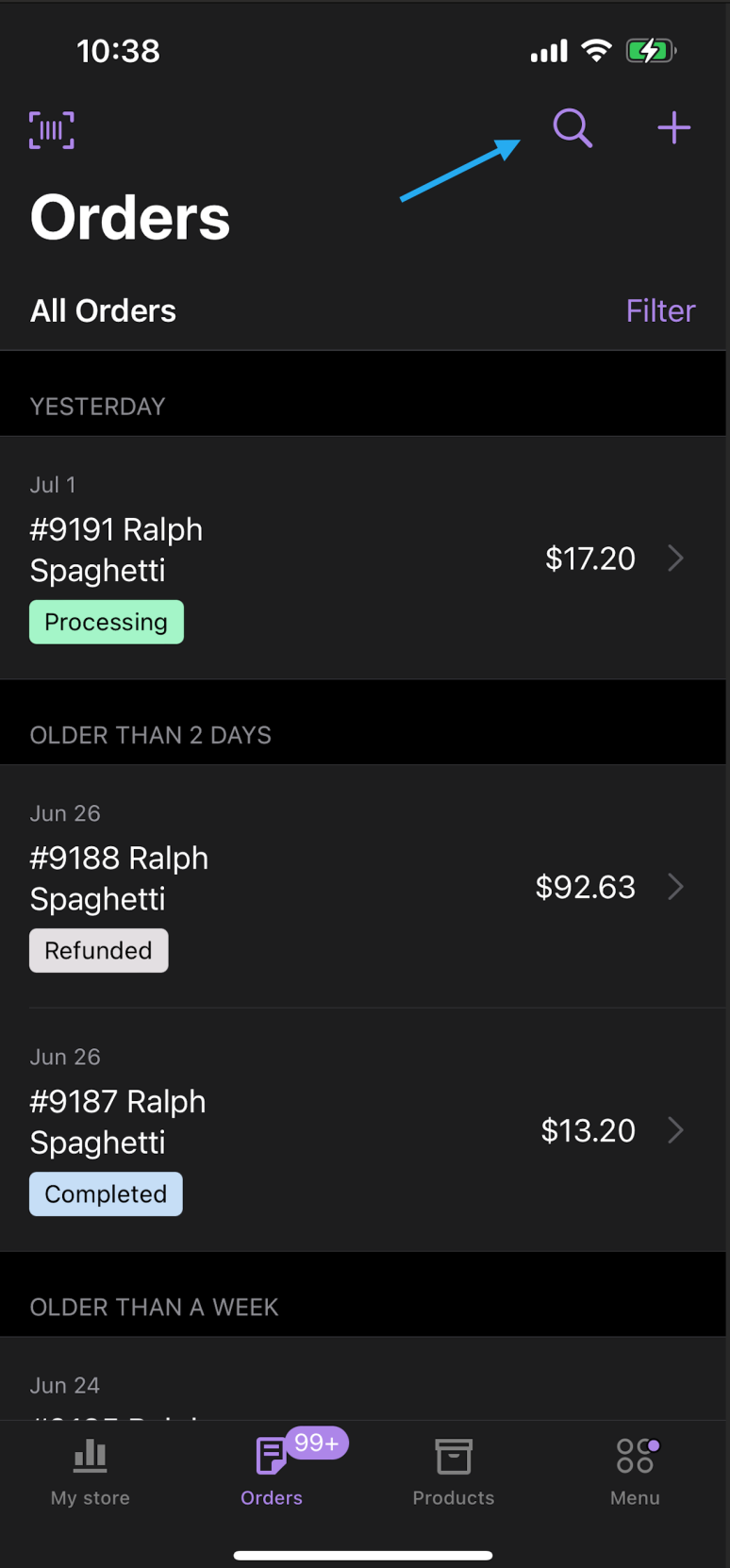 按下搜尋圖示以開啟搜尋選項
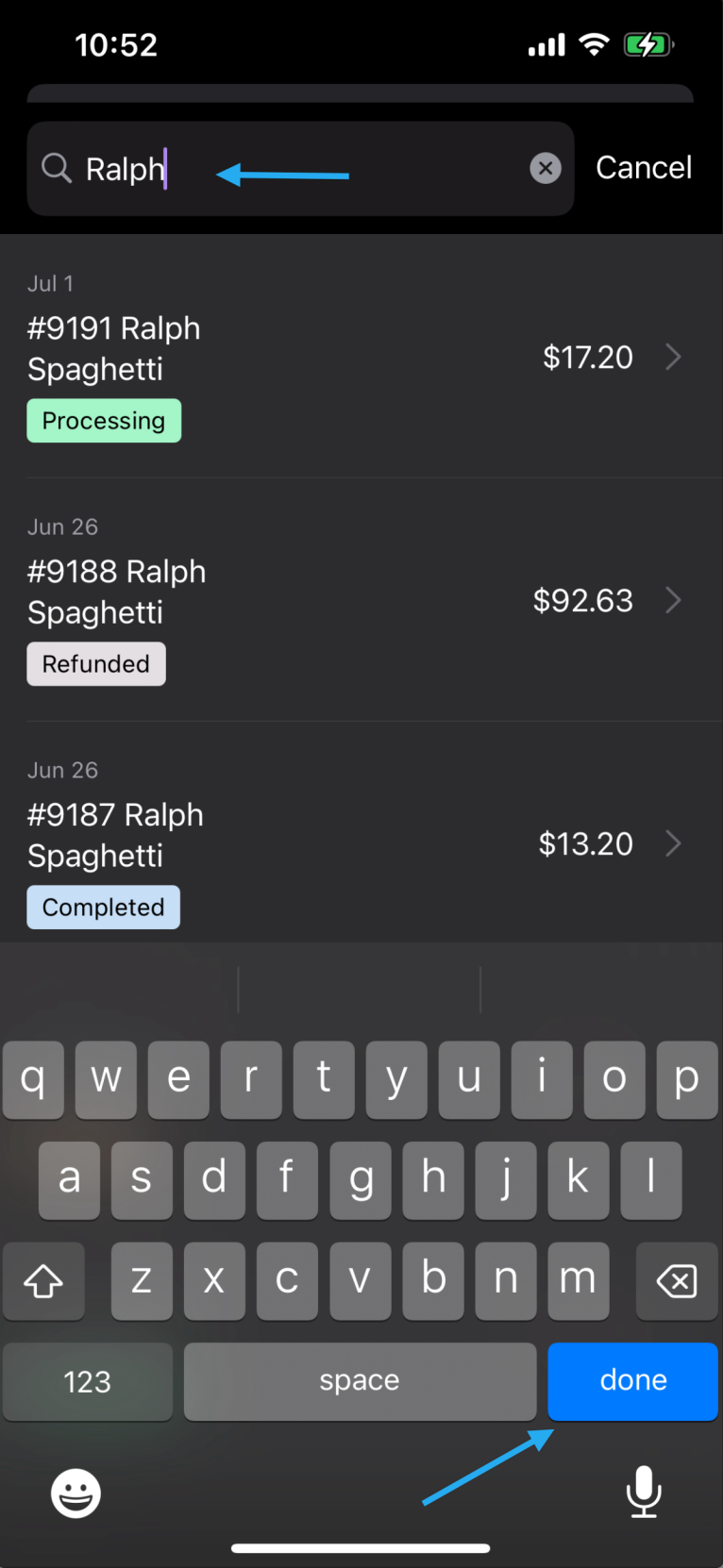 輸入您要尋找的內容,按下「完成」以檢視相符結果。
檢視與管理訂單
檢視訂單
檢視訂單詳細資訊時,可在清單中選擇個別訂單,或點選新訂單通知中顯示的訂單。
訂單詳細資訊畫面提供以下資訊:
- 訂單日期、編號、顧客名稱及訂單狀態
- 訂購商品清單、數量、屬性及價格
- 金流詳細資訊
- 對應訂單狀態的按鈕(例如,處理中訂單顯示標記訂單完成,或處理中/已完成訂單顯示退款)
- 顧客備註
- 物流詳細資訊
- 帳單資訊,包含顧客名稱、地址及電子郵件
- 訂單備註 – 私人、系統及公開
- 相關訂閱(僅適用於 WooCommerce Subscriptions 擴充功能建立的訂閱)
自 9.7 版起,若訂單包含自訂欄位,應用程式的訂單詳細資訊畫面會在商品下方顯示檢視自訂欄位按鈕。點選該按鈕即可開啟自訂欄位清單。
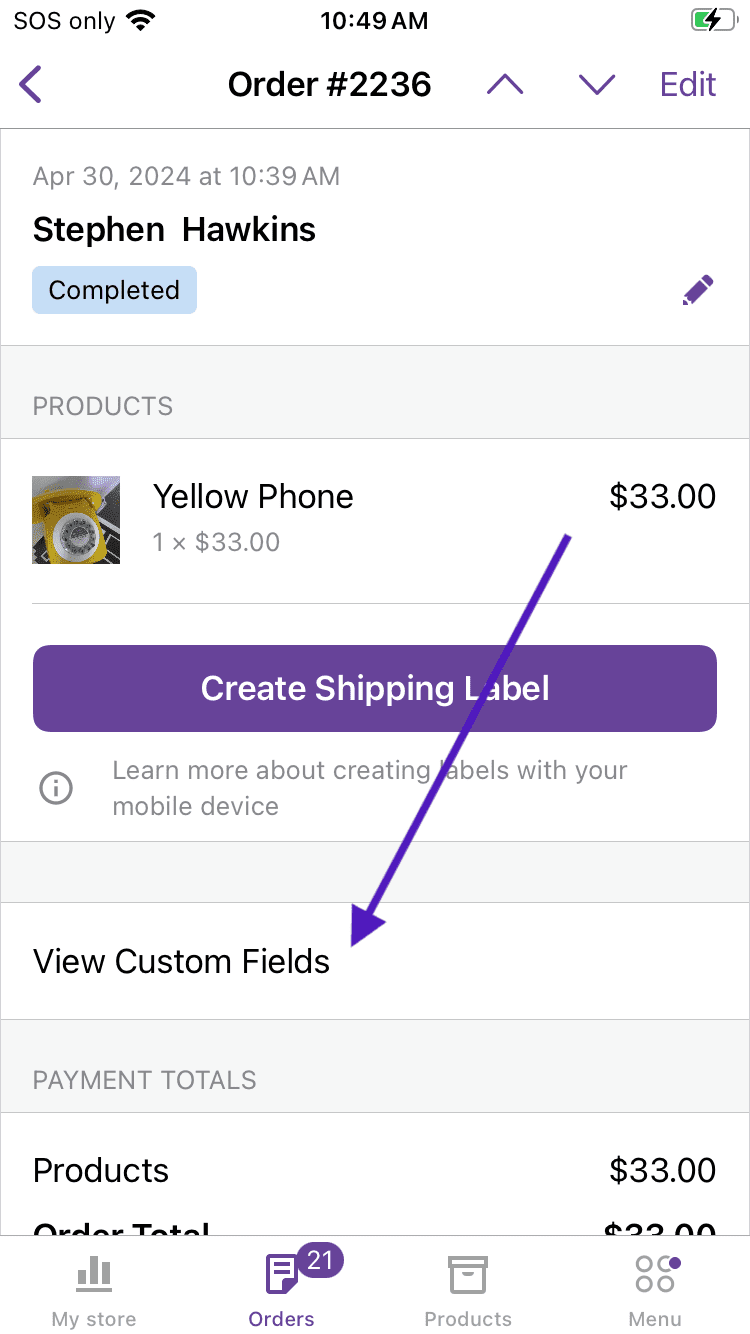
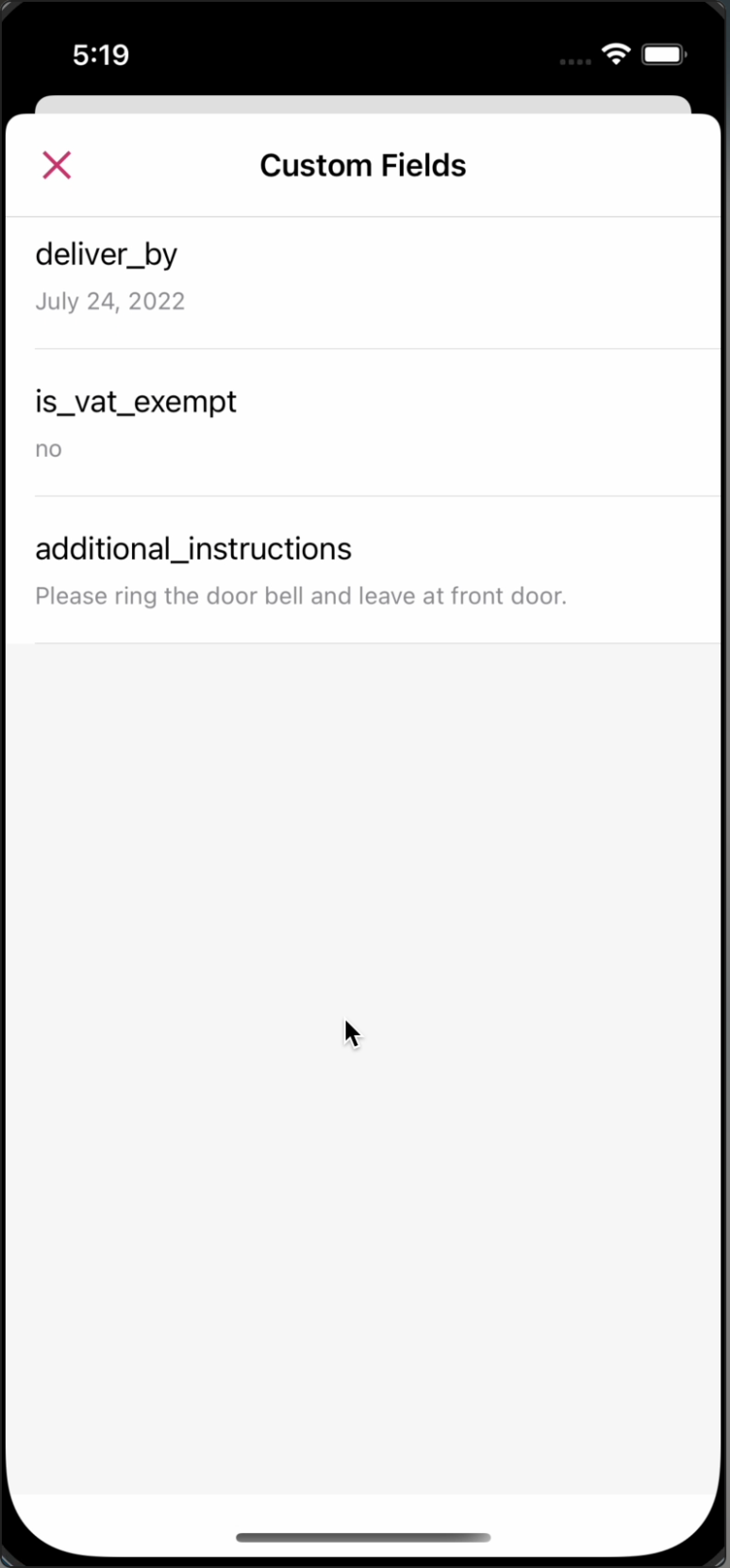 按右上方的 X 返回「檢視訂單」畫面。
完成訂單
- 開啟處理中狀態的訂單以顯示訂單詳細資訊畫面
- 點選標記訂單完成。會出現審核訂單畫面
- 確認商品詳細資訊及物流資訊後,點選標記訂單完成。
在應用程式中標記訂單完成會觸發訂單完成電子郵件給顧客,與在網站上完成訂單相同。詳細資訊請見電子郵件通知。
注意:操作錯誤?送出訂單完成後,會短暫顯示含有復原選項的訊息。點選復原即可將訂單還原至原始狀態。
檢視商品詳細資訊
點選訂單中的任何商品即可開啟該商品的詳細檢視。
新增訂單備註
- 開啟訂單並向下捲動至訂單備註區段
- 按下+ 新增備註以新增訂單備註
- 備註預設為私人,但可切換以電子郵件傳送備註給顧客設定,使顧客能看見
- 點選右上角的新增以儲存備註
聯絡顧客
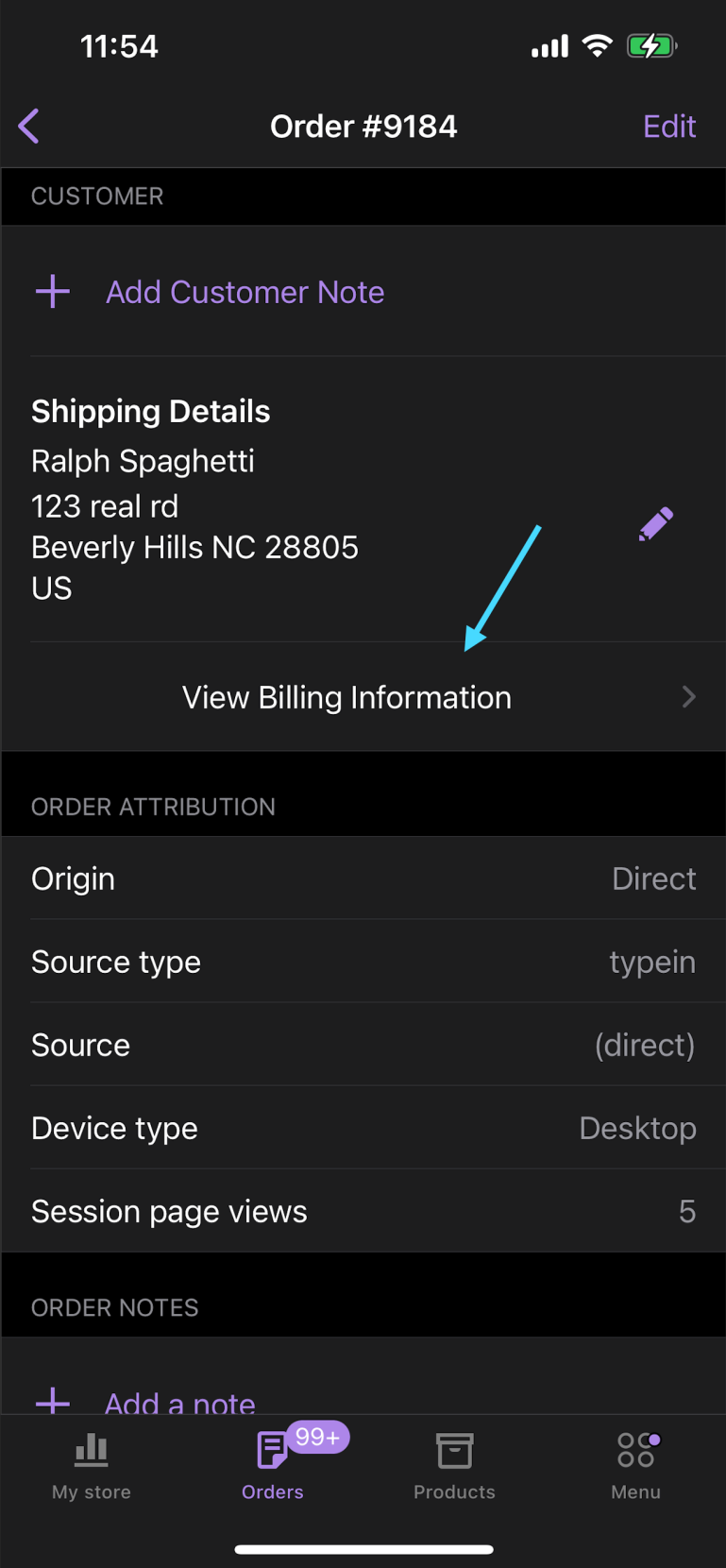
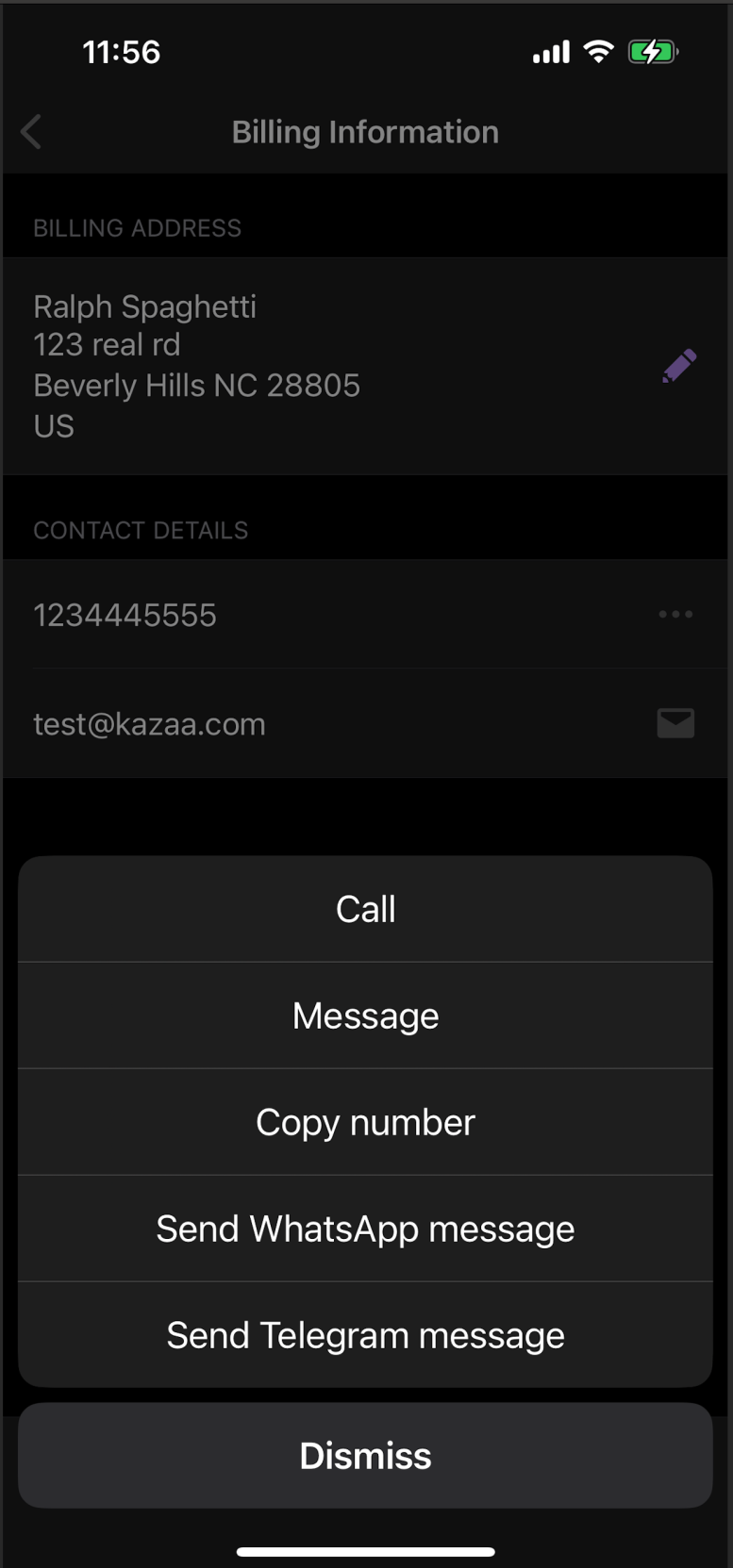
- 開啟訂單並向下捲動至顧客區段,選擇檢視帳單資訊。
- 若已輸入帳單地址,可長按地址區域並選擇複製以複製地址
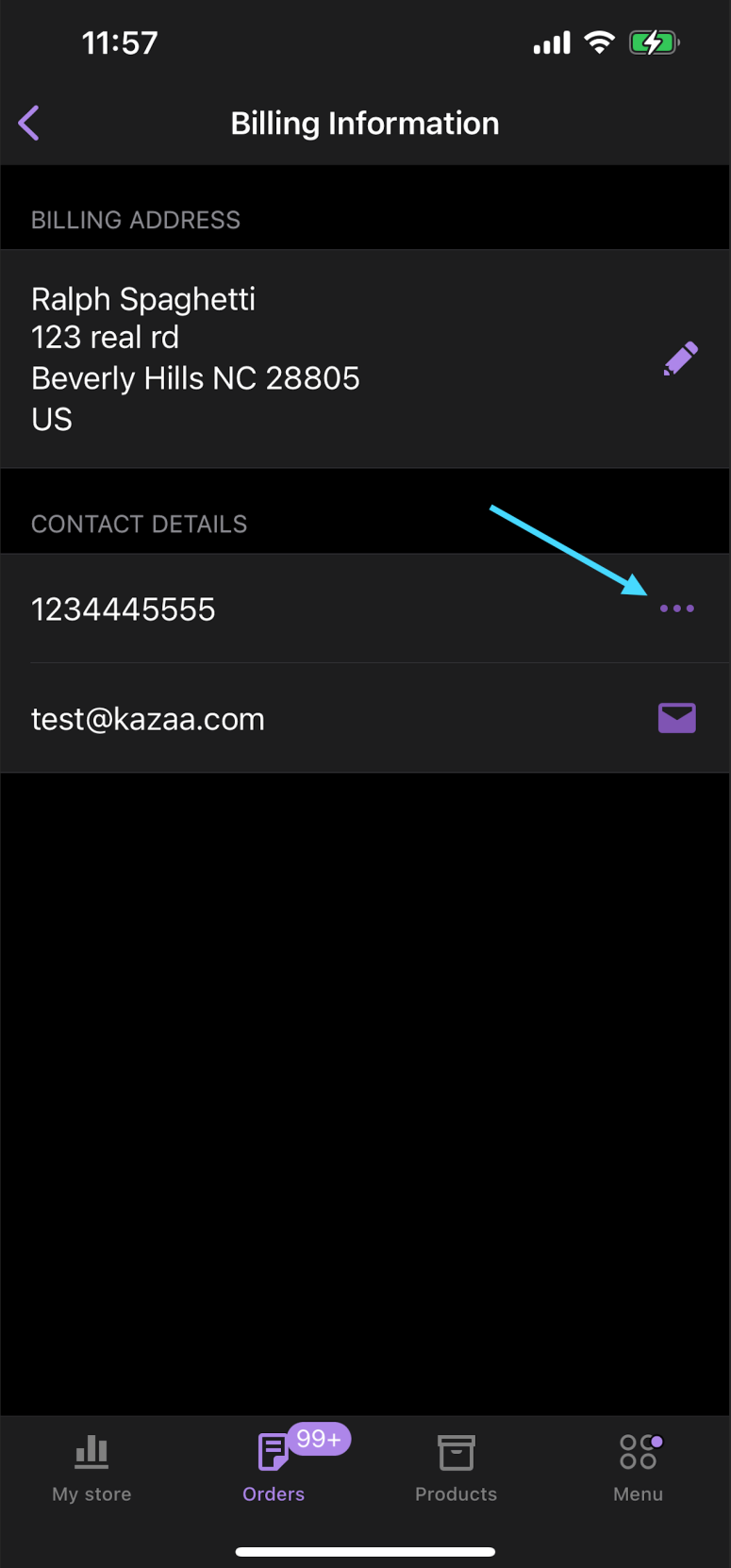
- 若結帳時已新增有效電話號碼,號碼右側會顯示選單圖示。點選選單會顯示撥號或傳送訊息給顧客的選項(訊息會傳送至所有號碼,但僅對手機號碼有效)
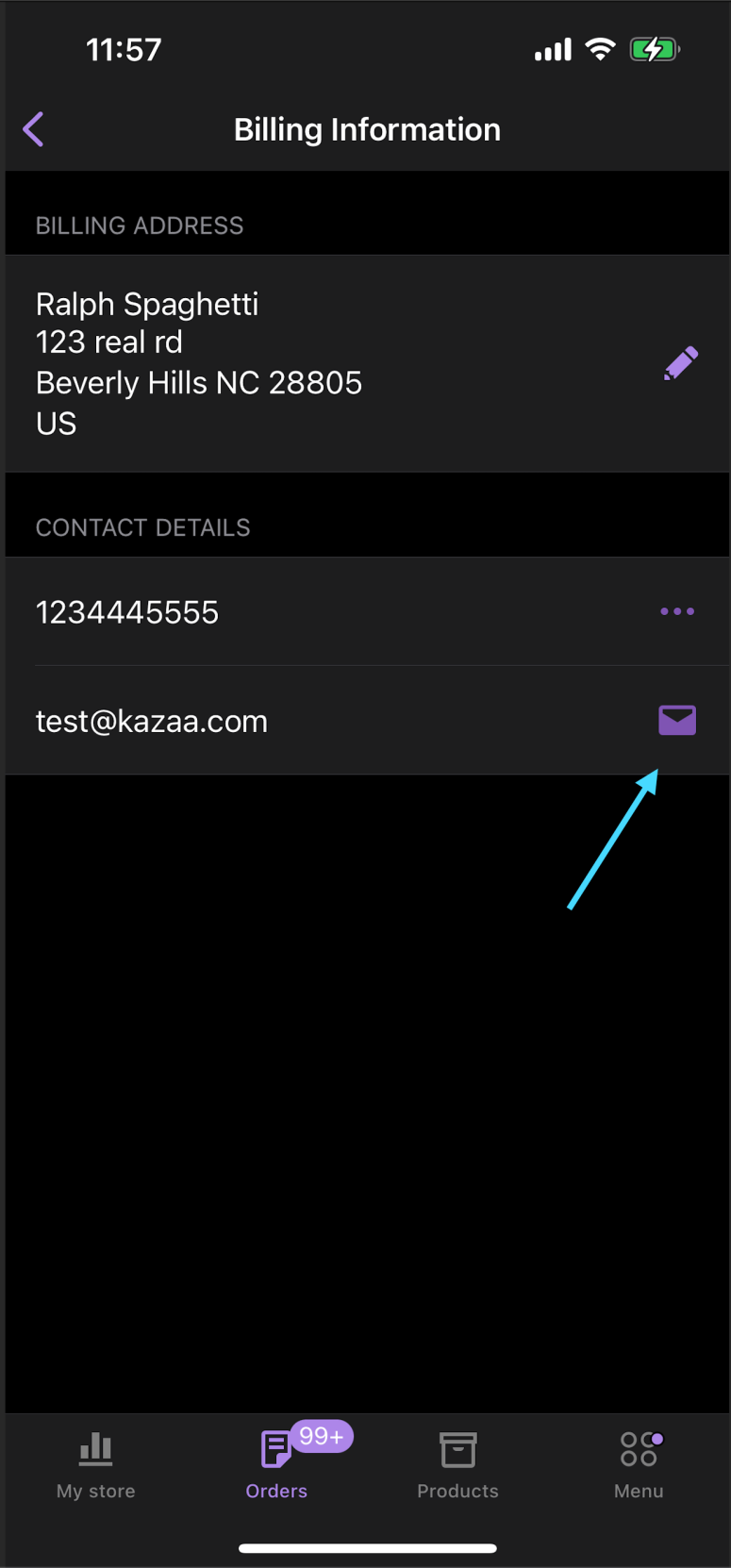
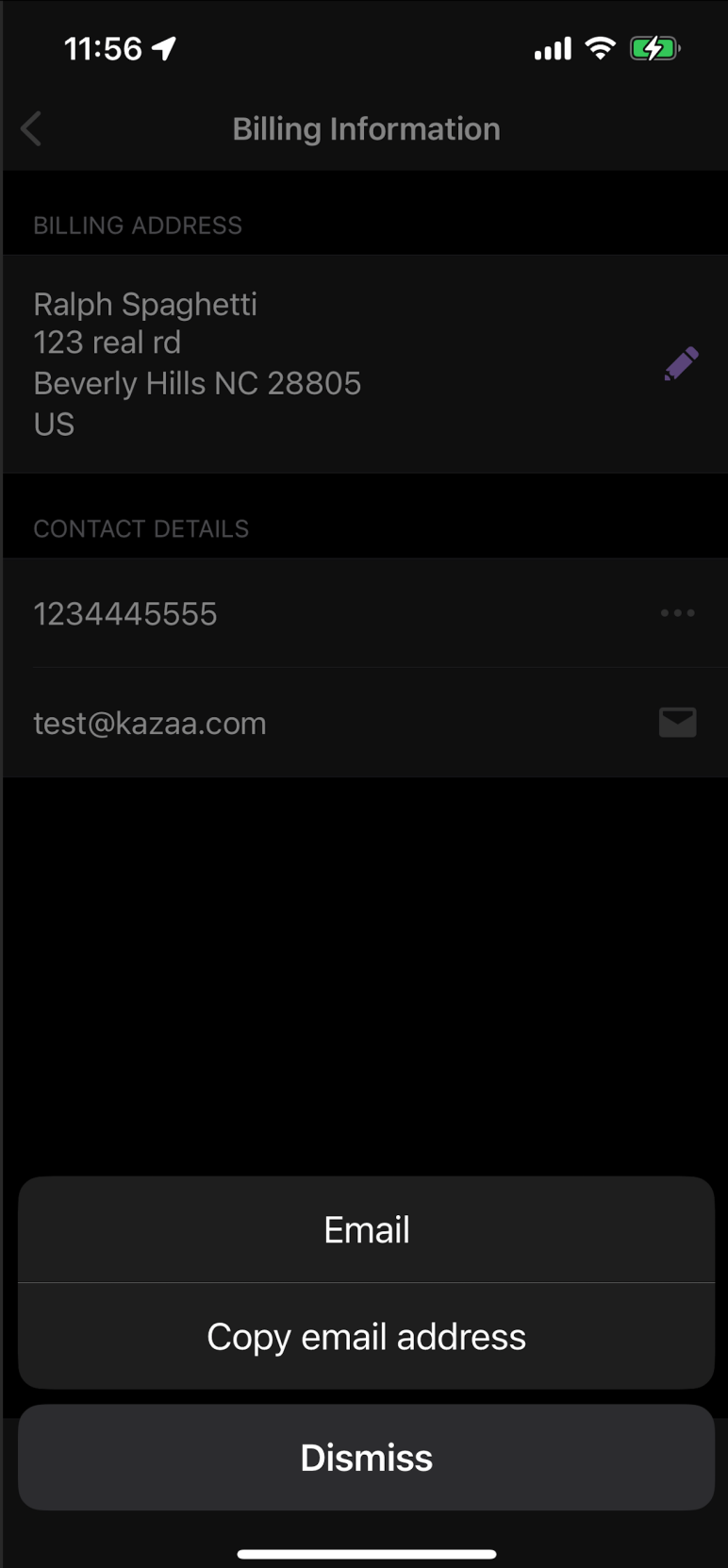
- 若結帳時已新增有效電子郵件地址,地址右側會顯示信封圖示。點選圖示即可發送電子郵件給顧客
退款訂單
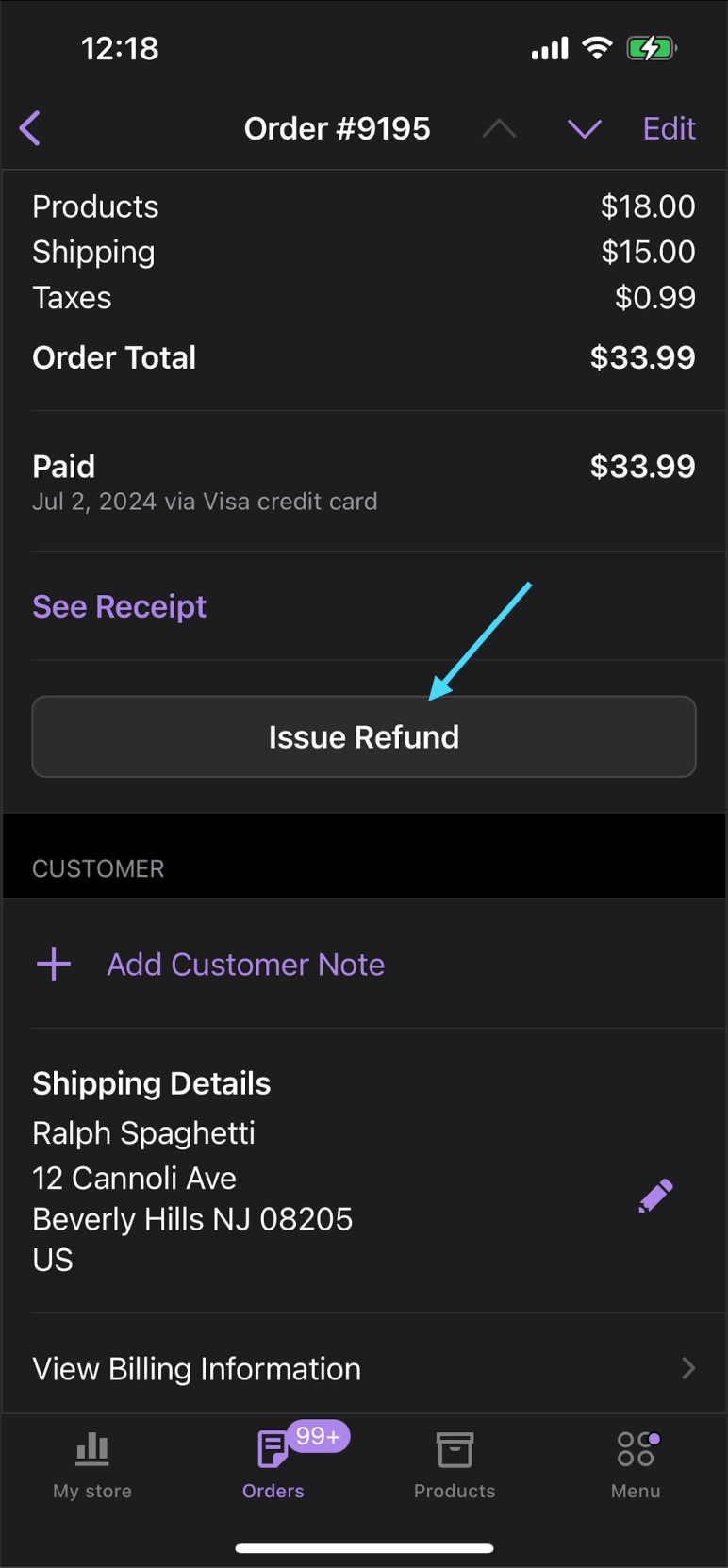
- 開啟您要退款(或部分退款)的訂單,向下捲動至發起退款按鈕
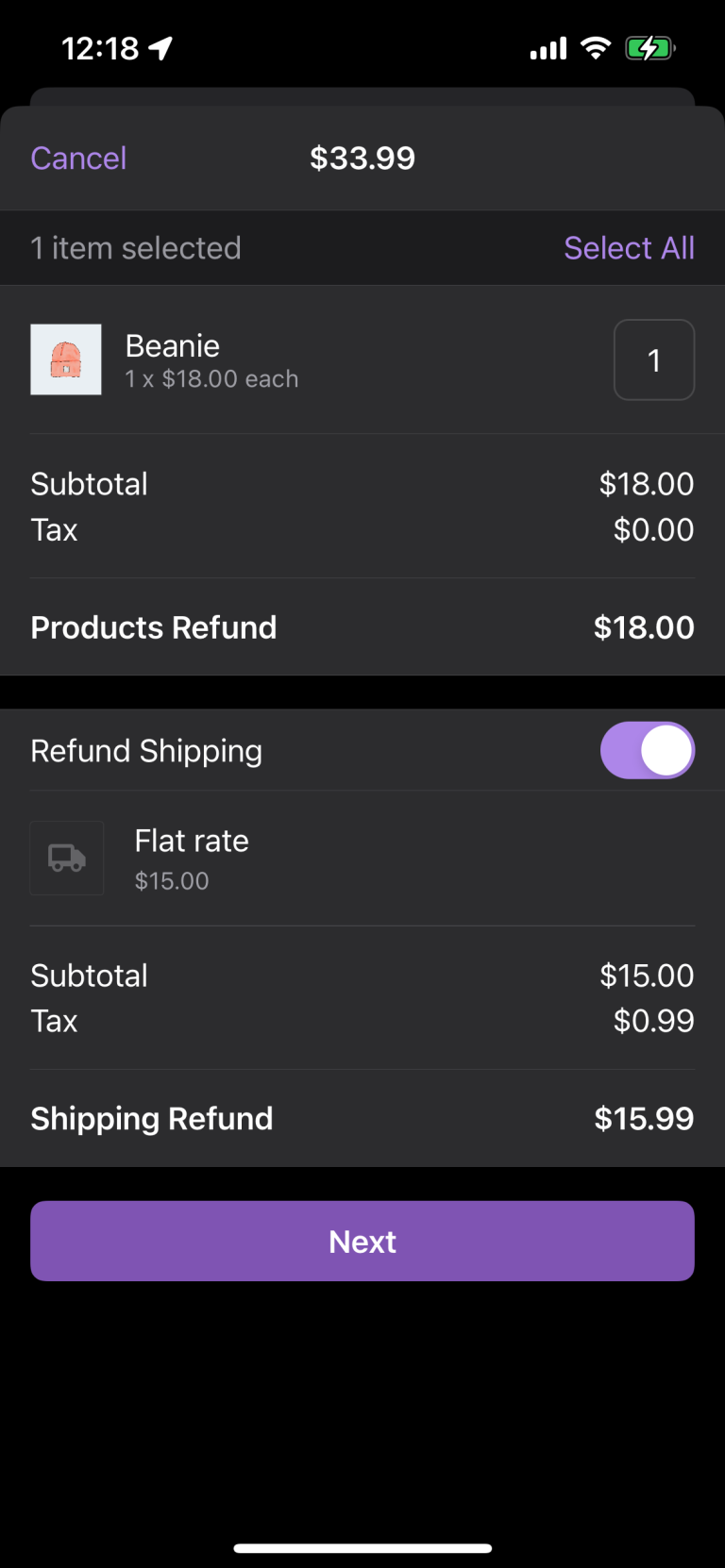
- 輸入您要退款的每個項目數量。按右上角的全選以選擇訂單中的所有商品
- 若要退還運費,將退還運費切換按鈕向右滑動
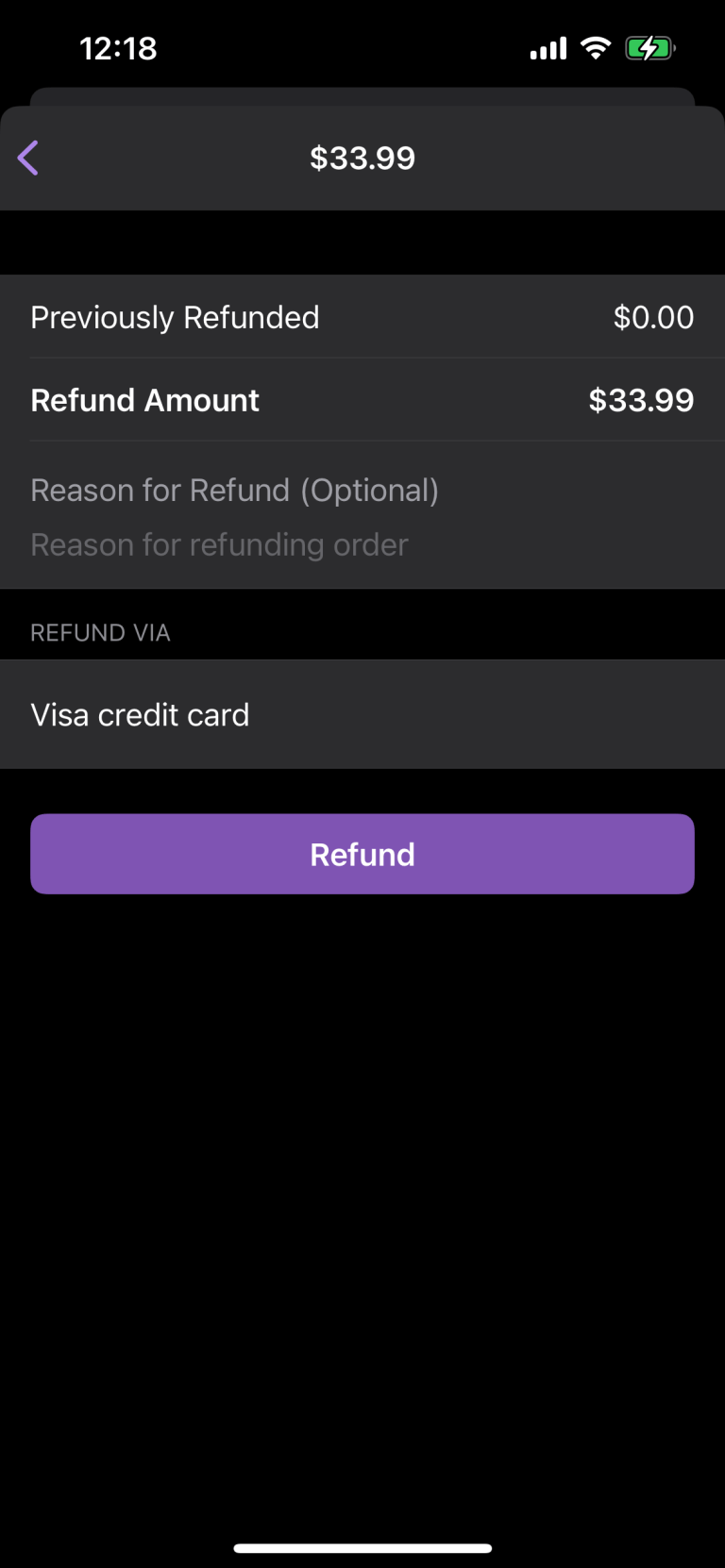
- 按下下一步,可選擇性地留下與退款相關的訂單備註
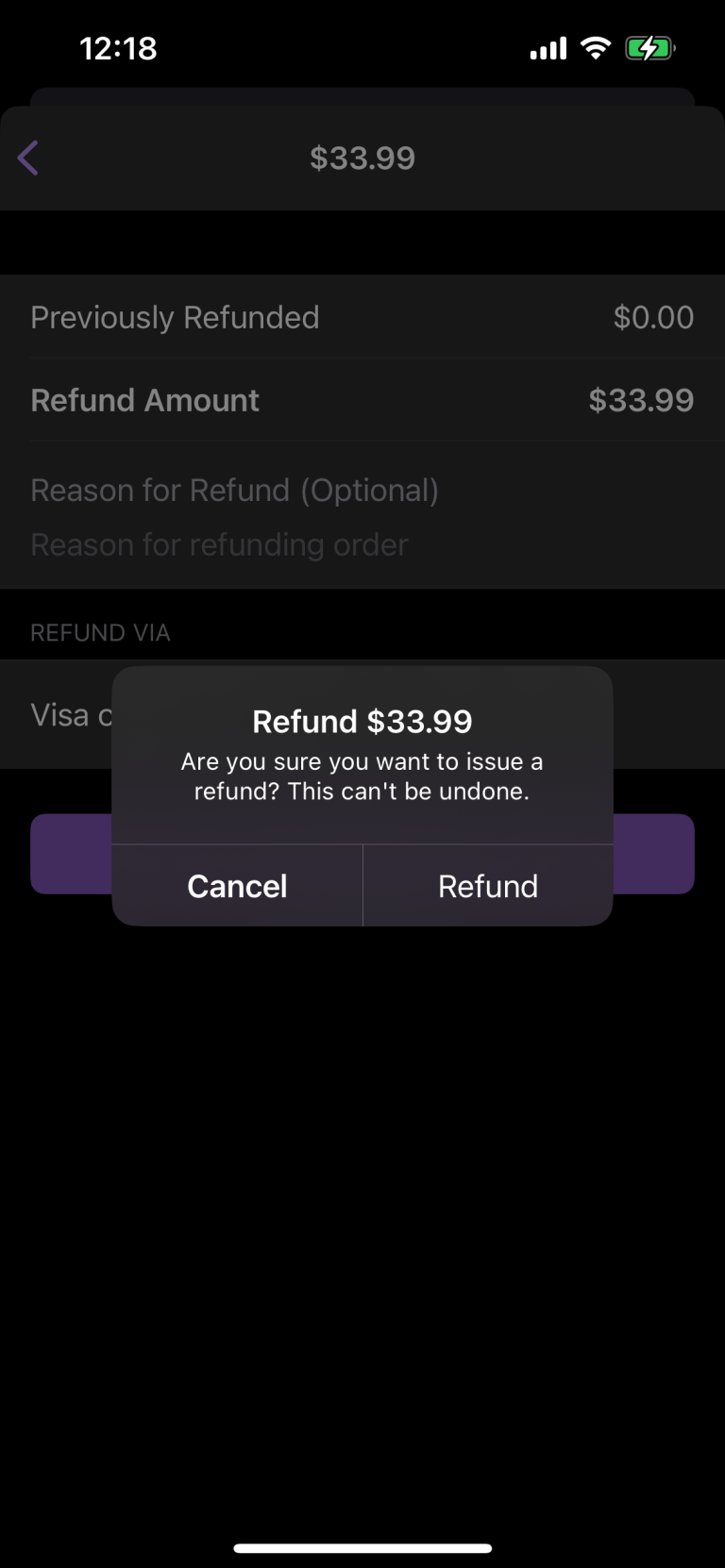
- 按下退款會出現確認畫面
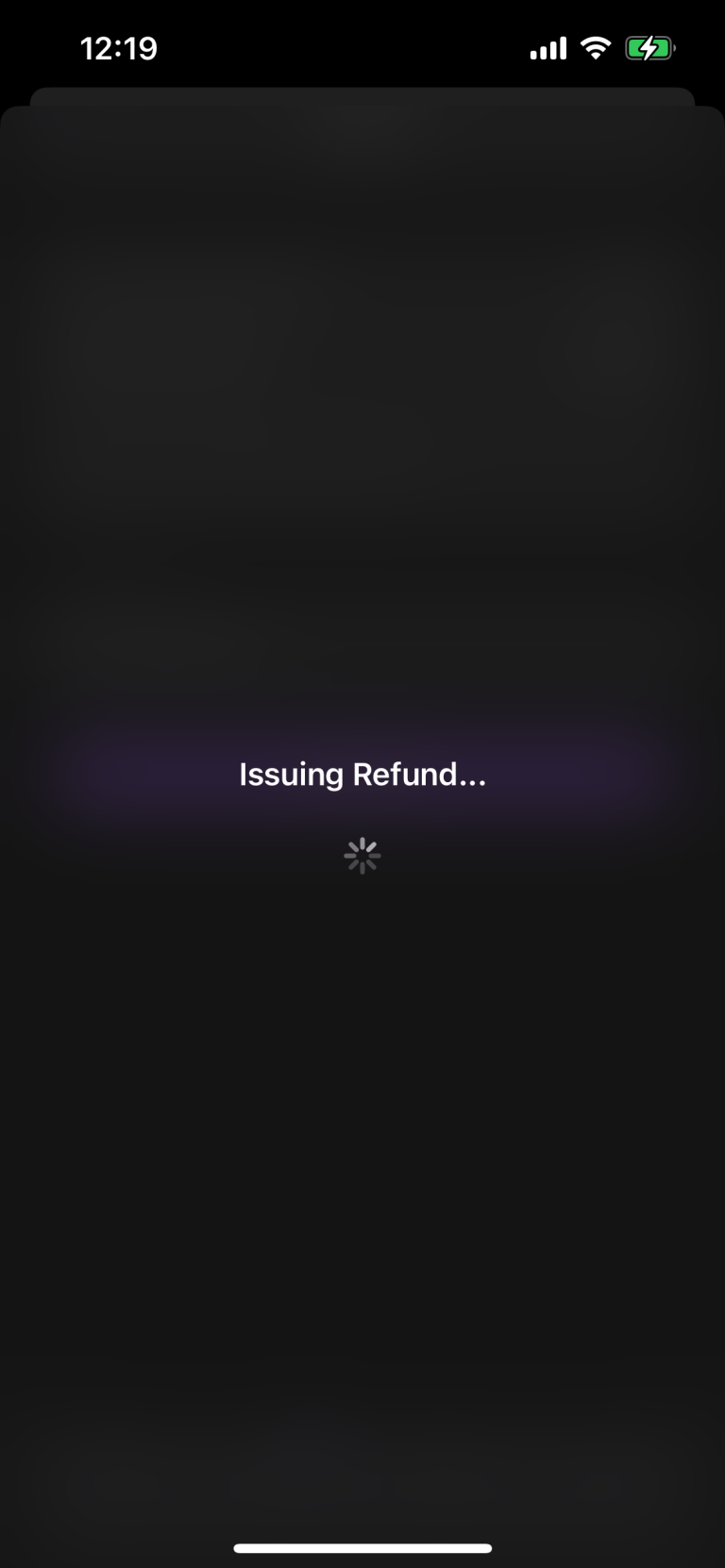
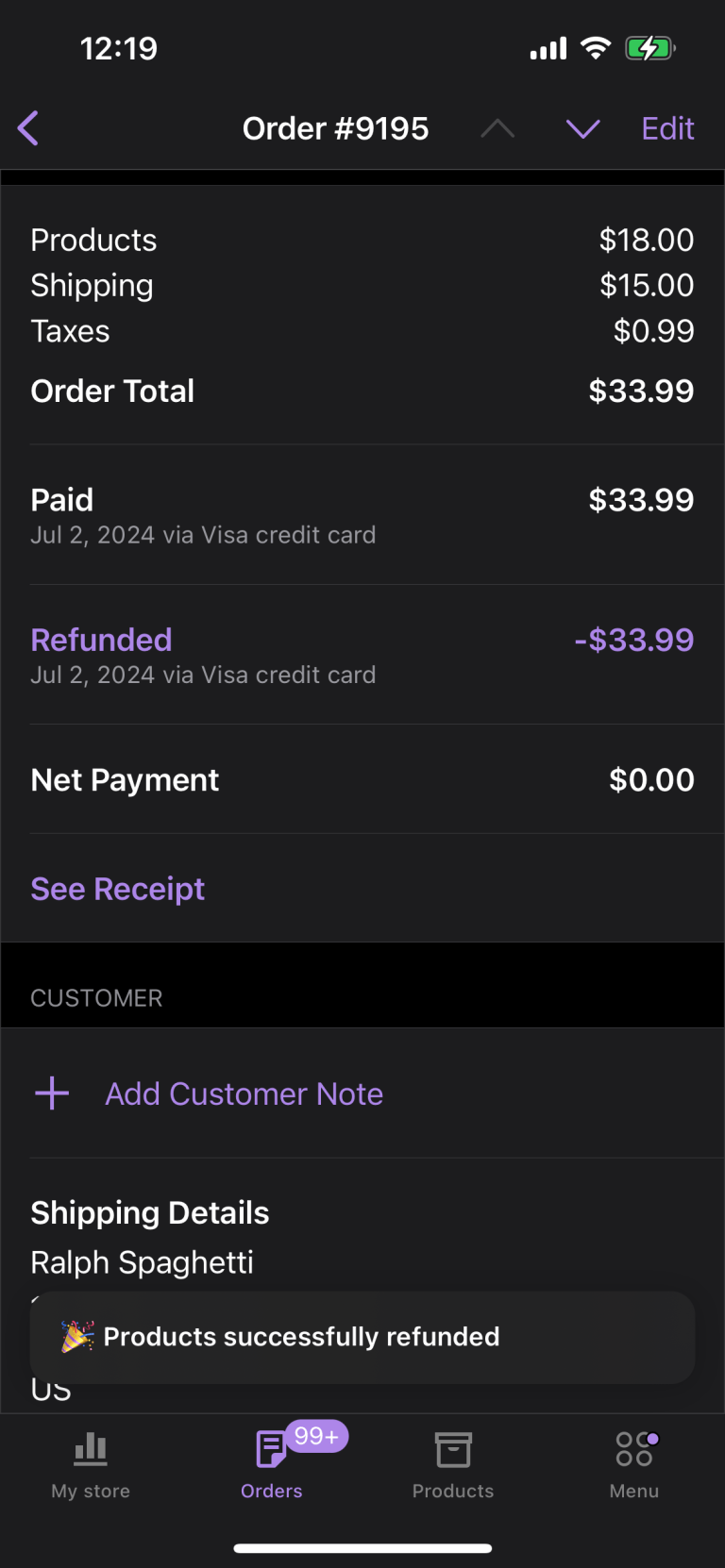
- 按下退款確認或取消返回。按下退款並處理退款後,會出現通知
iPad 上的訂單
iPad 上的訂單分頁經過最佳化,可同時顯示更多詳細資訊,訂單清單與訂單詳細資訊並排顯示。在建立和編輯訂單時,您可以同時看到所有商品與訂單。
仍有問題?
若您使用 Jetpack 外掛連接應用程式至您的網站,請確保 Jetpack 連線處於啟用狀態且運作正常。您可以查看一些已知問題或嘗試重新連接網站。
若仍有困難,請在應用程式中前往選單 > 設定 > 說明與支援 > 聯絡支援,填寫聯絡表單以聯繫我們的支援團隊。