

使用行動應用程式建立或編輯訂單
最新版本行動應用程式(版本 8.9.0 及以上)提供建立訂單功能。
注意: 為獲得最佳體驗,建議將商店更新至最新版本 WooCommerce。
行動應用程式目前支援:
- 建立新訂單
- 新增商品與變體
- 移除商品
- 設定自訂物流方式
- 刪除自訂物流方式
- 設定自訂金額
- 刪除自訂金額
- 設定顧客資料(帳單與物流地址)
- 設定顧客提供的備註
- 完成新訂單建立
- 編輯訂單
- 設定訂單狀態(僅編輯模式)
建立新訂單
依照以下步驟建立訂單:
- 點擊訂單標籤頁右上角的 + 圖示。
- 將顯示新訂單畫面。
 存取功能
存取功能 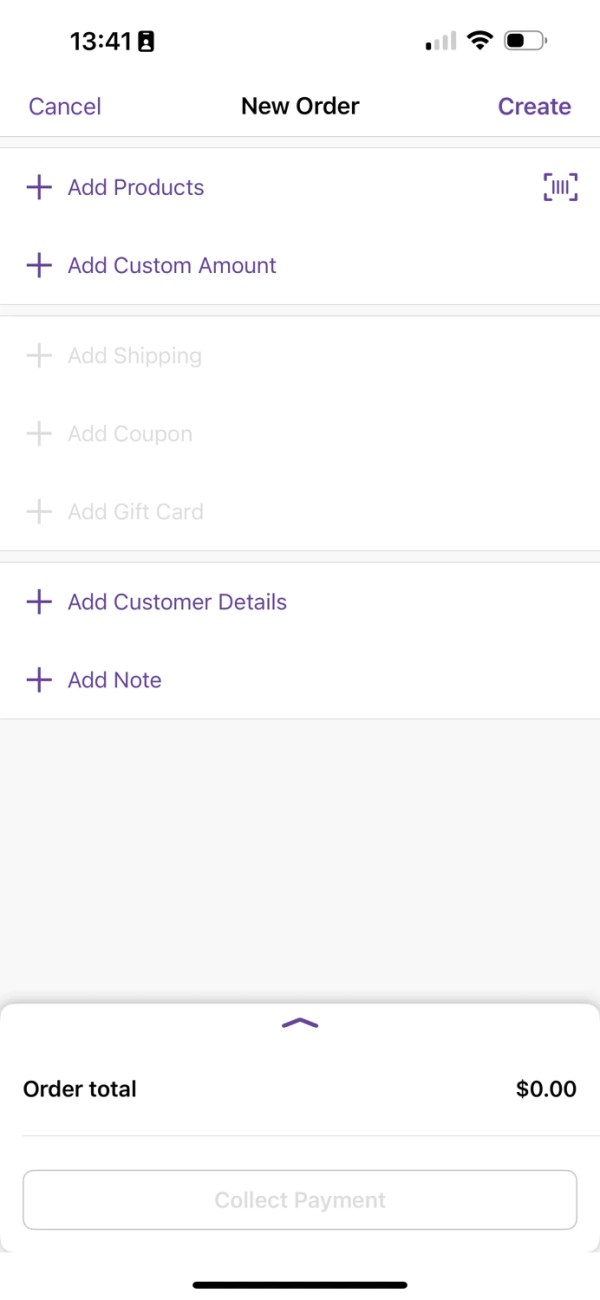 新的空白訂單
新增商品與商品變體
- 點擊商品區段中的+ 新增商品按鈕。
- 搜尋並選擇要新增的商品。
- 點擊新增商品
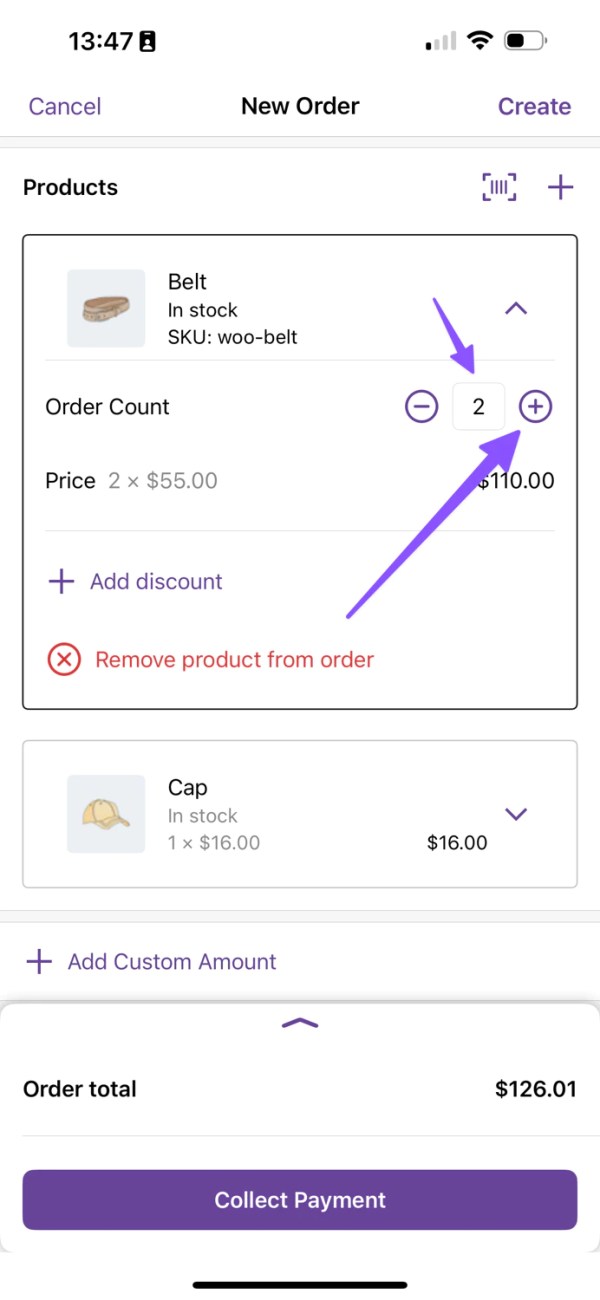
- 展開商品卡片,使用數量步進器或文字方塊調整數量。
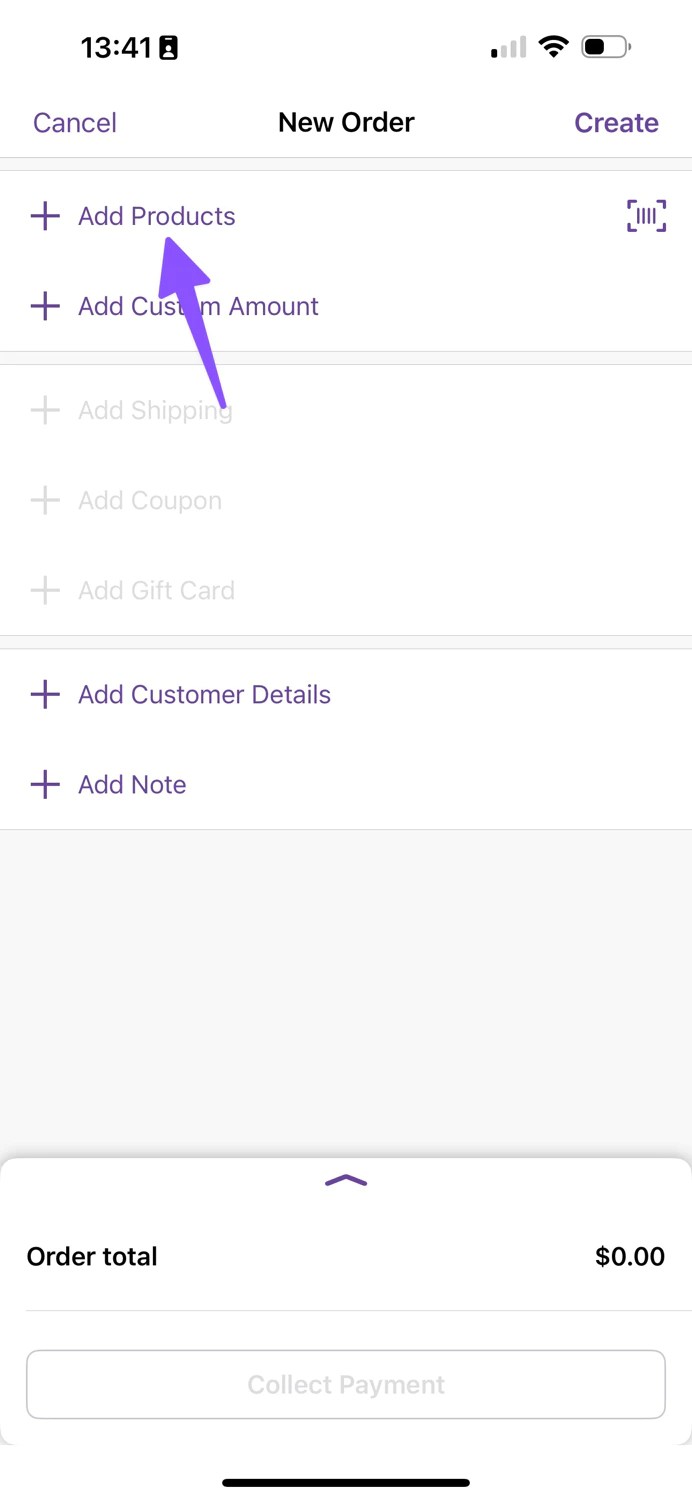
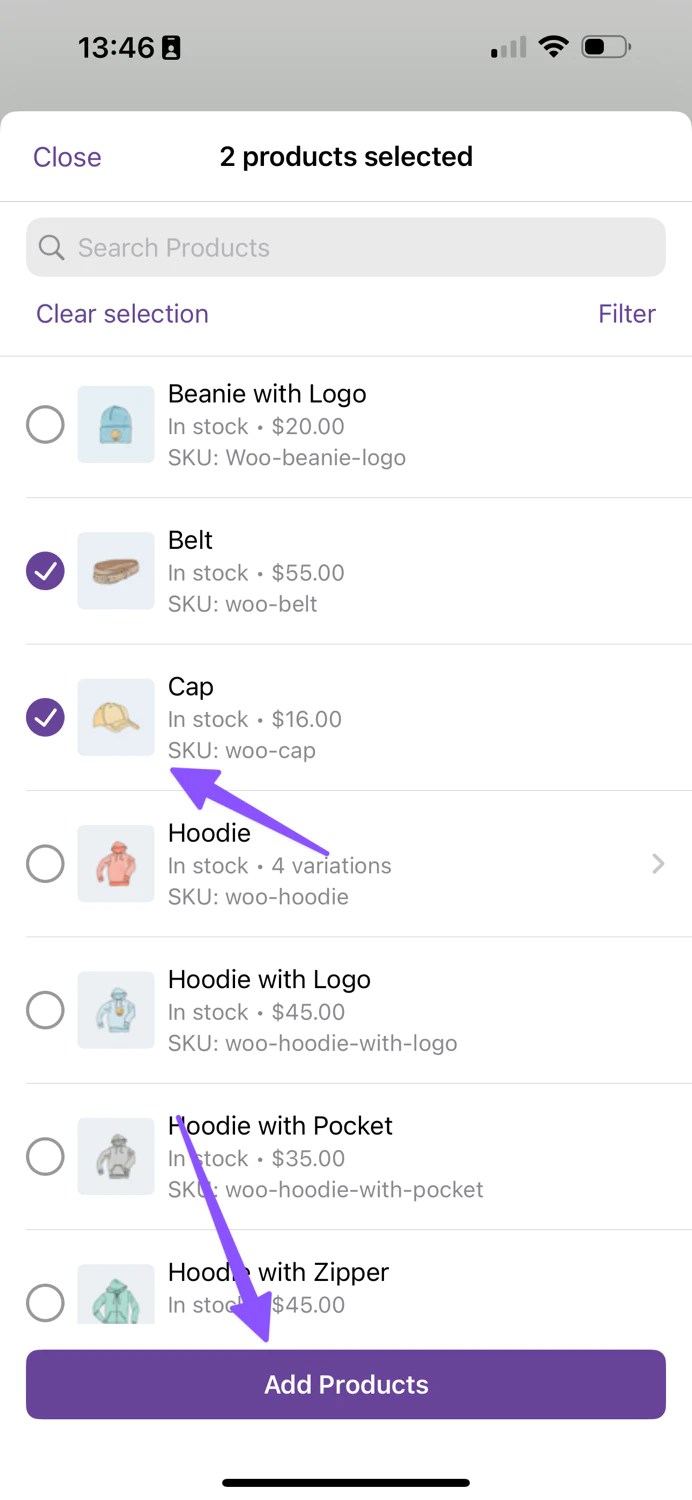
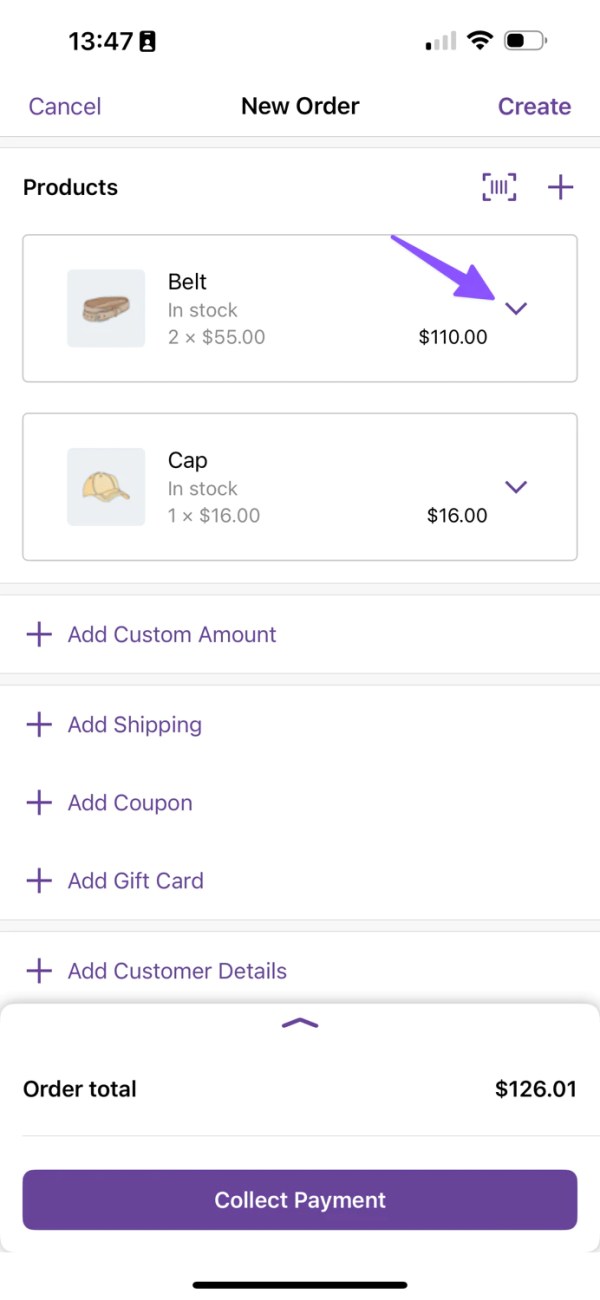
透過掃描條碼新增商品
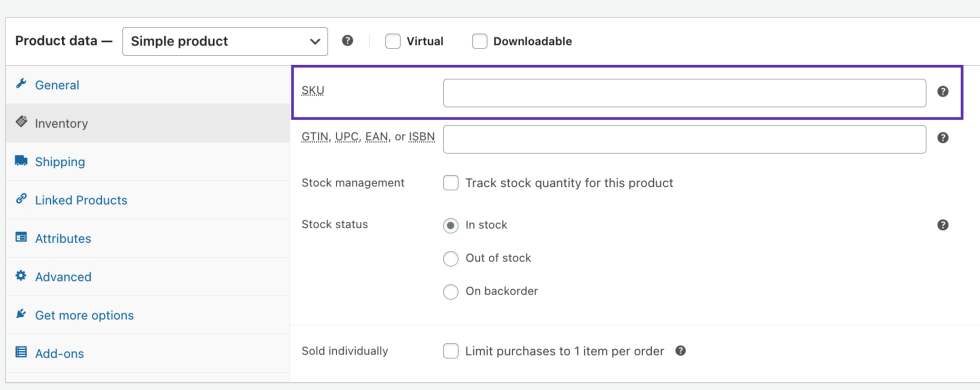
條碼掃描功能適用於應用程式版本 13.8 及以上的 Android 與版本 14.1 及以上的 iOS。此功能可使用裝置相機快速掃描商品條碼並新增至訂單。此功能僅支援條碼號碼與商店商品 SKU 相符的情況。
注意: 行動應用程式條碼掃描器目前僅適用於新增至庫存標籤頁中 SKU 欄位的條碼。WooCommerce 核心中的新 GTIN、UPC、EAN 或 ISBN 欄位尚未與行動應用程式整合。
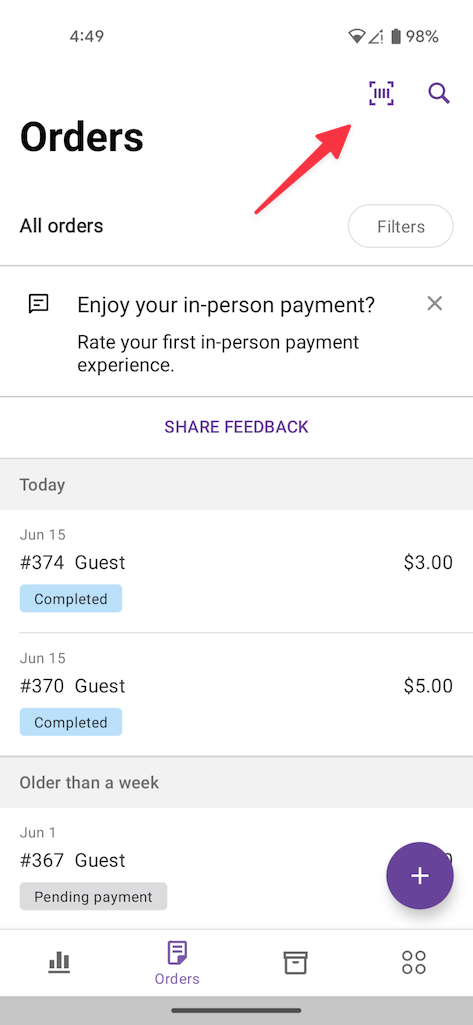
點擊訂單標籤頁頂端的條碼圖示,掃描商品條碼即可將其新增至新訂單。
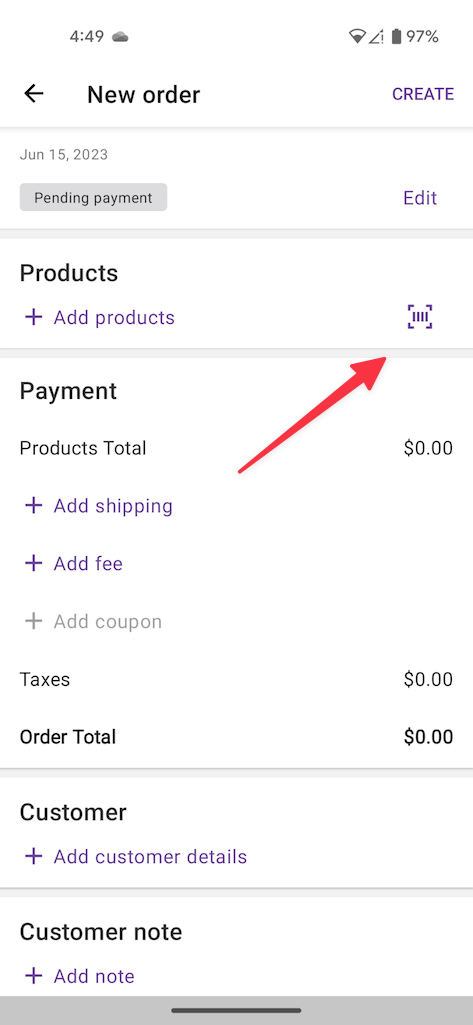
或者,從新訂單畫面點擊+ 新增商品旁的條碼圖示來掃描項目並新增至訂單。
移除商品
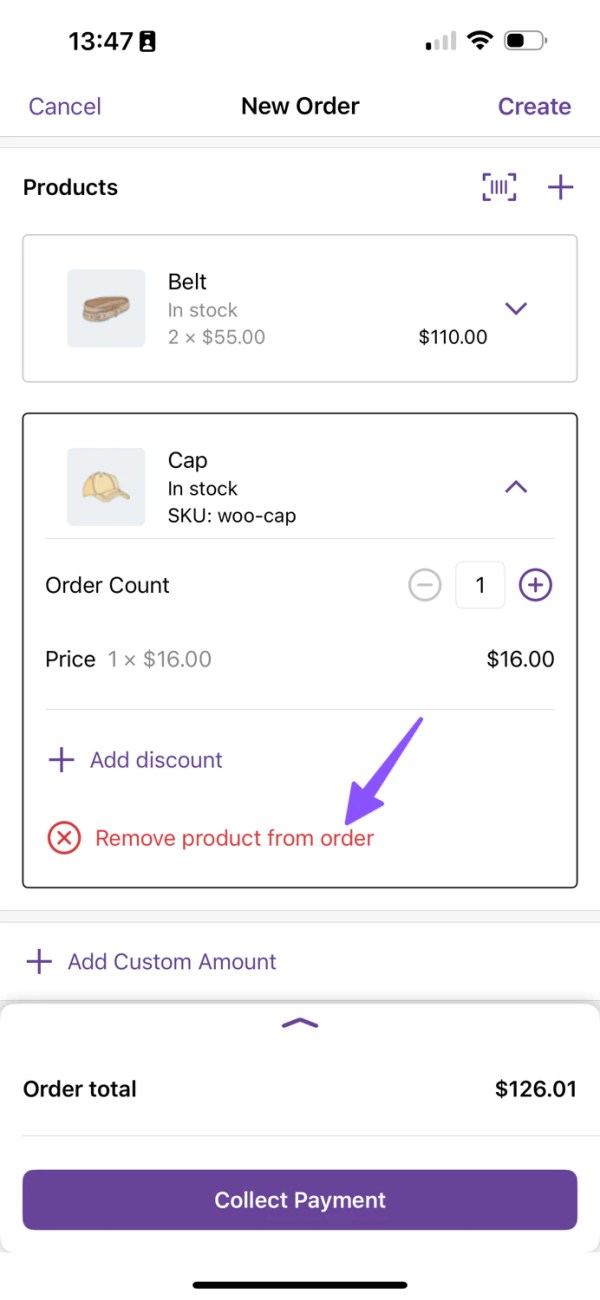
- 點擊要移除的商品以展開卡片。
- 點擊從訂單移除商品按鈕。
設定自訂物流方式
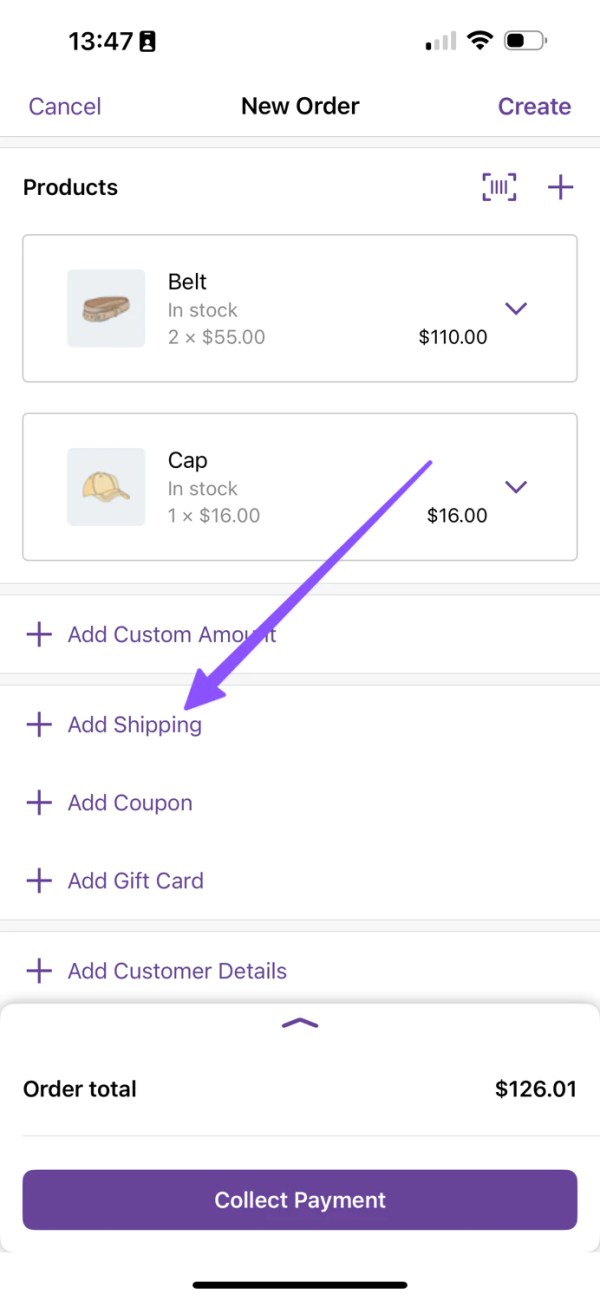
- 在付款區段,點擊 + 新增物流按鈕。
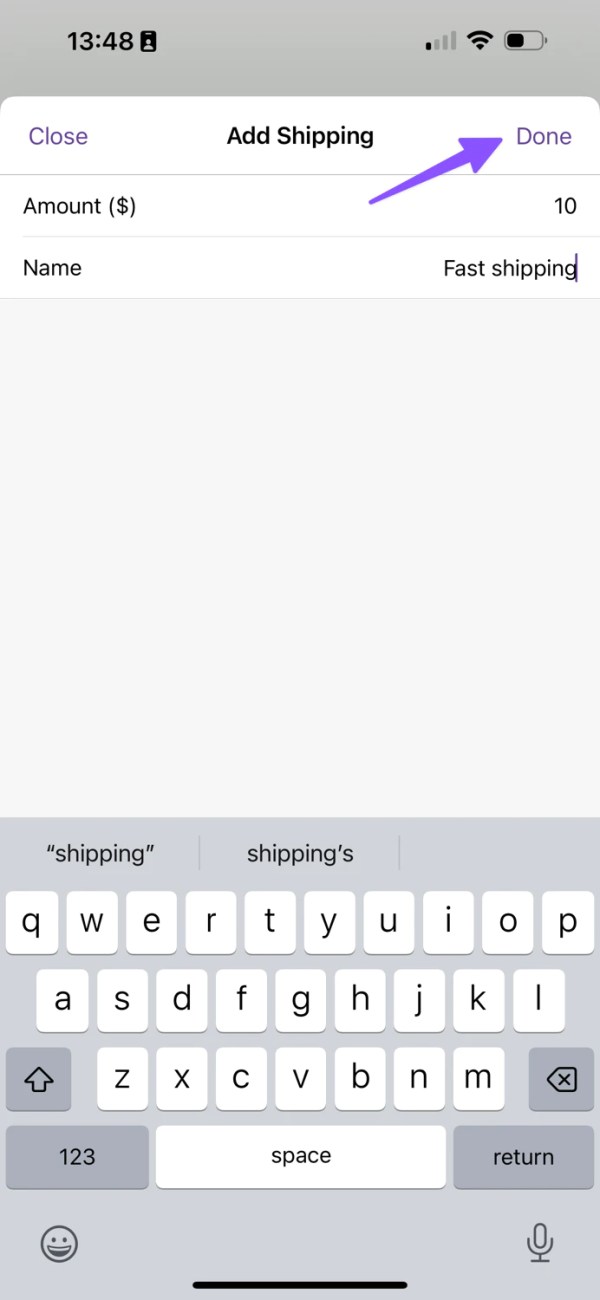
- 在顯示的表單中輸入要收取的金額,可選擇性輸入名稱。
- 點擊完成按鈕儲存變更。
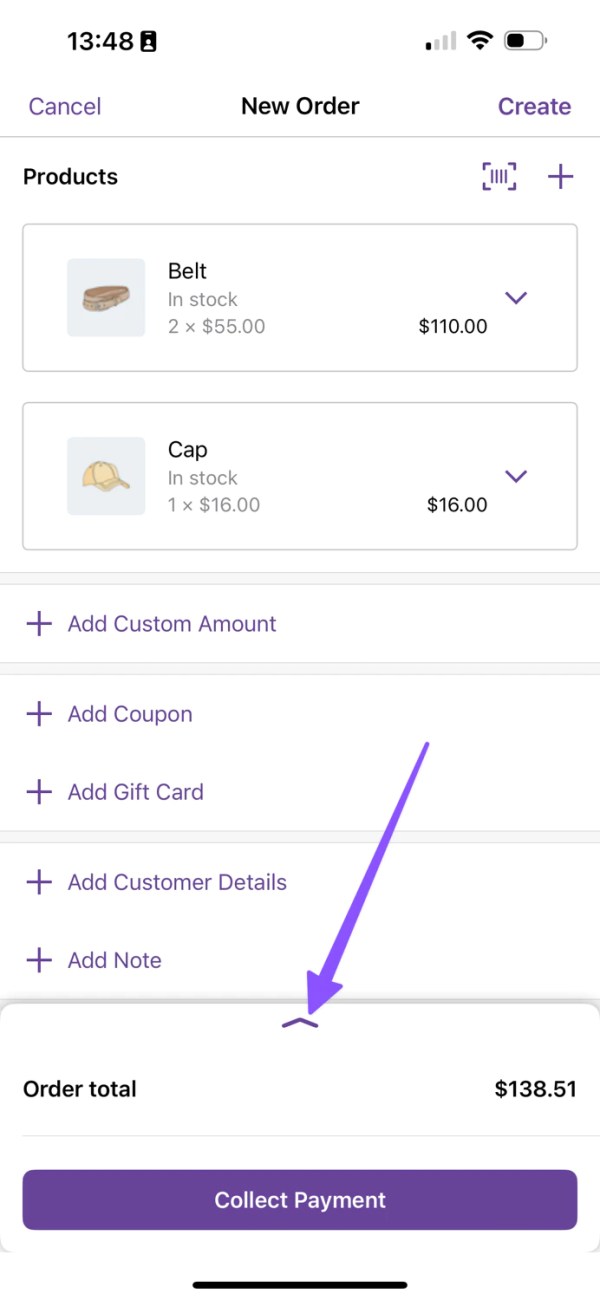
- 點擊展開箭頭查看總額詳情,包括物流費用
刪除自訂物流方式
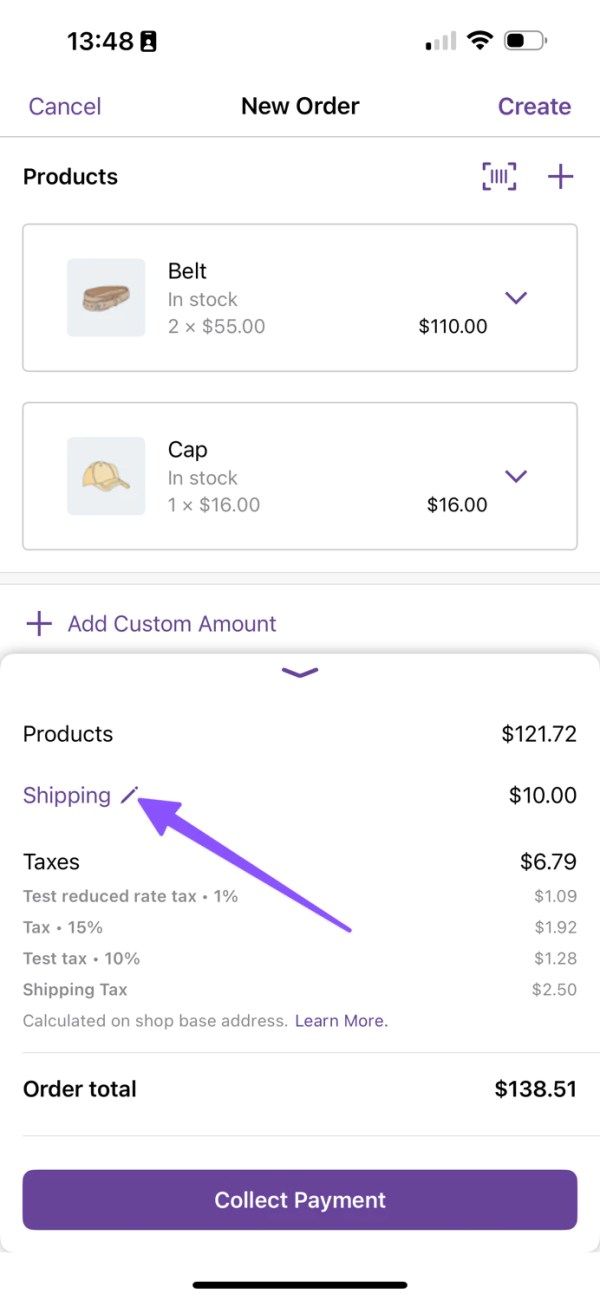
- 展開總額面板後,點擊物流鉛筆按鈕。
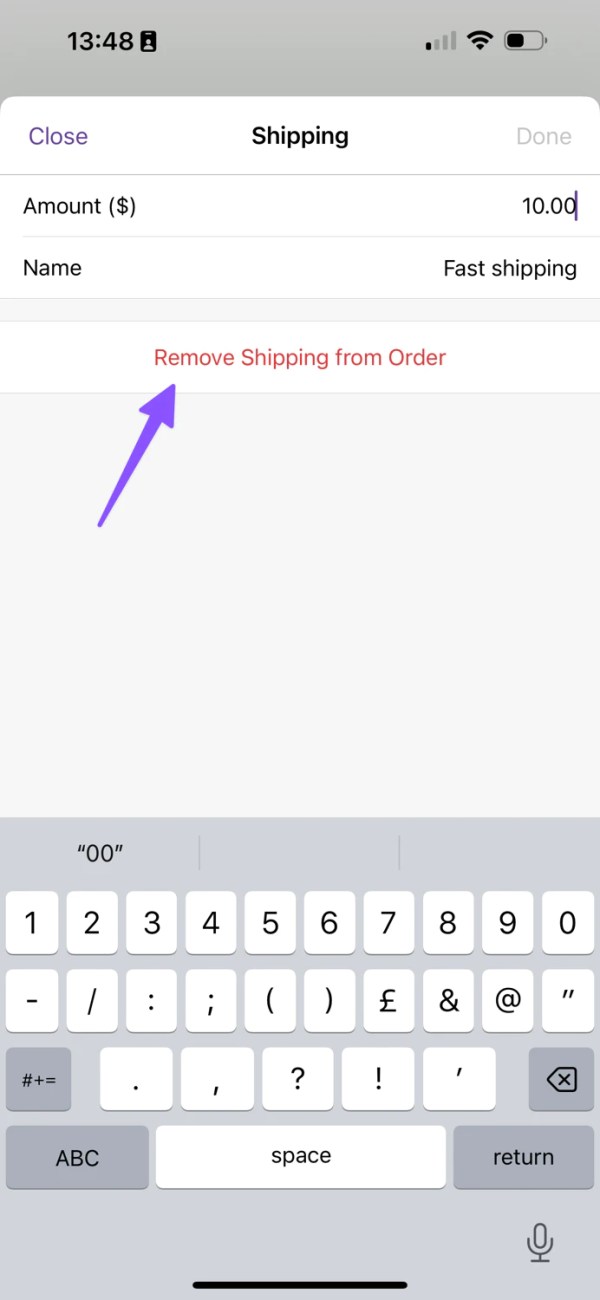
- 點擊從訂單移除物流按鈕。
設定自訂金額
- 在付款區段下,點擊 + 新增自訂金額按鈕。
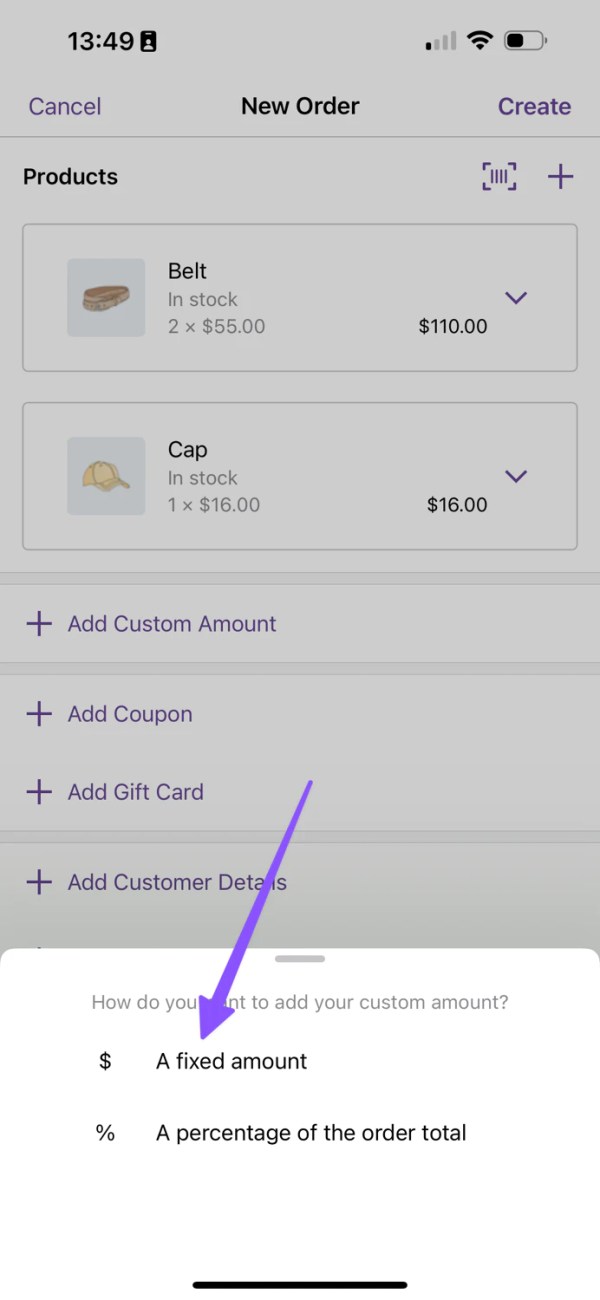
- 選擇自訂金額類型:訂單百分比或特定金額。
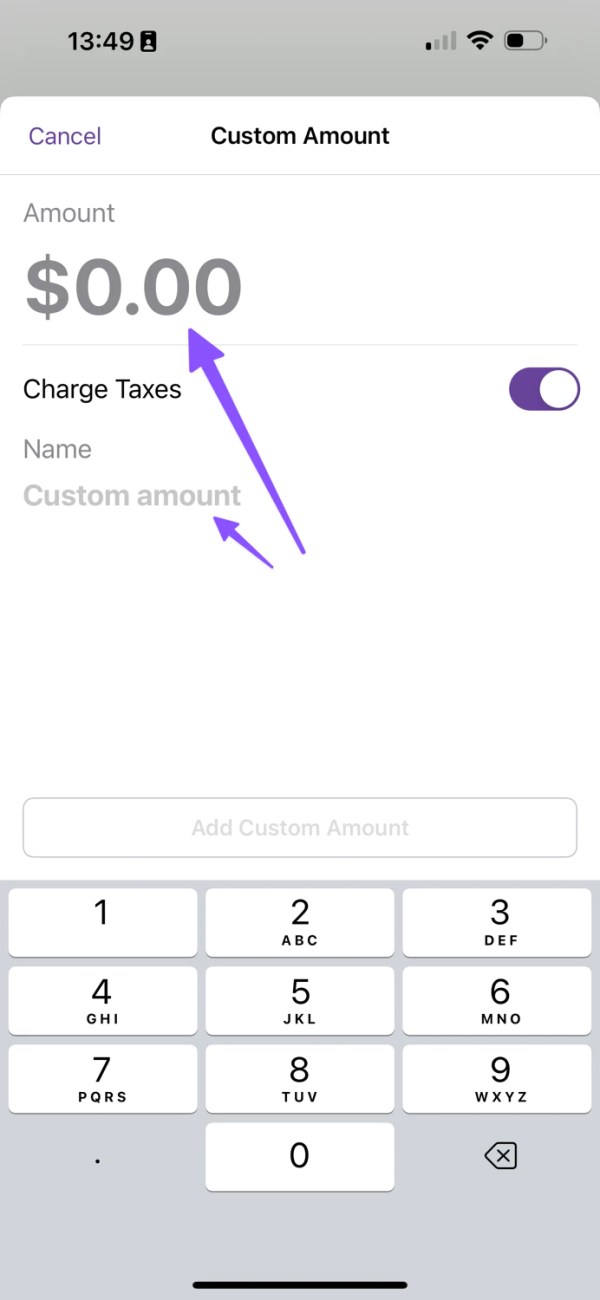
- 在顯示的表單中輸入費用金額。
- 可選擇性新增名稱
- 點擊新增自訂金額按鈕儲存變更。
注意:可輸入負值作為折扣的替代方案。

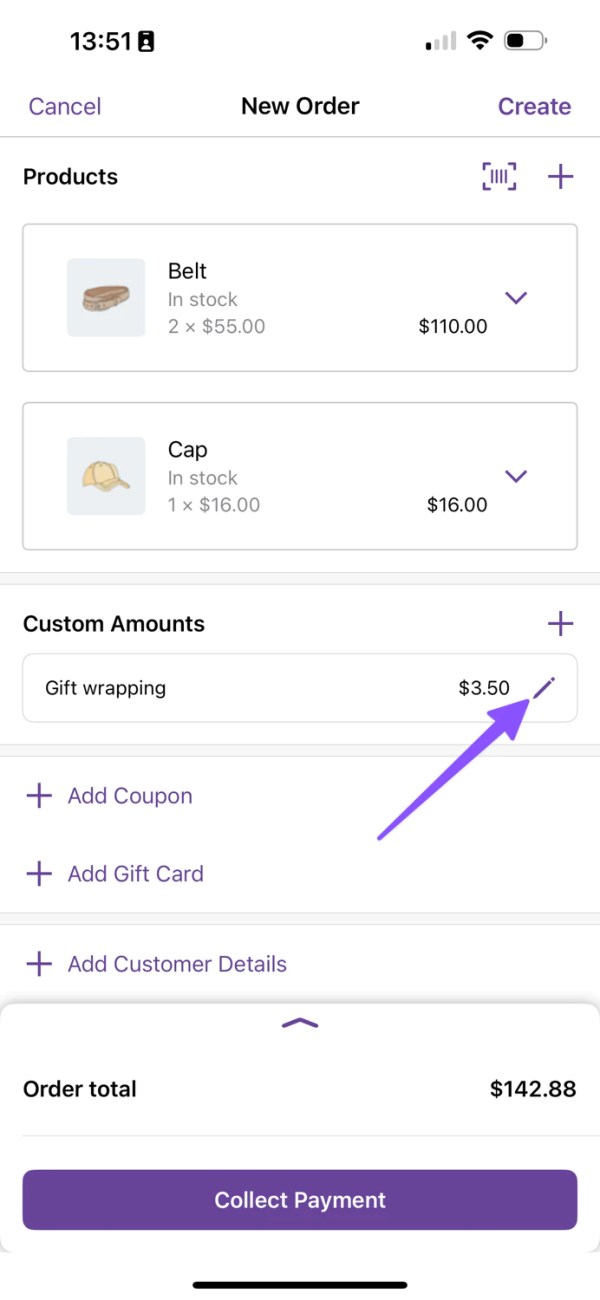
刪除自訂金額
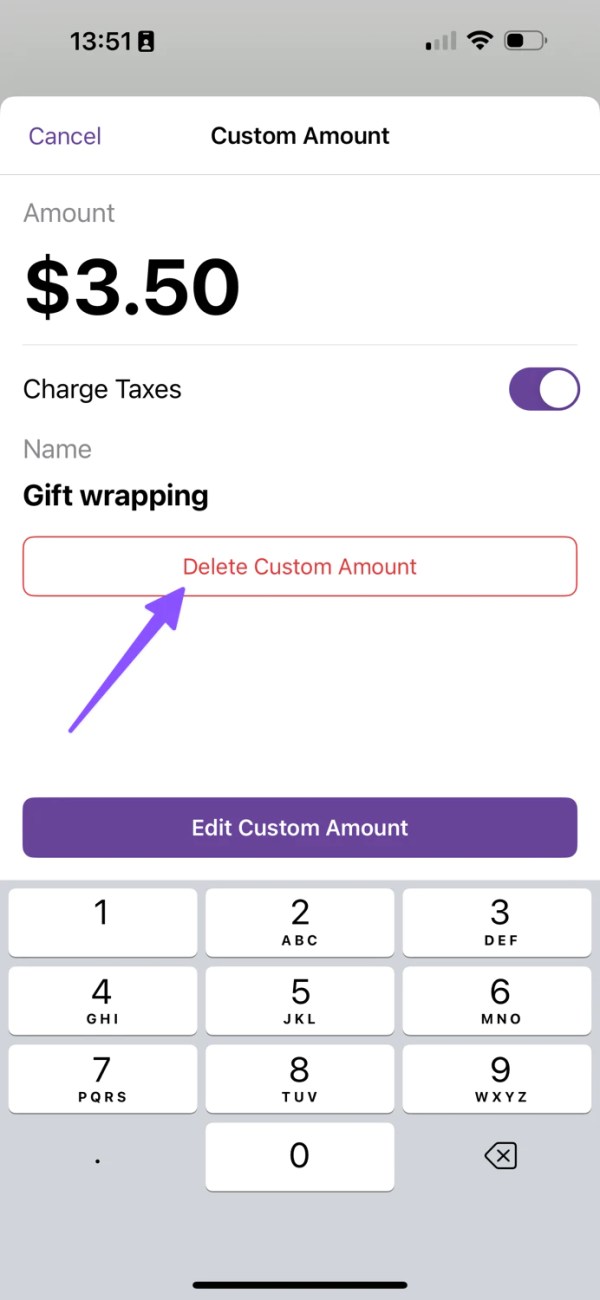
- 在自訂金額區段,點擊要移除金額旁的鉛筆按鈕。
- 點擊刪除自訂金額按鈕。
設定顧客資料
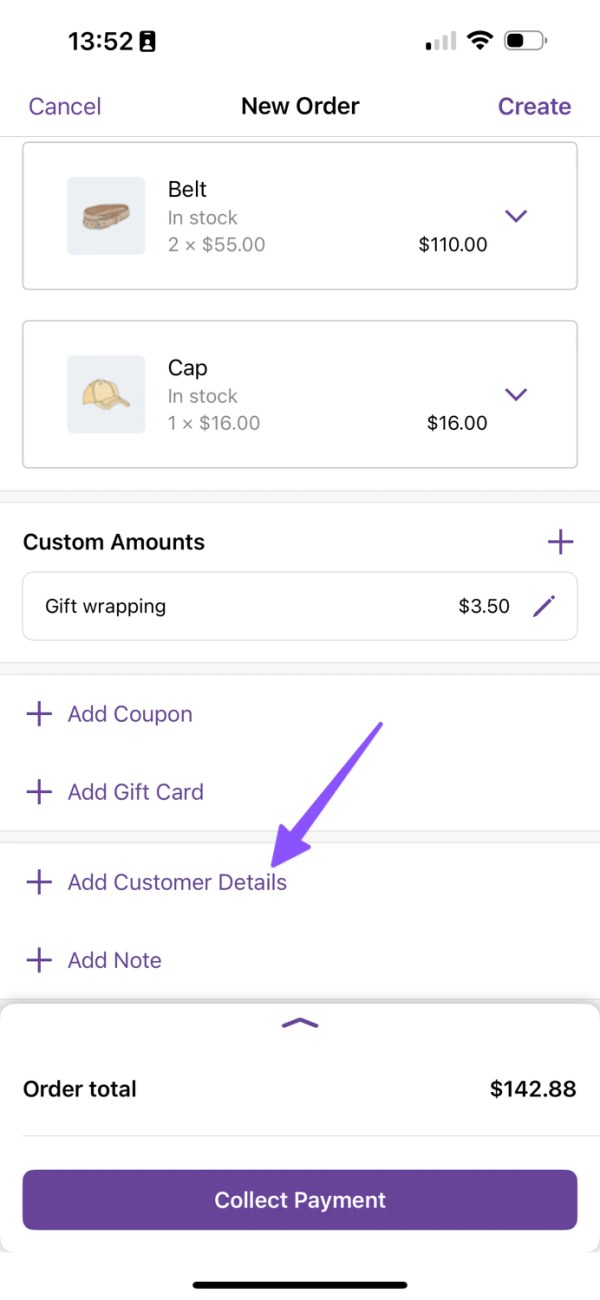
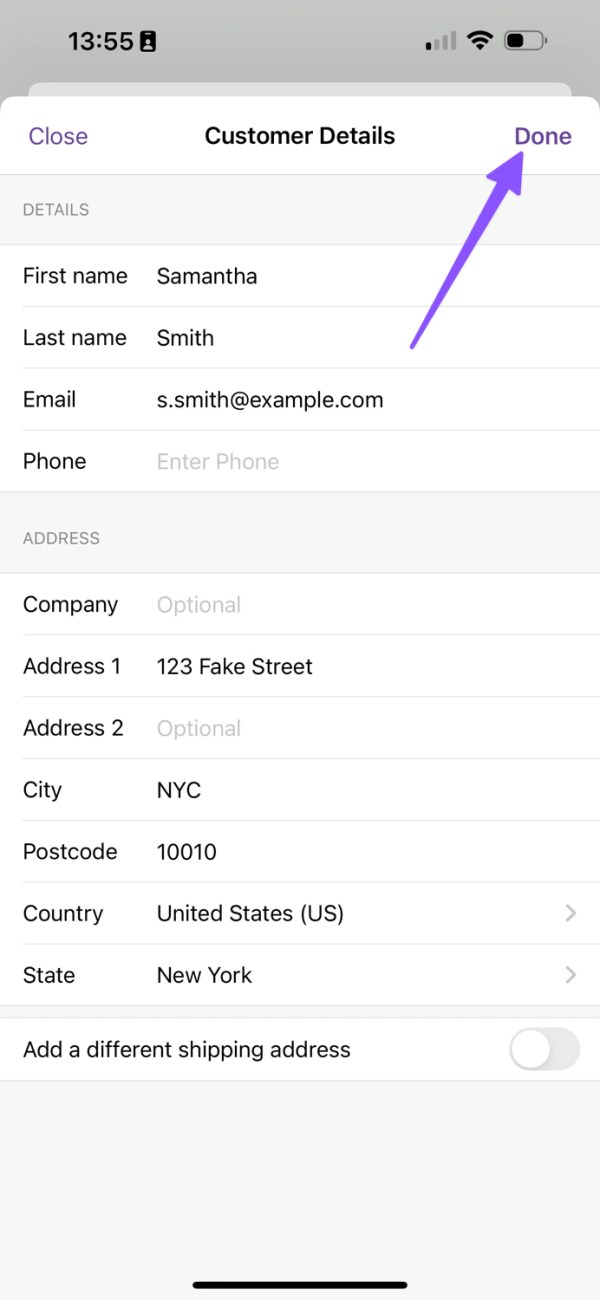
- 點擊 + 新增顧客資料按鈕。
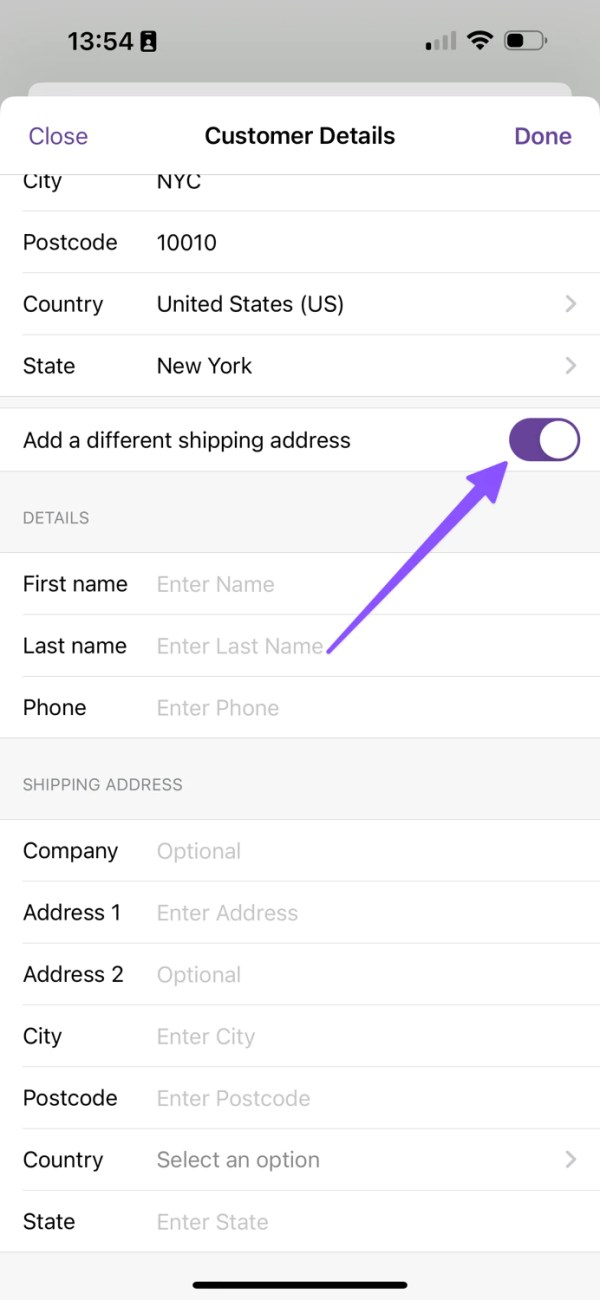
- 在顯示的表單中輸入所需的顧客資訊。所有欄位為選填,但至少需要一項。
- 若要新增不同的物流地址,可切換底部的開關啟用個別表單。
- 點擊完成按鈕儲存變更。
設定顧客提供的備註
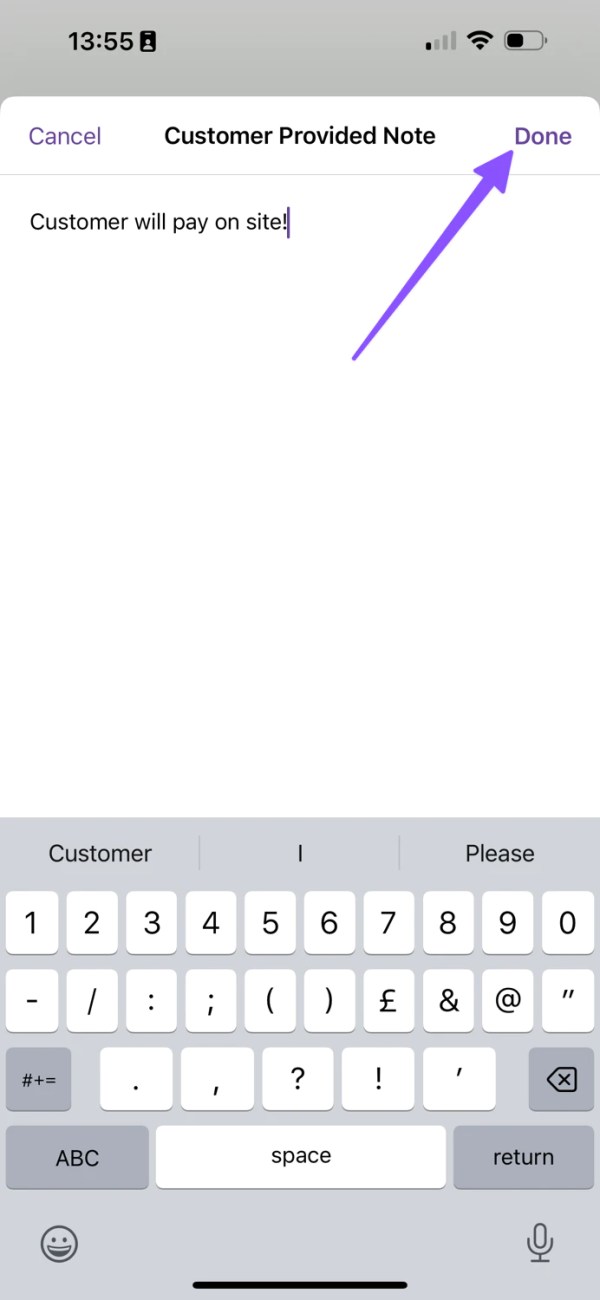
- 在顧客備註區段,點擊 + 新增備註按鈕。
- 在顯示的表單中輸入要提交的顧客備註文字。
- 點擊完成按鈕確認變更。

完成新訂單建立
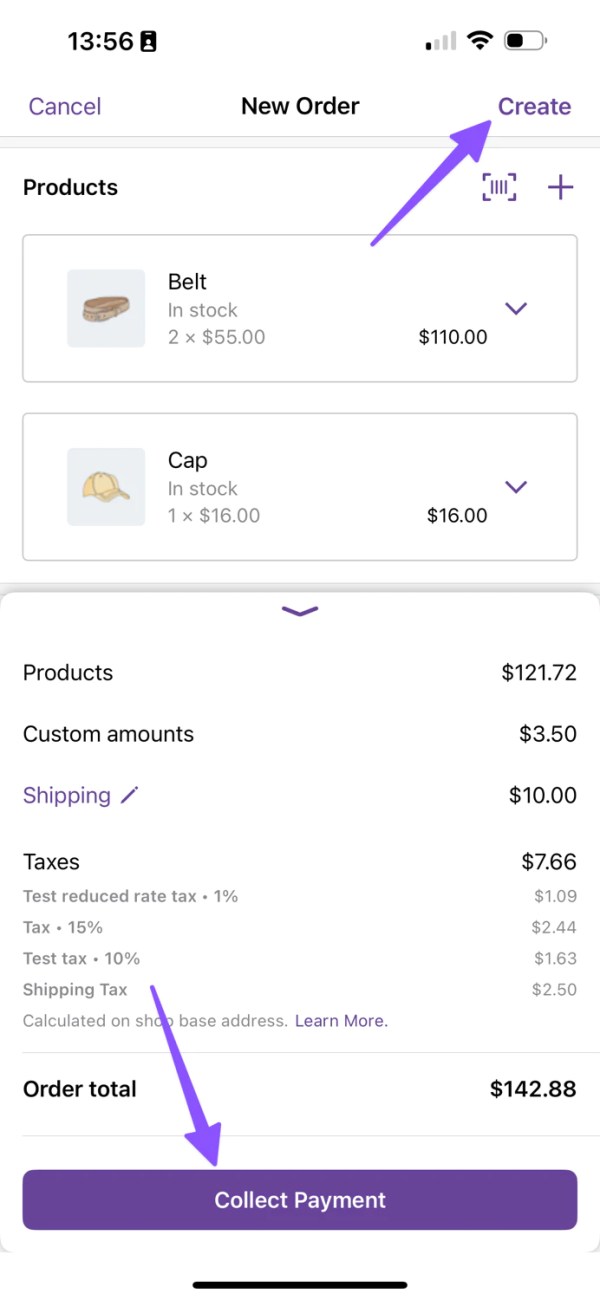
- 完成訂單後,可點擊收款按鈕立即收取訂單的當面付款,或使用右上角的建立按鈕在不收款的情況下建立訂單。
- 若選擇收款,將顯示付款方式選項,如現金、掃碼付款或卡片付款,取決於網站設定的付款方式與所在位置。
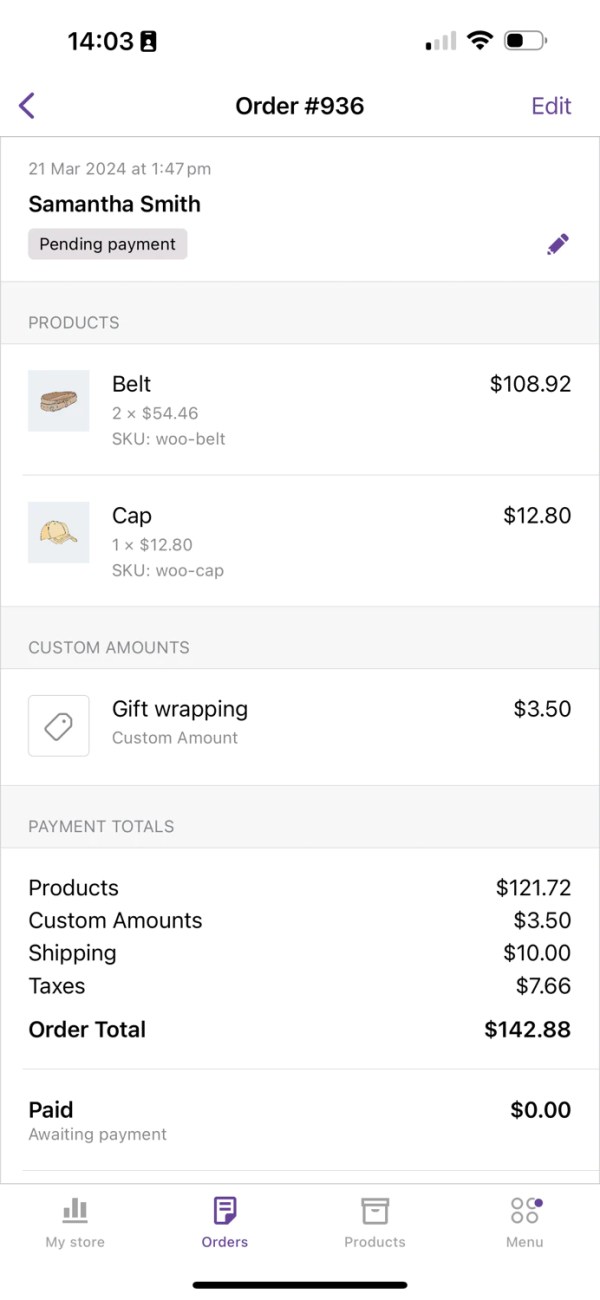
- 訂單建立後,將導向至訂單詳情畫面,可在此進行必要操作來完成訂單。
- 同時也有編輯選項
編輯訂單
最新版本行動應用程式(自 9.7.0 起)允許編輯訂單。
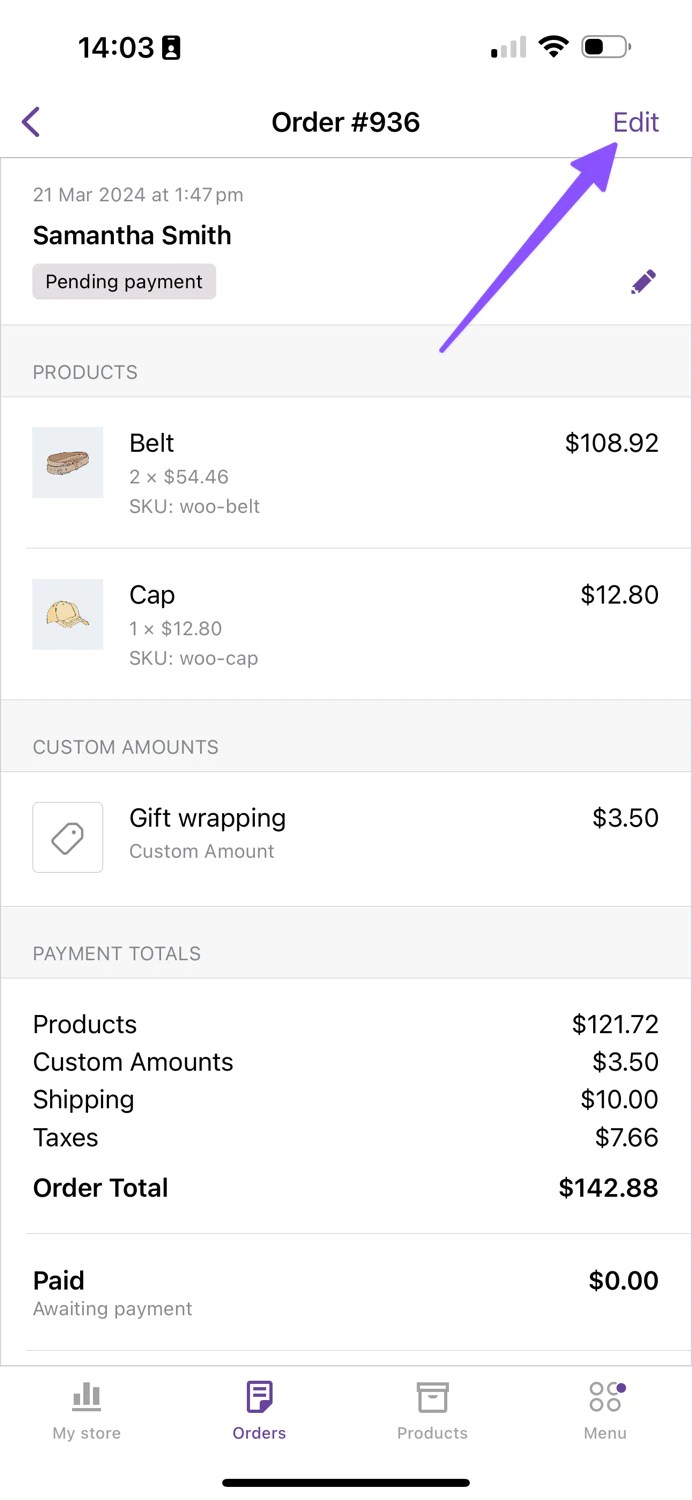
- 從訂單詳情點擊導覽列右上角的編輯按鈕。
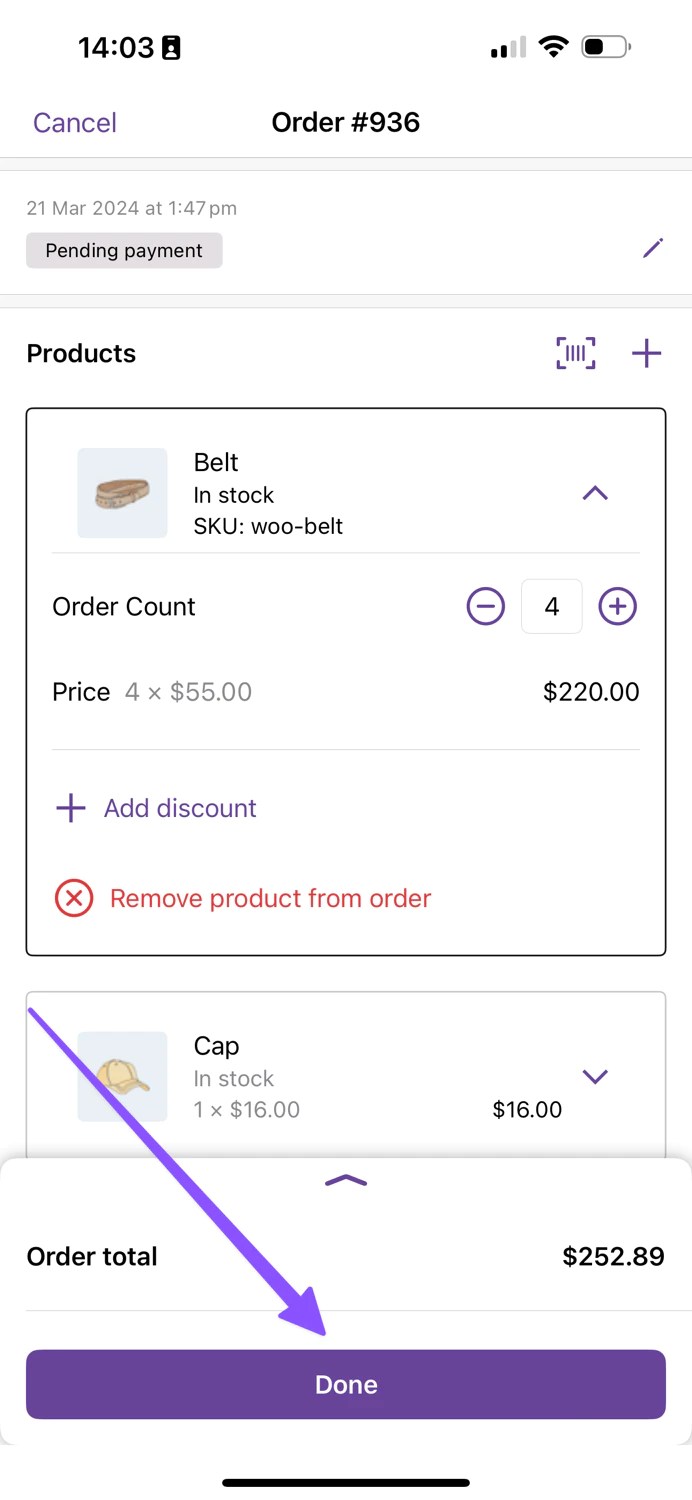
- 編輯任何必要欄位。變更將立即儲存至訂單。
- 點擊完成關閉編輯表單。
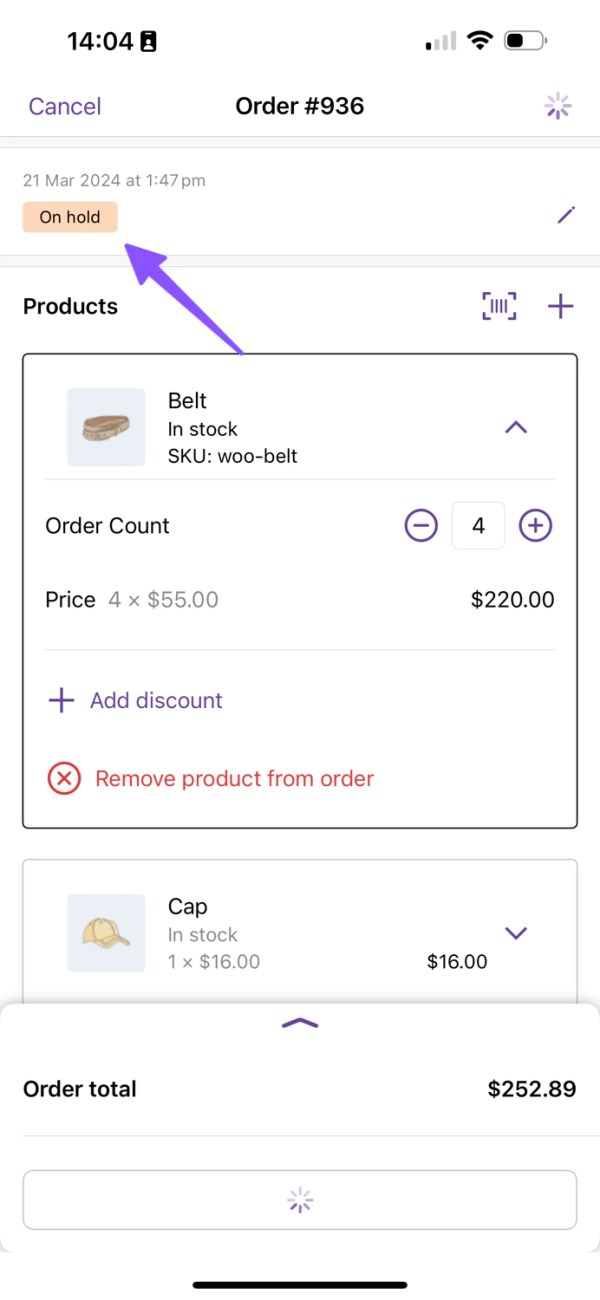
設定訂單狀態(僅編輯模式)
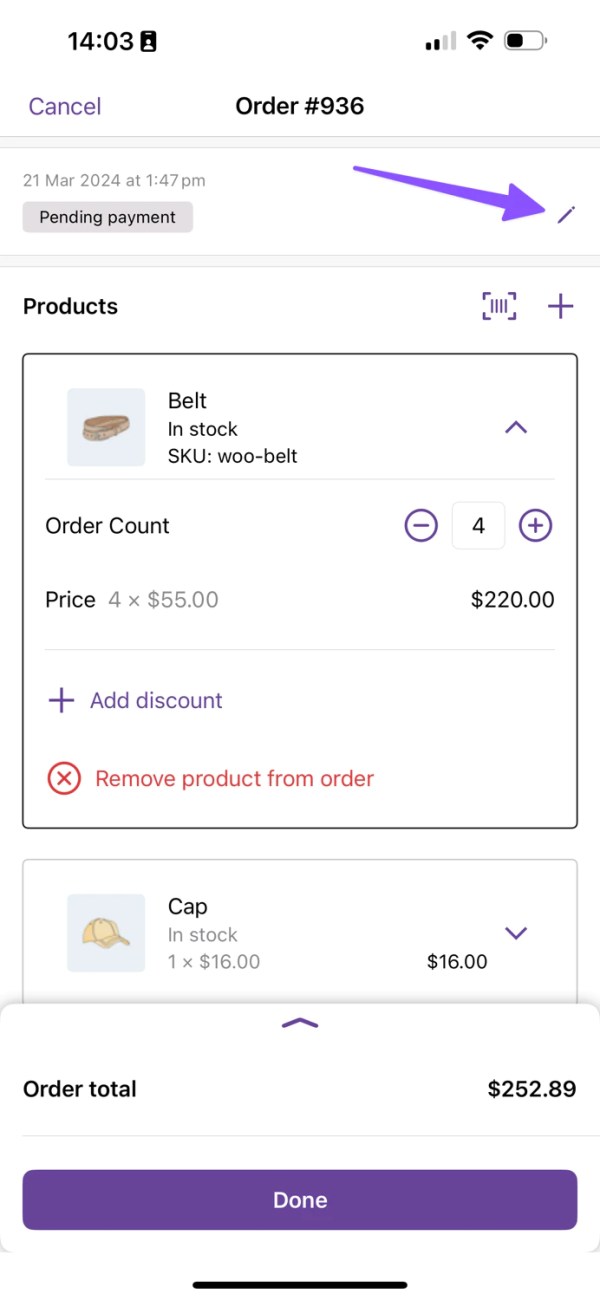
- 點擊編輯訂單畫面第一區段中的編輯按鈕以更新訂單狀態。
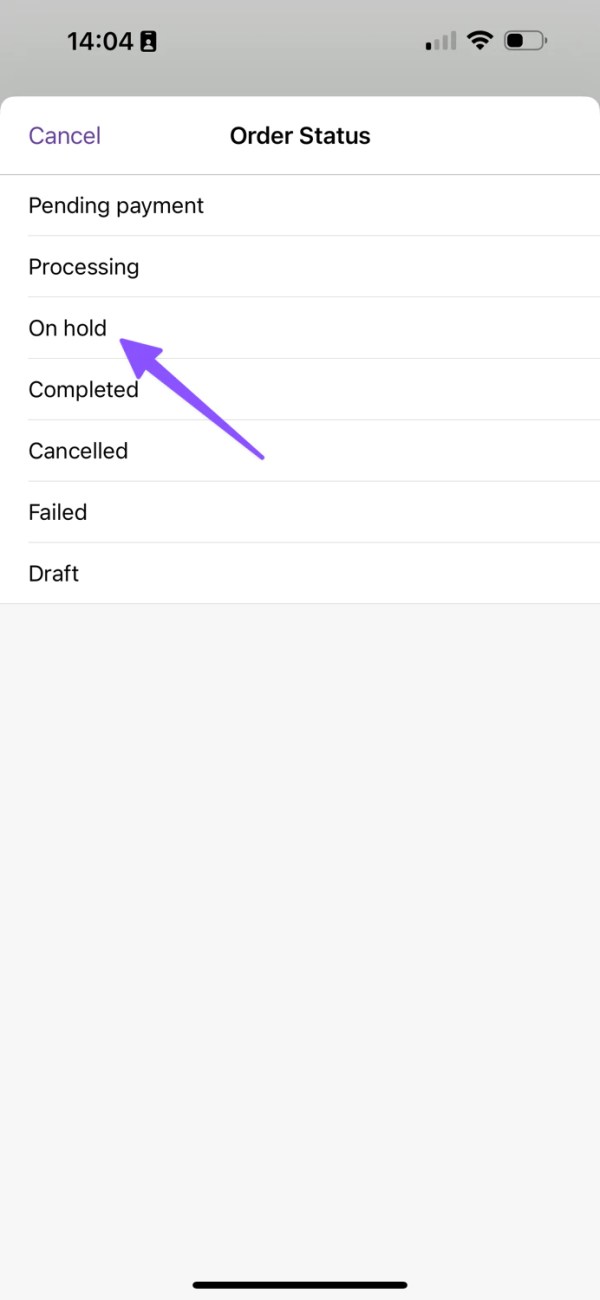
- 將顯示包含所有可用狀態的畫面供選擇。
- 選擇後訂單狀態將立即更新。
平板電腦上的訂單建立
在平板電腦上,會在空間允許的情況下並排顯示相關畫面。這可協助更快速建立和編輯訂單 – 所有畫面的運作方式相同,只是可一次查看更多內容。以下是介面外觀的預覽:
仍有問題?
若使用 Jetpack 外掛連接應用程式至網站,請確認 Jetpack 連接處於啟用狀態且正常運作。可驗證一些已知問題或嘗試重新連接網站。
若仍有困難,請從應用程式內填寫聯絡表單聯繫支援團隊:前往選單 > 設定 > 說明與支援 > 聯絡支援。