Mini Cart for WooCommerce
在商店頁面或任何位置新增 WooCommerce Mini Cart,透過短代碼為顧客提供快速便捷的購物車資訊存取。
安裝
開始使用 WooCommerce.com 的商品,可在訂單確認頁面使用「新增至商店」功能,或在帳戶中的我的訂閱區段操作。
- 前往我的訂閱。
- 找到您打算安裝的商品旁的新增至商店按鈕。
- 依照螢幕上的指示操作,商品會自動新增至您的商店。
其他選項及詳細資訊:
管理 WooCommerce.com 訂閱。
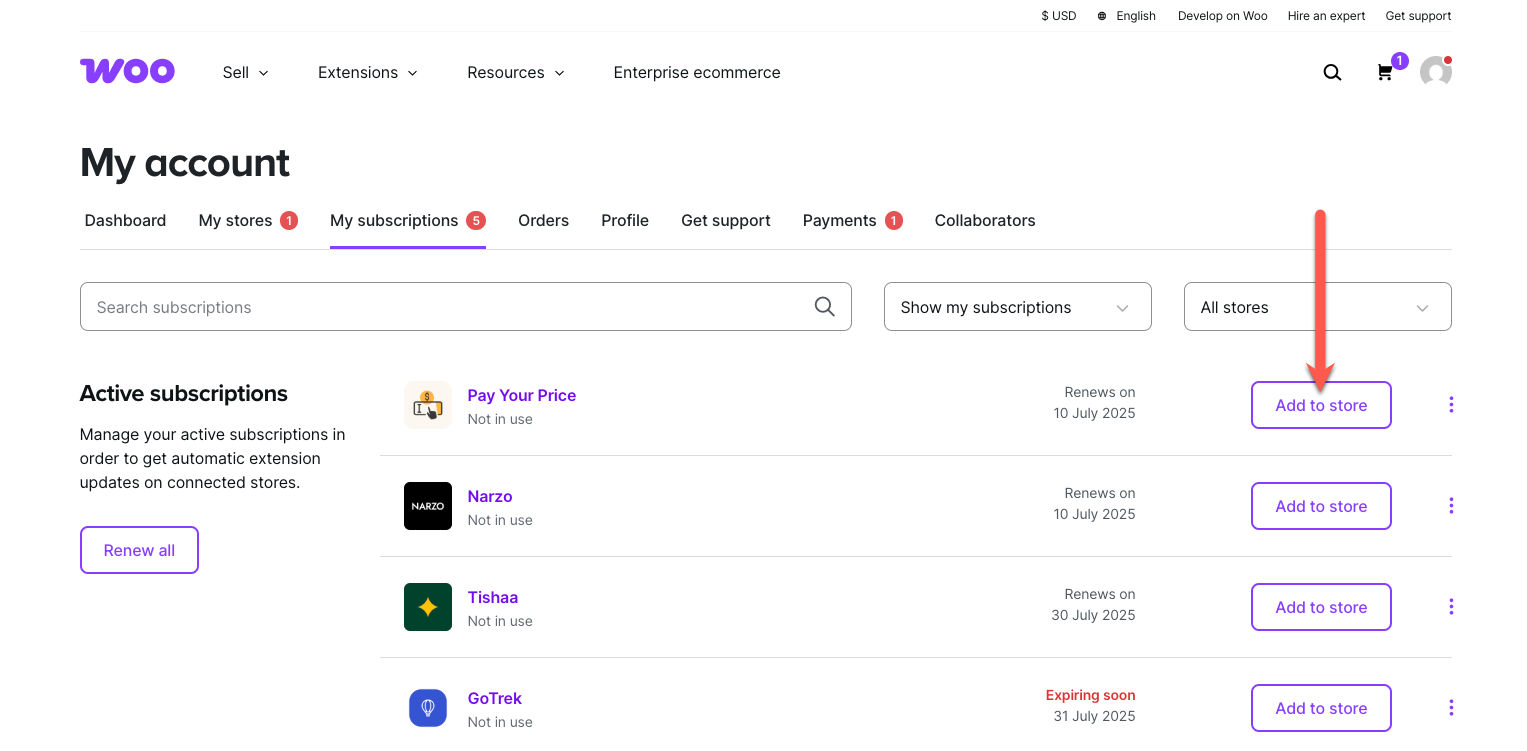 新增 WooCommerce.com 訂閱至您的商店
設定與配置
存取外掛設定,請前往 WooCommerce > Mini Cart > General Settings。
側邊購物車設定
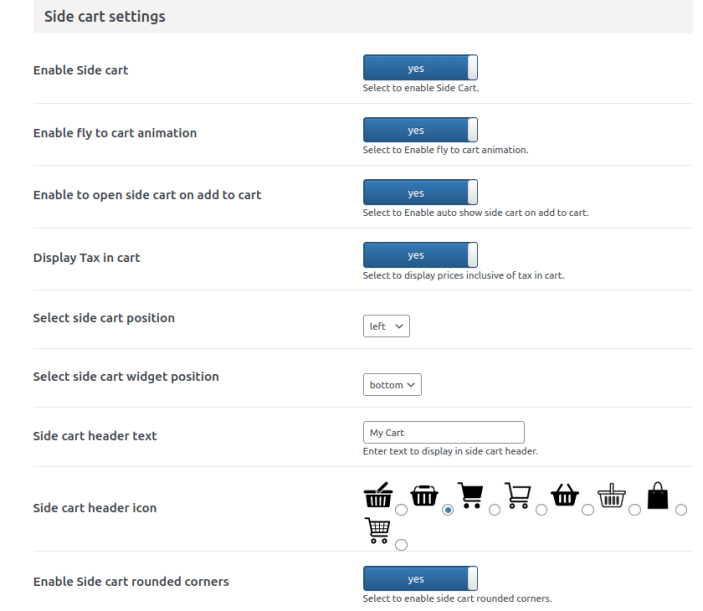
此區段包含以下側邊購物車設定:
- 啟用側邊購物車:點選以啟用側邊購物車
- 啟用飛入購物車動畫:選擇以啟用飛入購物車動畫。
- 加入購物車時開啟側邊購物車:選擇以啟用加入購物車時自動顯示滑動面板。
- 停用購物車中的稅金:選擇以在購物車中顯示含稅價格。
- 選擇側邊購物車位置:選擇側邊購物車的位置。
- 選擇側邊購物車小工具位置:選擇側邊購物車的小工具位置。
- 側邊購物車標題文字:輸入您要在側邊購物車標題中顯示的文字。
- 側邊購物車標題圖示:選擇側邊購物車標題中的購物車圖示。
- 啟用側邊購物車圓角:選擇是否要在側邊購物車上啟用圓角。
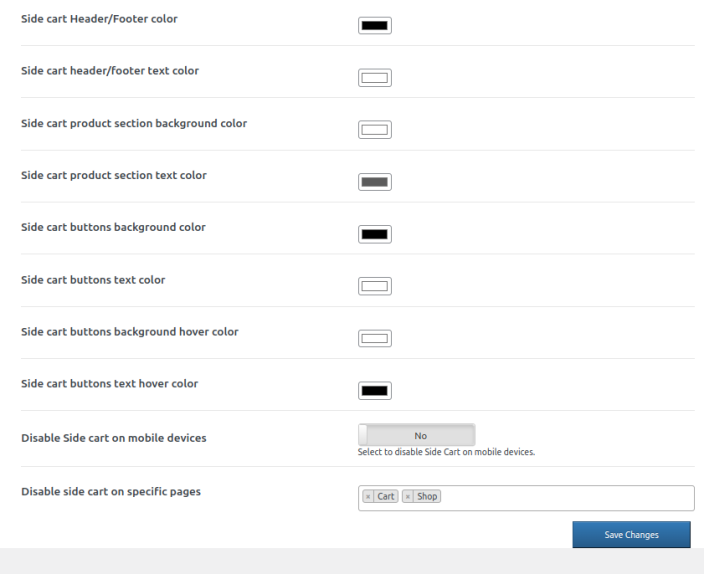
此外,可透過以下顏色配置進一步自訂側邊購物車:
- 側邊購物車標題/頁尾顏色
- 側邊購物車標題/頁尾文字顏色
- 側邊購物車商品區段背景顏色
- 側邊購物車商品區段文字顏色
- 側邊購物車按鈕背景顏色
- 側邊購物車按鈕文字顏色
- 側邊購物車按鈕背景懸停顏色
- 側邊購物車按鈕文字懸停顏色
- 在行動裝置上停用側邊購物車:點選以在行動裝置上停用側邊購物車
- 在特定頁面停用側邊購物車:選擇您要停用側邊購物車的頁面。
黏性購物車設定
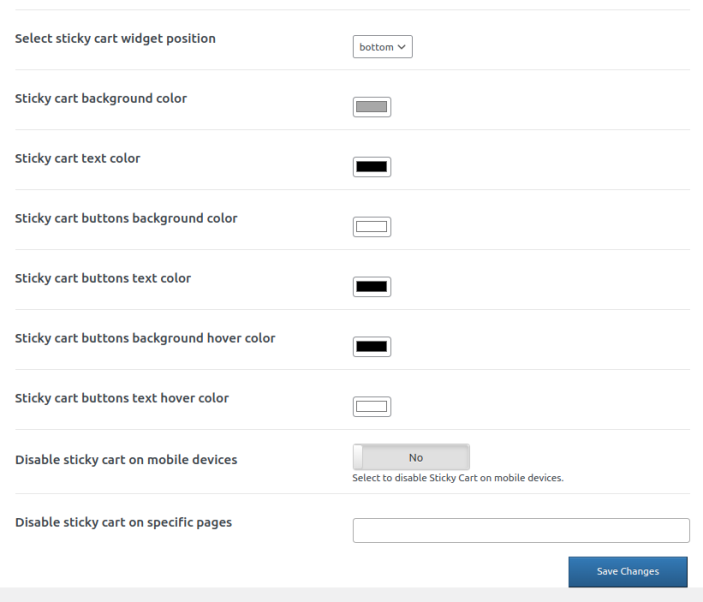
此區段包含以下黏性購物車設定:
- 啟用黏性購物車:點選以啟用黏性購物車。
- 啟用購物車按鈕:選擇以在黏性購物車上啟用購物車按鈕。
- 啟用結帳按鈕:選擇以顯示結帳按鈕。
- 停用購物車中的稅金:選擇以在購物車中顯示含稅價格。
- 選擇黏性購物車位置:選擇黏性購物車的位置
- 選擇黏性購物車小工具位置:選擇黏性購物車的小工具位置

也可透過以下顏色設定自訂黏性購物車:
- 黏性購物車背景顏色
- 黏性購物車文字顏色
- 黏性購物車按鈕背景顏色
- 黏性購物車按鈕文字顏色
- 黏性購物車按鈕背景懸停顏色
- 黏性購物車按鈕文字懸停顏色
- 在行動裝置上停用黏性購物車:點選以在行動裝置上停用黏性購物車
- 在特定頁面停用黏性購物車:選擇您要停用側邊購物車的頁面。
短代碼設定
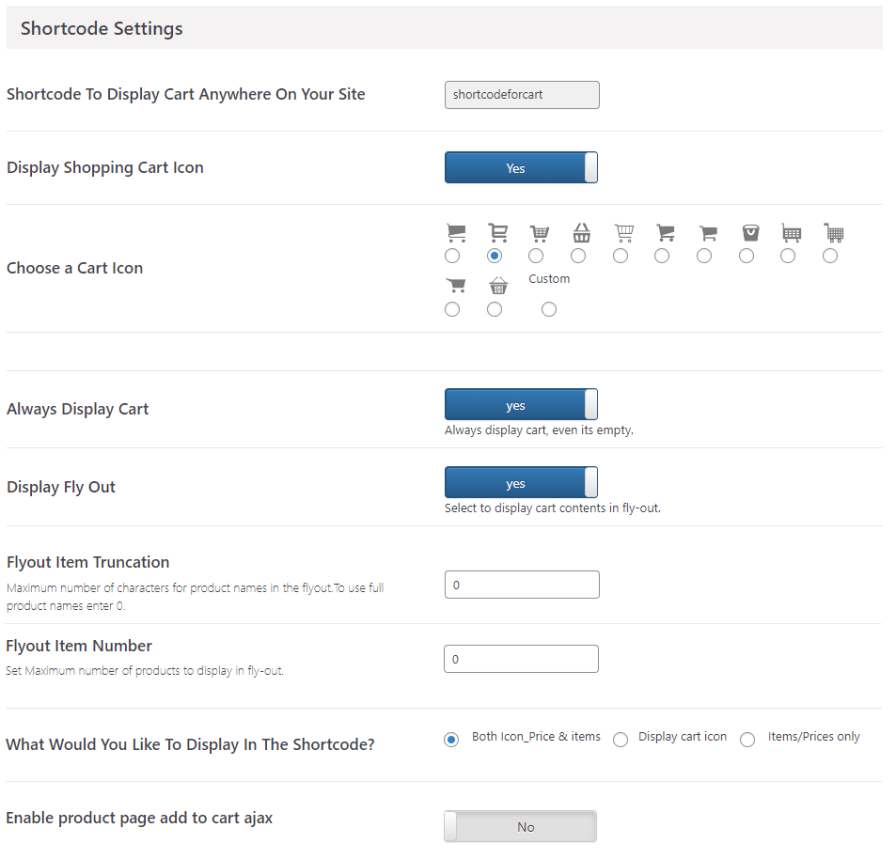
在短代碼設定中,您可以配置以下選項:
- 在網站任何位置顯示購物車的短代碼:複製並貼上短代碼以在網站的任何位置顯示迷你購物車。
- 顯示購物車圖示:選擇是否顯示購物車圖示。
- 選擇購物車圖示:透過選擇圖示或上傳自訂圖示來自訂購物車圖示。
- 選擇自訂圖示:為迷你購物車上傳自訂圖示。
- 始終顯示購物車:選擇此選項以始終顯示購物車,即使購物車為空。
- 顯示彈出式購物車:選擇以在彈出式購物車中顯示購物車內容
- 彈出式項目截斷:選擇在彈出式選單中顯示的最大字元數。輸入「0」以使用完整商品名稱。
- 彈出式項目數量:設定彈出式選單中的最大商品數量。
- 您想在短代碼中顯示什麼?:選擇您想在購物車選單中顯示的內容 – 可選擇購物車圖示、價格或兩者。
加入購物車通知設定
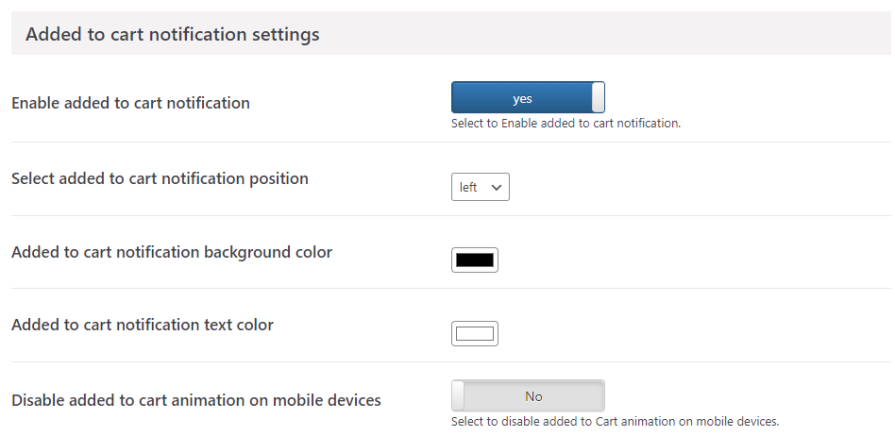
在此區段中,您可以設定以下選項。
- 啟用加入購物車通知:選擇以在顧客將商品加入購物車時啟用通知。
- 選擇已加入購物車通知位置:選擇已加入購物車通知的位置
- 加入購物車通知背景顏色:設定加入購物車通知的背景顏色。
- 加入購物車通知文字顏色:選擇迷你購物車加入購物車通知的文字顏色。
- 在行動裝置上停用已加入購物車動畫:選擇以在行動裝置上停用已加入購物車動畫。
文字與連結
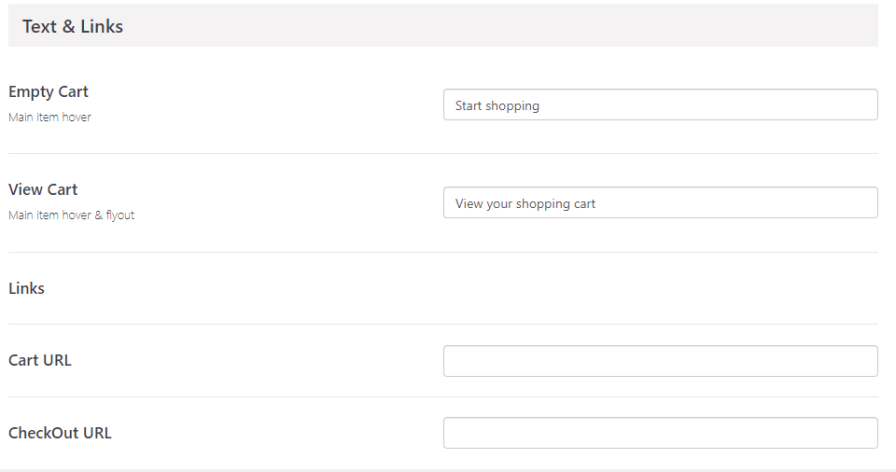
在 WooCommerce > Mini Cart > Text & Links 中,您可以為各種情況自訂購物車的文字和連結。例如,「新增空購物車」和「檢視購物車」標籤。此外,您也可以指定購物車和結帳 URL:
- 空購物車:輸入主項目懸停時空購物車的文字。
- 檢視購物車:輸入您要在主項目懸停及彈出式中顯示的文字。
- 購物車 URL:輸入購物車的 URL。
- 結帳 URL:輸入結帳的 URL。