

如何新增 WooCommerce 商品
使用 WooCommerce 銷售商品前,需要先新增商品,只需要商品名稱與價格即可開始。本頁說明如何新增各種 WooCommerce 核心商品類型。
新增簡單商品
新增簡單商品需要準備:
- 商品名稱
- 商品定價
- 商品圖片(來自媒體庫)
以下範例建立一個基本商品,不包含描述,並指派至預設的「未分類」商品分類:
- 前往 WooCommerce > 商品 > 新增商品。
- 輸入商品名稱。
- 在商品資料 > 一般區段,商品類型預設為簡單商品。
- 依需求輸入定價和特價。
- 如需追蹤庫存,參考商品資料文件的庫存區段。
- 在右側欄位的商品圖片面板中,點選設定商品圖片連結。
- 選擇要使用的圖片,點選設定商品圖片按鈕。
- 在發布面板中點選發布按鈕。
- 點選畫面頂端的檢視商品連結,查看新建立的商品。
 商品編輯器設定
 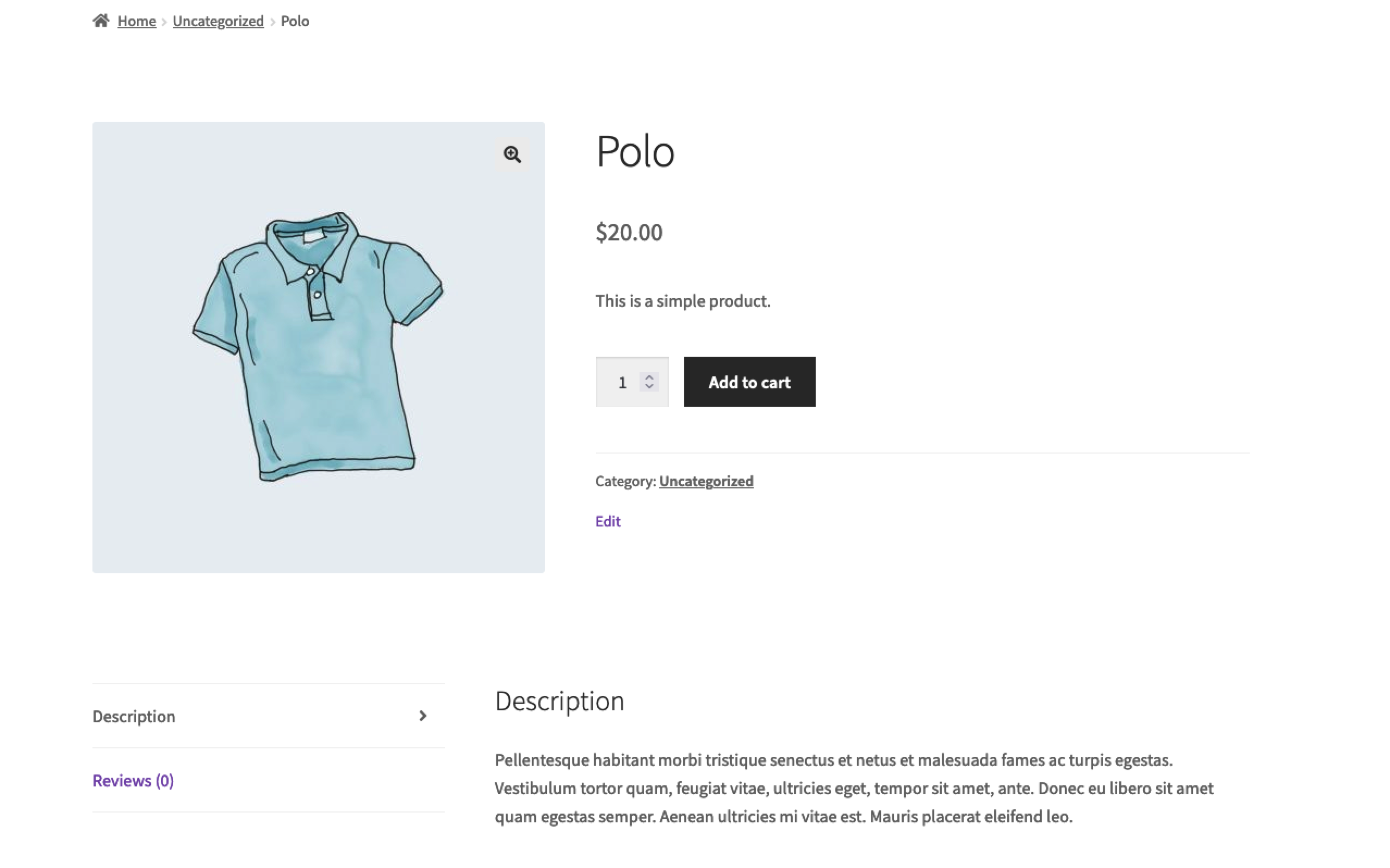 範例商品的客戶檢視畫面
新增組合商品
組合商品用於在同一個商品頁面列出多個商品。顧客可以從組合商品頁面一次將任意數量的列出商品加入購物車。組合商品本身沒有價格或庫存數量,因為它本質上是商店中其他商品的清單。
新增組合商品分為兩個步驟:
- 建立組合商品。
- 將商品加入組合。
建立組合商品
- 前往 WooCommerce > 商品 > 新增商品。
- 輸入組合商品的名稱,例如「開學組合」。
- 向下捲動至商品資料面板,從下拉選單選擇組合商品。價格與其他欄位會消失,這是正常現象,因為組合商品是其他商品的集合,這些資訊已包含在各別商品中。
- 點選發布面板中的發布按鈕(或繼續將商品加入組合後再發布)。
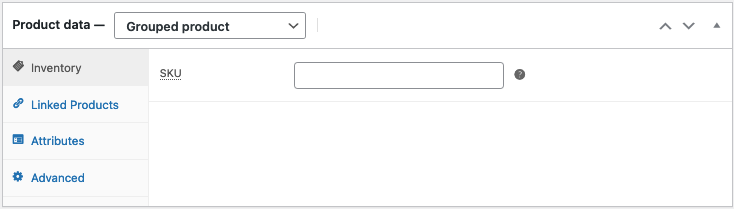 從商品類型下拉選單選擇「組合商品」以建立組合。
將商品加入組合
建立組合商品後,在加入商品前,它只是一個空的組合。
完成組合商品需要:
- 建立要加入組合的商品(如果尚未存在)。
- 將現有商品加入組合。
你可以選擇先建立簡單商品再加入組合,或先建立組合商品再新增簡單商品,依喜好的順序建立組合商品。你也可以將相同商品加入多個組合商品。

將現有商品加入組合商品:
- 前往 WooCommerce > 商品 > 所有商品。
- 編輯要加入商品的組合商品(或選擇新增商品建立新的組合商品)。
- 向下捲動至商品資料,點選連結商品區段。
- 在組合商品欄位中搜尋商品。
- 點選要加入的商品。
- 可以拖曳重新排序組合商品。點選更新後,新順序會顯示在商品頁面上。
- 在發布面板中點選更新(或發布)按鈕。
新增外部/聯盟商品
從商品類型下拉選單選擇外部/聯盟商品。這會改變商品資料面板的內容,移除左側的物流區段,並在一般區段新增兩個欄位:商品 URL 與按鈕文字。商品 URL 欄位是使用者購買此商品的目的地。按鈕文字讓你將預設的加入購物車按鈕文字改為偏好的文字。

新增變體商品
變體商品是較複雜的商品類型之一。它讓你使用商品屬性定義不同的商品變體。每個變體可能有不同的商品資料,包括 SKU、圖片、價格、庫存量等。詳細的建立變體商品指南請參考變體商品文件。