

單一訂單頁面與手動新增訂單
WooCommerce 的單一訂單頁面提供客戶在商店下訂單的詳細檢視。管理員與商店經理也可從此頁面新增與編輯訂單。
本文件說明:
- 單一訂單頁面上的資訊。
- 如何編輯訂單。
- 不同類型的訂單備註及如何新增。
- 如何手動新增訂單。
檢視與編輯單一訂單
從單一訂單頁面可檢視、編輯與更新訂單資料。部分選項包括:
- 變更訂單狀態。
- 編輯訂單項目,例如調整商品、數量、價格與稅金。
- 執行訂單動作,例如寄送訂單詳情至客戶或重新產生下載權限。
- 修改商品中繼資料以透過移除與新增中繼資料編輯商品變體。
- 套用優惠券。
- 需要知道優惠券代碼才能套用至訂單。
- 會追蹤優惠券使用次數,也可從訂單中移除優惠券。
- 訂單必須未付款,優惠券才會生效。
- 新增費用。可輸入金額或百分比以為訂單新增費用。
- 負費用會在所有其他項目間分攤稅金,且不會讓購物車總額低於零。
注意:變更訂單詳情(例如商品中繼資料、費用、優惠券、物流等)僅能在狀態為「待付款」或「等候中」的現有訂單上進行。訂單進入「處理中」或更後續的訂單狀態流程後,即無法再編輯。
訂單詳情
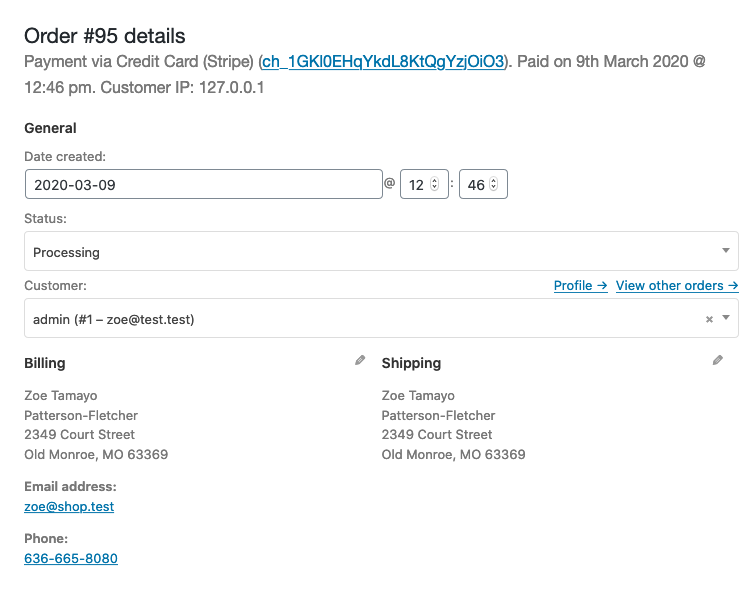
訂單詳情面板包含:
- 訂單編號
- 付款詳情
- 訂單日期與時間
- 訂單狀態
- 客戶詳情:
- 使用者名稱與電子郵件,以及檢視其個人資料與客戶過去購買的連結
- 帳單詳情
- 物流詳情
編輯訂單詳情
此區塊的大部分詳情都可更新或變更。
- 若要變更日期與時間,使用下拉式日期選擇器與時間數量選擇器。
- 若要變更狀態,在下拉選單中選擇適當狀態。
- 若要變更客戶,選擇目前客戶並搜尋新客戶。
在「帳單」與「物流」下,可變更其他幾項詳情。選擇各項目旁的鉛筆圖示即可進行變更。
- 在「帳單」下可變更:
- 帳單地址 — 也可選擇「載入帳單地址」從客戶個人資料載入
- 電子郵件
- 電話號碼
- 付款方式與詳情
- 在「物流」下可變更:
- 物流地址 — 也可從客戶個人資料載入或從帳單地址複製
- 客戶提供的備註

進行任何必要變更後,按下訂單動作 metabox 中的更新按鈕以更新訂單。

訂單項目與總額
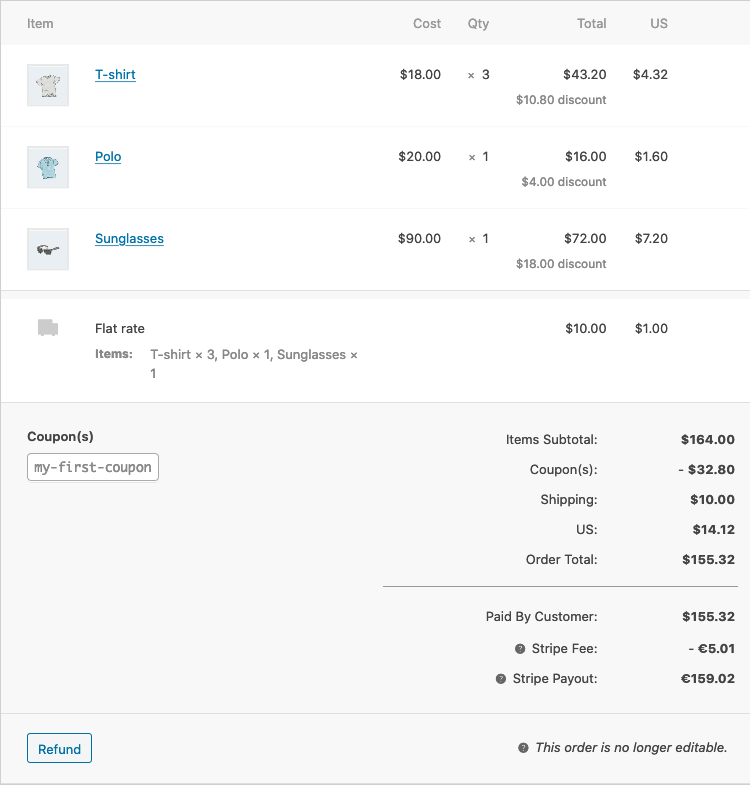
訂單頁面的下一個面板是訂單項目面板。包含商品項目、物流詳情與訂單摘要。
檢視訂單項目
- 各商品項目列列出:
- 商品圖片
- 商品名稱
- 單一商品成本
- 數量
- 總額(成本 x 數量,已考量折扣)
- 稅金
- 下方顯示物流詳情。包括:
- 物流方式
- 包裝項目
- 總成本
- 稅金
- 最後區塊包含訂單成本概覽。如果訂單退款,此區塊會改變。預設包括:
- 項目小計:不含稅成本
- 優惠券:根據使用優惠券扣除的金額;使用的優惠券顯示在此區塊左側
- 物流:訂單的物流成本
- 稅金:整個訂單的稅金金額,會被套用至訂單的稅碼取代
- 訂單總額:上述成本的總和
- 已付金額與金流收取費用的概覽
編輯或新增訂單項目
注意:在 WooCommerce 中,每筆訂單僅能接受一次付款。如果訂單已付款且客戶需要額外商品,建立新訂單而非在現有訂單中新增商品。然後可寄送包含付款連結的發票給客戶。
除了退款外,訂單項目僅能在訂單狀態為「待付款」或「等候中」時編輯。
選擇商品列旁的鉛筆圖示以編輯商品項目。
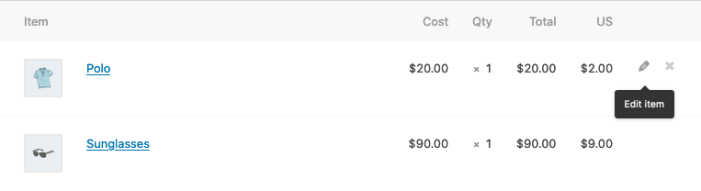
可編輯以下商品項目:
- 新增中繼資料:新增與移除中繼資料以變更商品變體選項。
- 數量:客戶購買的商品數量。
- 總額:稅前折扣之前的單項價格與單項稅金。
- 稅金:稅金成本。例如,如果客戶免稅,你可能想移除稅金。
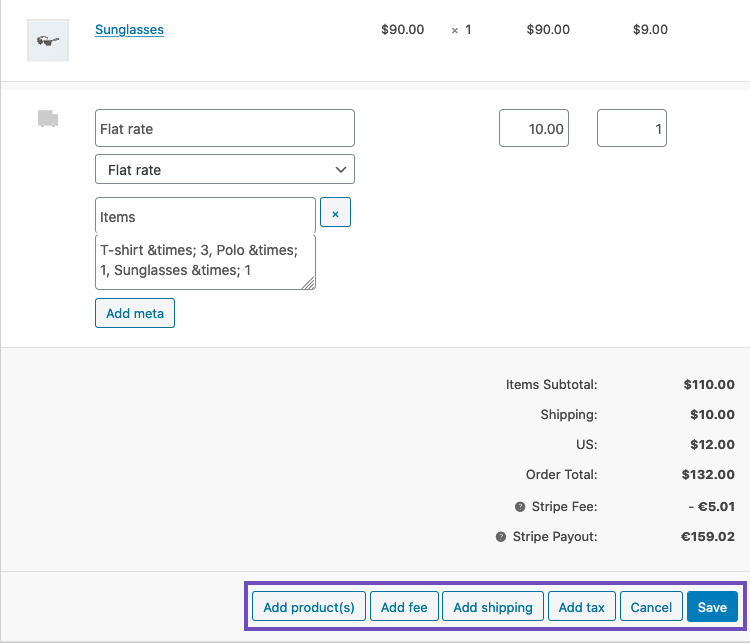
其他動作。此視窗底部還有四個動作:

- 新增項目會顯示六個新選項:
- 新增商品:為訂單新增額外商品。
- 新增費用:新增額外費用,例如禮品包裝。
- 新增物流:新增物流成本。完成後選擇鉛筆圖示以更新名稱、方式、成本與稅金。
- 新增稅金:為訂單中的每個區塊新增額外稅碼。
- 取消:如果不想進行任何變更即取消。
- 儲存:變更完成後儲存。
- 套用優惠券:如果客戶忘記新增優惠券代碼,或你想在他們付款前獎勵客戶,選擇此選項會顯示可套用優惠券代碼的視窗。
- 退款:退款給客戶。關於手動與自動退款的更多資訊,請參閱 WooCommerce 退款。
- 重新計算:變更訂單項目後,可選擇「重新計算」以根據商店設定自動執行新的稅金計算。如果要新增或移除商品、優惠券、物流方式等,這會很有用。注意,手動進行的任何稅金變更都會被移除,因為會根據客戶地址套用商店中的稅金設定。
自訂欄位
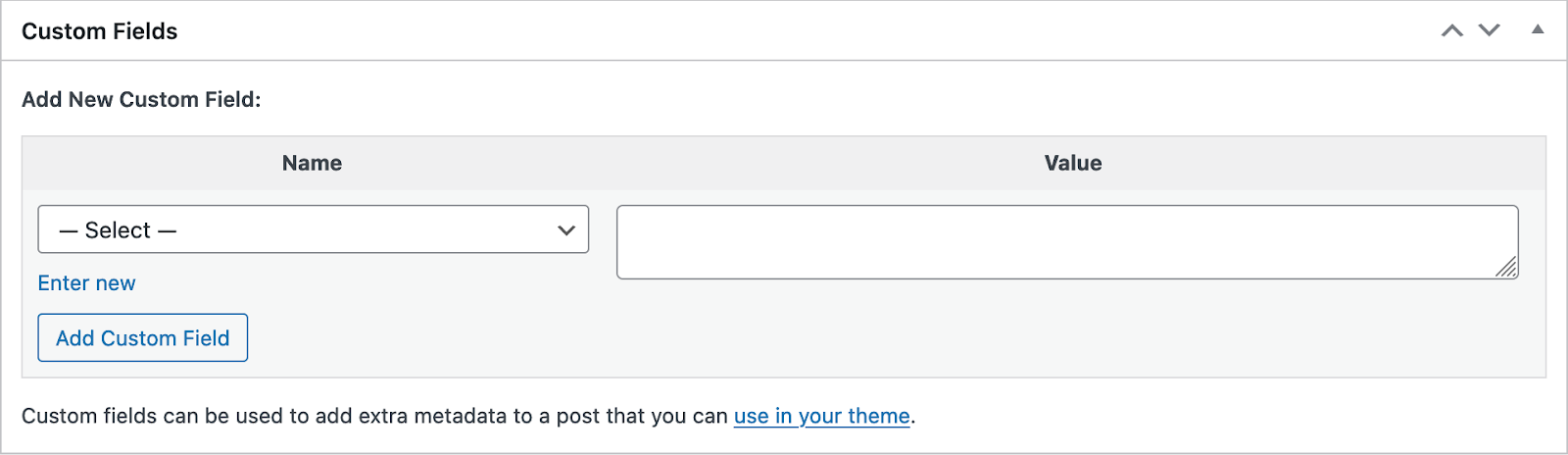
若要新增自訂中繼欄位,使用自訂欄位 metabox。這是 WordPress 核心功能,如果需要在訂單中包含額外資料,在 WooCommerce 中可能非常實用。
訂單備註
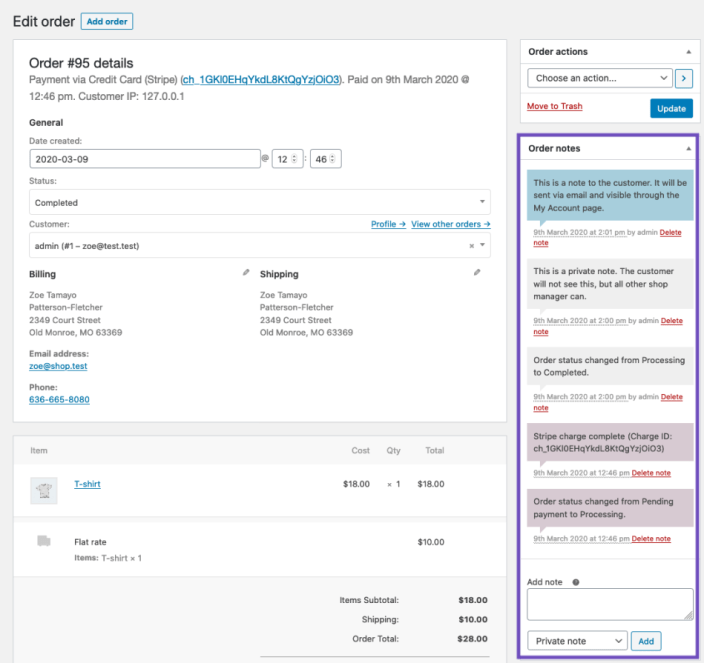
訂單備註面板顯示附加至訂單的備註,可用於儲存事件詳情,例如付款結果或減少庫存量,或為客戶檢視在訂單中新增備註。某些金流也會新增備註以供除錯。
以下備註類型會新增至訂單:
- 系統備註(紫色):由 WooCommerce 或擴充功能自動新增,例如付款成功或失敗的詳情。如果訂單狀態因系統流程(例如結帳)而變更,備註會是紫色。客戶看不到系統備註。然而,某些訂單狀態變更會觸發通知給商店管理員或客戶。
- 一般備註(灰色):由商店管理員或擴充功能新增以供內部參考。包括管理員手動變更訂單狀態,或私人備註。客戶看不到這些備註,但可能收到通知(例如,當商店經理將訂單狀態從處理中變更為已完成時,可能會根據電子郵件設定發送電子郵件)。
- 客戶備註(藍色):手動新增至訂單以供客戶檢視的備註。客戶會透過電子郵件收到備註,並在透過「我的帳戶」區域檢視訂單詳情時可見。不過,可在電子郵件設定中停用客戶備註的電子郵件通知。
備註是與客戶或其他商店經理溝通的強大工具。需要新增物流追蹤號碼?庫存延遲?新增客戶備註,他們會自動收到通知。
新增備註:
- 在文字區域新增備註內容。(接受部分 HTML,包括超連結的 標籤。)
- 在下拉選單中選擇私人備註或給客戶的備註。
- 按下新增按鈕。
管理員或商店經理動作產生的備註是灰色或藍色,且在時間戳記後有「由 {使用者名稱}」。
手動新增訂單
新增訂單:
- 前往 WooCommerce > 訂單。
- 選擇頁面頂端的新增訂單。會顯示單一訂單頁面。
- 輸入客戶詳情、新增項目、套用優惠券、套用費用並計算總額。這與編輯或新增訂單項目相同。
- 為新訂單設定狀態,例如,如果需要付款,使用「待付款」。
- 點擊儲存。
使用訂單動作下拉選單將訂單詳情與付款說明寄送至客戶。
