

訂單
訂單
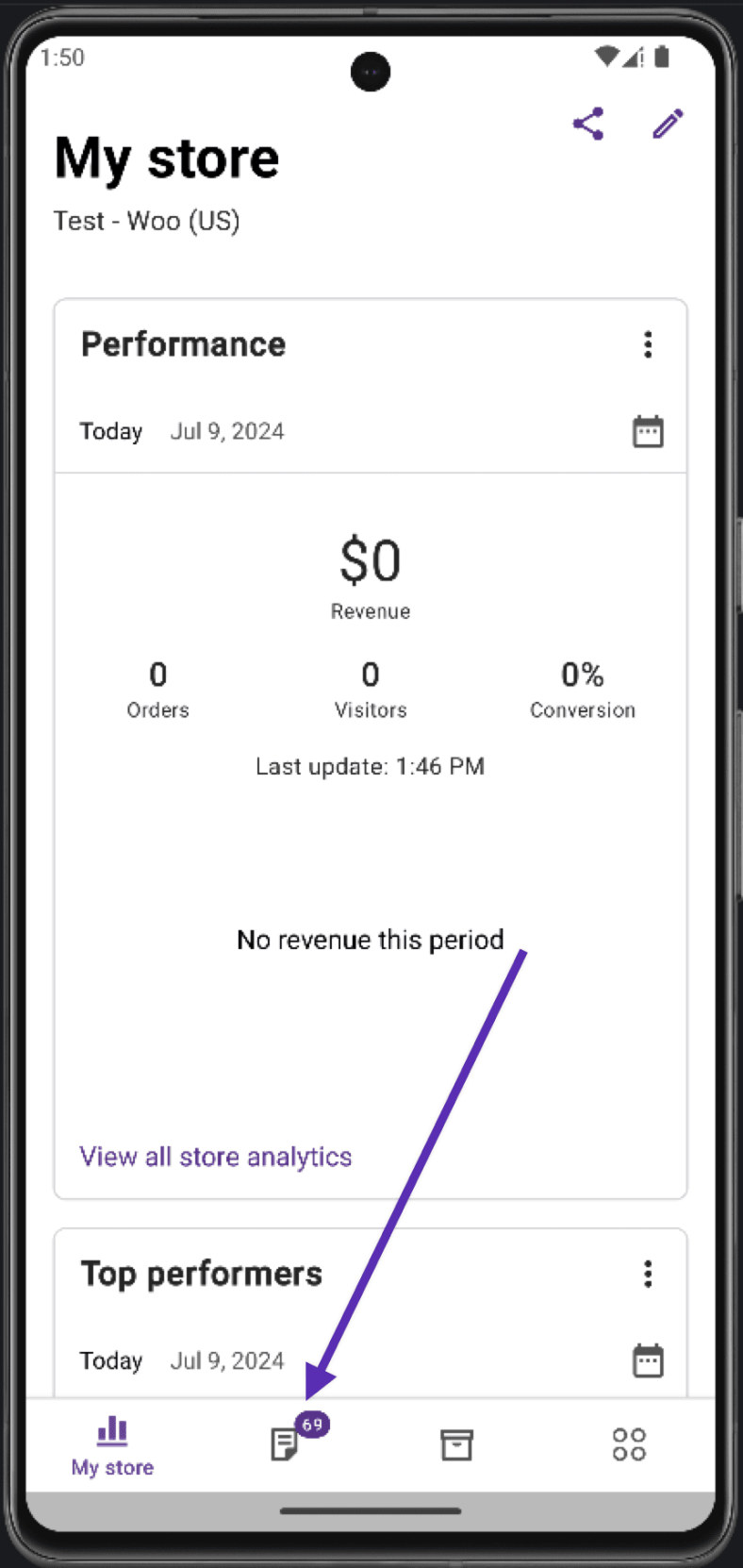
訂單分頁可存取訂單列表,提供按狀態篩選、搜尋特定訂單以及檢視與管理訂單的選項。要存取此檢視,請點擊左下方導覽列上的訂單圖示。
訂單篩選
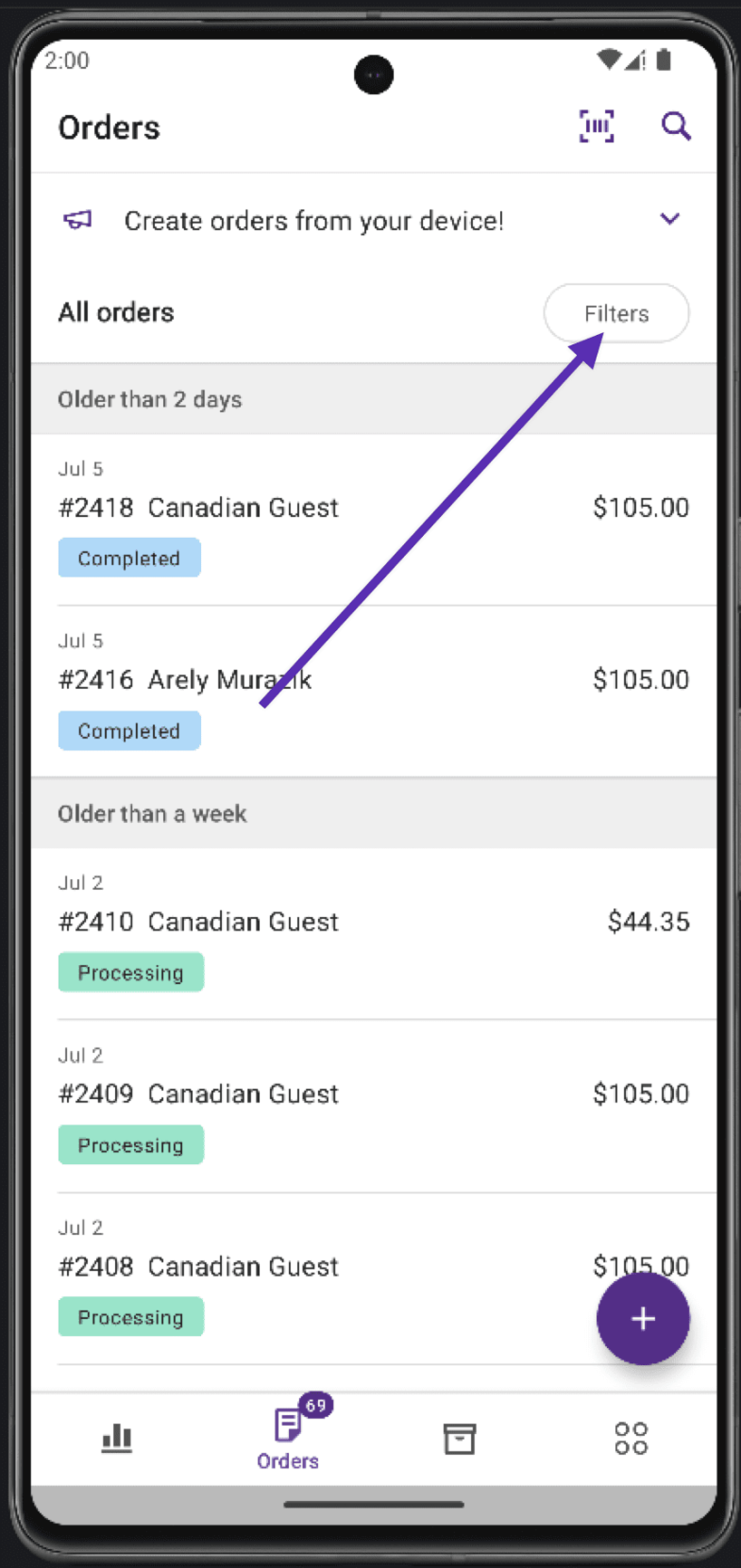
訂單可依訂單狀態和/或日期範圍篩選。
- 點擊頂部工具列中的篩選圖示
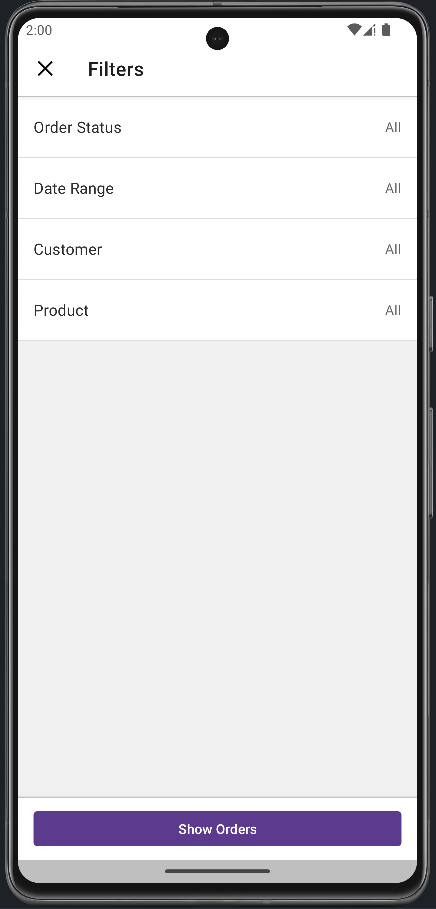
- 選擇要篩選的訂單狀態:全部、待付款、處理中、保留中、失敗、已取消、已完成或已退款。
- 選擇要篩選的日期範圍:全部、今天、最近 2 天、最近 7 天、最近 30 天、自訂範圍(選擇開始日期和結束日期)
- 每次篩選選擇後,點擊顯示訂單以套用篩選
- 篩選啟用時,訂單頁面上會顯示篩選計數,且篩選檢視中會出現清除選項。點擊清除,然後點擊顯示訂單以重設所有訂單篩選。
訂單搜尋
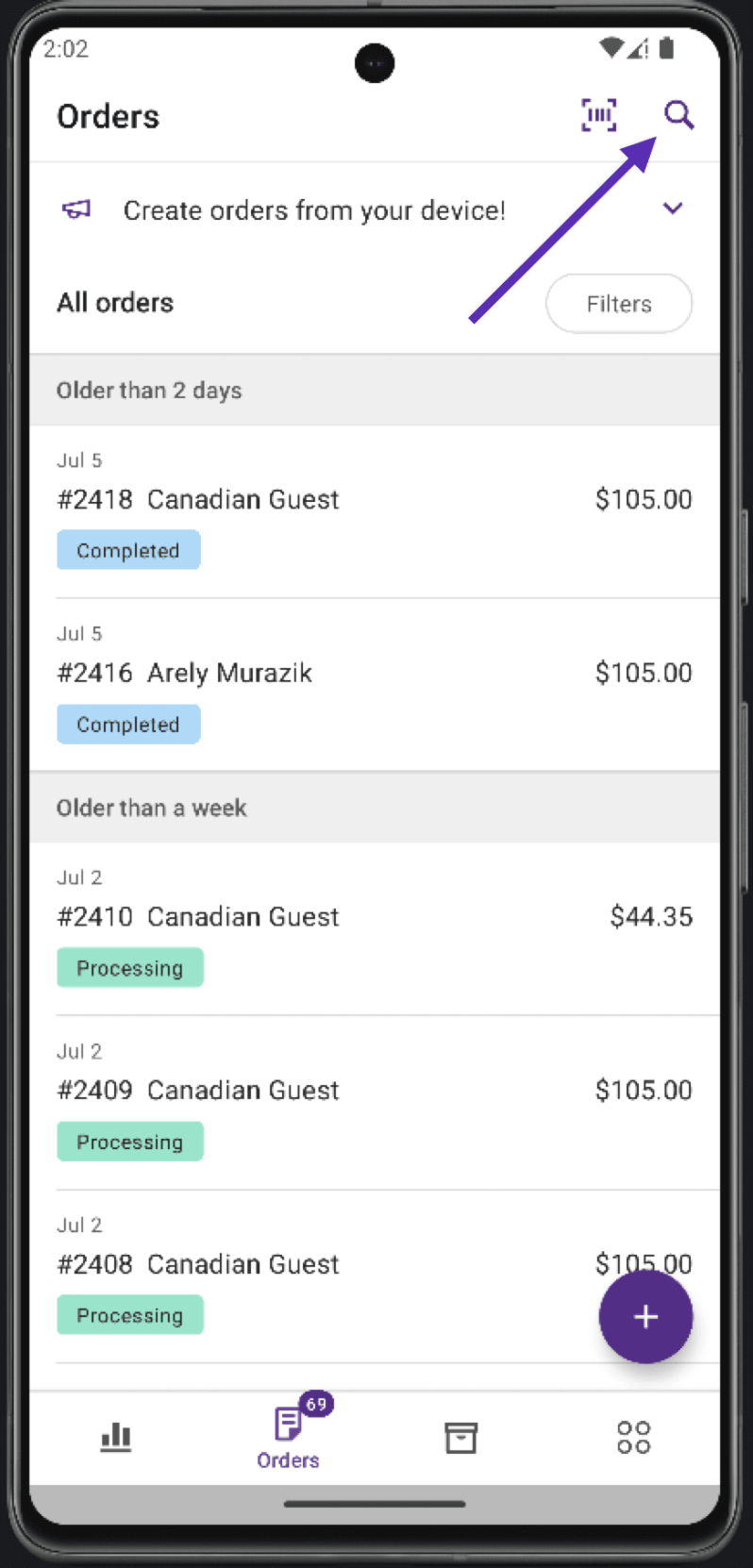
若要搜尋特定訂單:
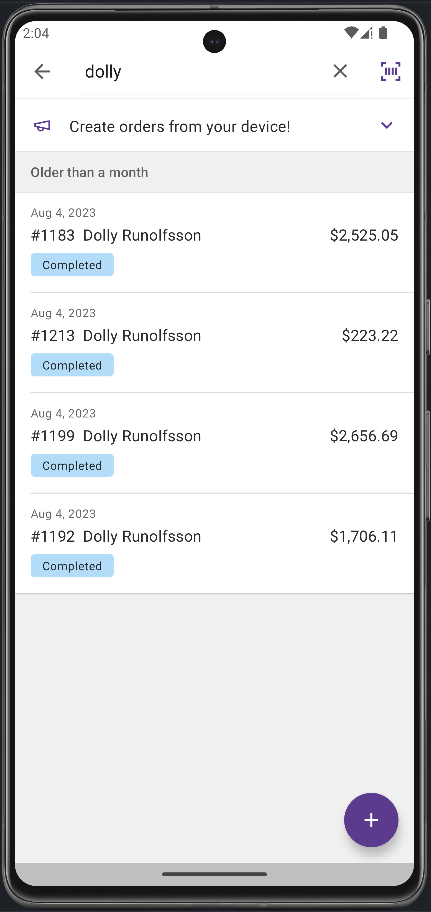
- 點擊頂部工具列中的搜尋圖示。
- 開始輸入。搜尋將依名字、姓氏、商品和訂單編號尋找相符項目。
檢視與管理訂單
檢視訂單
若要詳細檢視訂單,請在列表中選擇個別訂單,或點擊新訂單通知中顯示的訂單。
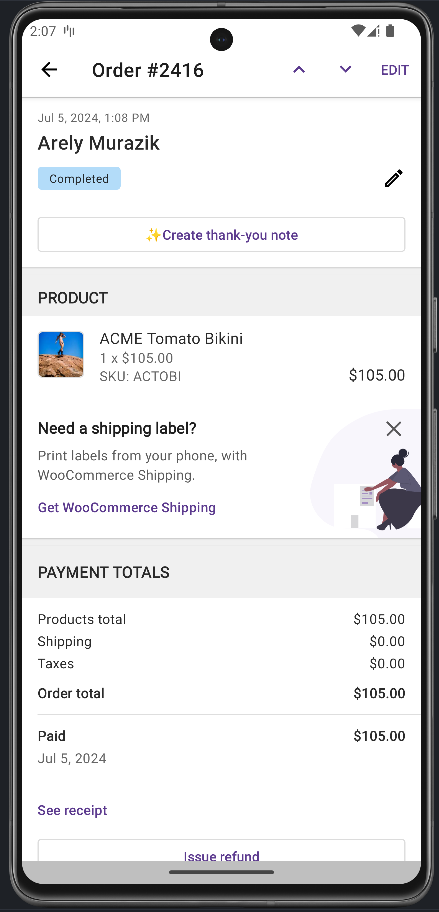
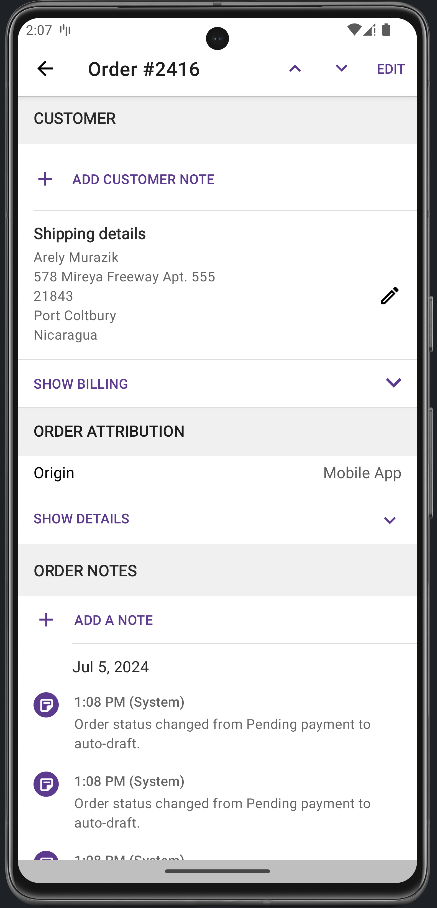
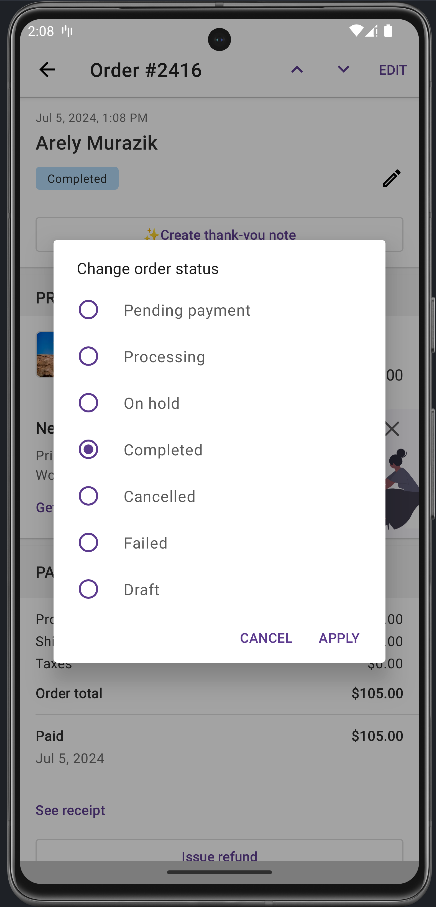
訂單詳情畫面提供以下詳細資訊:
- 訂單日期、編號、顧客名稱和訂單狀態
- 已訂購商品列表、數量、屬性和價格
- 付款詳情
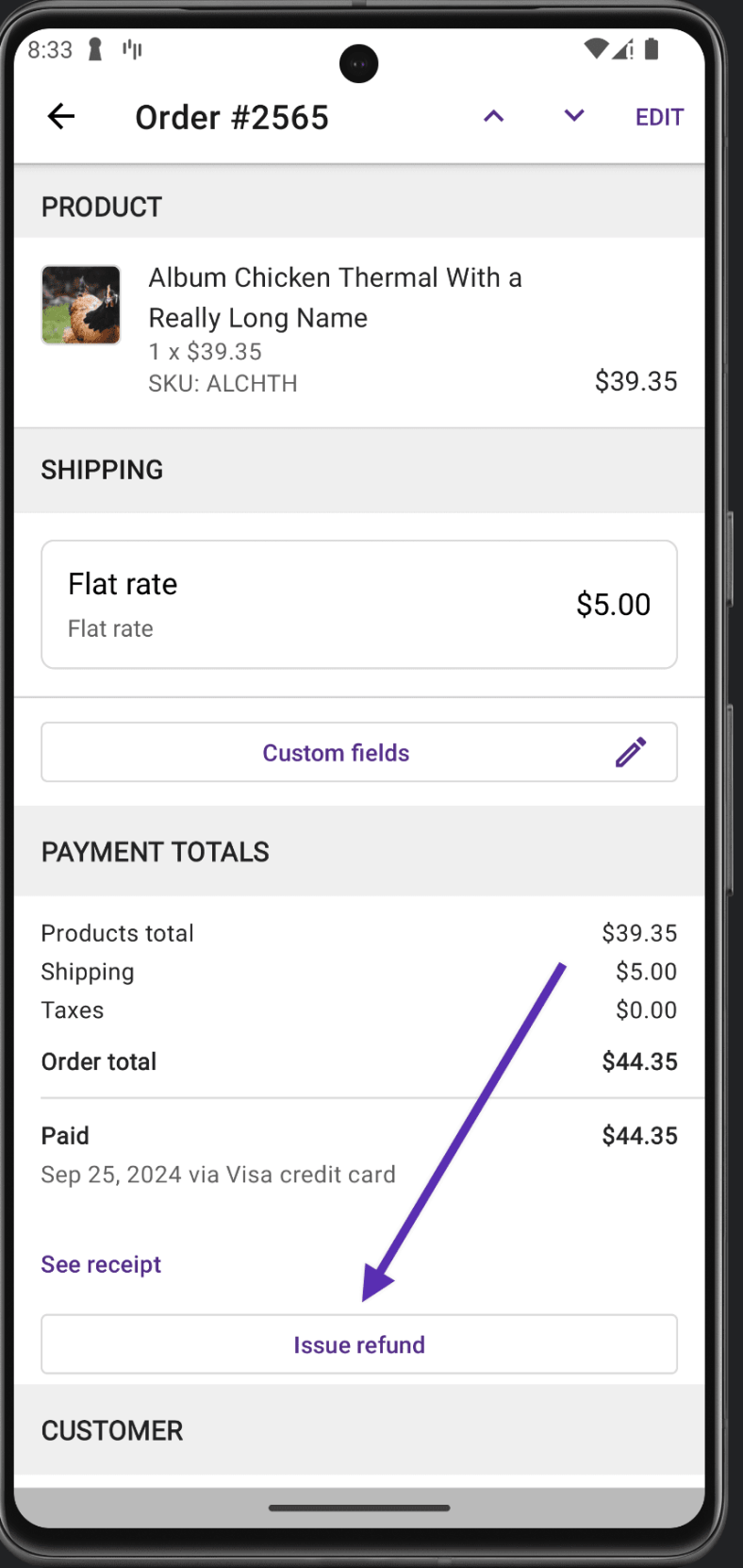
- 與訂單狀態相關的按鈕(例如處理中時顯示標記訂單為完成,或已完成時可用的發放退款)
- 顧客備註
- 物流詳情
- 帳單資訊,包括顧客名稱、地址和電子郵件
- 訂單備註 – 私人、系統和公開
從 9.7 版開始,如果訂單具有自訂欄位,應用程式中的訂單詳情畫面將在訂單商品下方顯示檢視自訂欄位按鈕。點擊該按鈕會開啟自訂欄位列表。
履行訂單
- 開啟狀態為處理中的訂單以顯示訂單詳情畫面。
- 點擊標記訂單為完成。檢視訂單畫面將出現。
- 驗證商品詳情和物流資訊,然後點擊標記訂單為完成。
使用應用程式標記訂單為完成會向顧客發送已完成訂單電子郵件,與在你的網站上履行訂單相同。詳情請見電子郵件通知。
注意:操作錯誤了嗎?在提交訂單履行後,會短暫顯示一則包含復原選項的訊息。點擊復原會將訂單還原至原始狀態。
檢視商品詳情
點擊訂單中的任何商品以開啟該商品的詳細檢視。
新增訂單備註
- 開啟訂單並向下捲動至訂單備註區段。
- 點擊 + 新增備註
- 輸入以新增備註。
- 備註預設為私人,但可透過切換將備註以電子郵件寄給顧客設定使其對顧客可見。
- 點擊右上角的新增以儲存備註。
聯絡顧客
- 開啟訂單並向下捲動至顧客區段,然後選擇顯示帳單資訊。
- 如果在結帳時新增了有效的電話號碼,將顯示在帳單地址下方。點擊其右側的省略選單會顯示撥打電話或發送訊息給顧客的選項(訊息會發送到所有號碼,但僅對行動號碼成功)。
- 如果在結帳時新增了有效的電子郵件地址,將顯示並在其右側顯示信封圖示。點擊該圖示以向顧客發送電子郵件。
退款訂單
- 開啟你想要退款(或部分退款)的訂單並向下捲動至發放退款按鈕。請注意,僅狀態為已完成的訂單才會顯示退款按鈕選項。
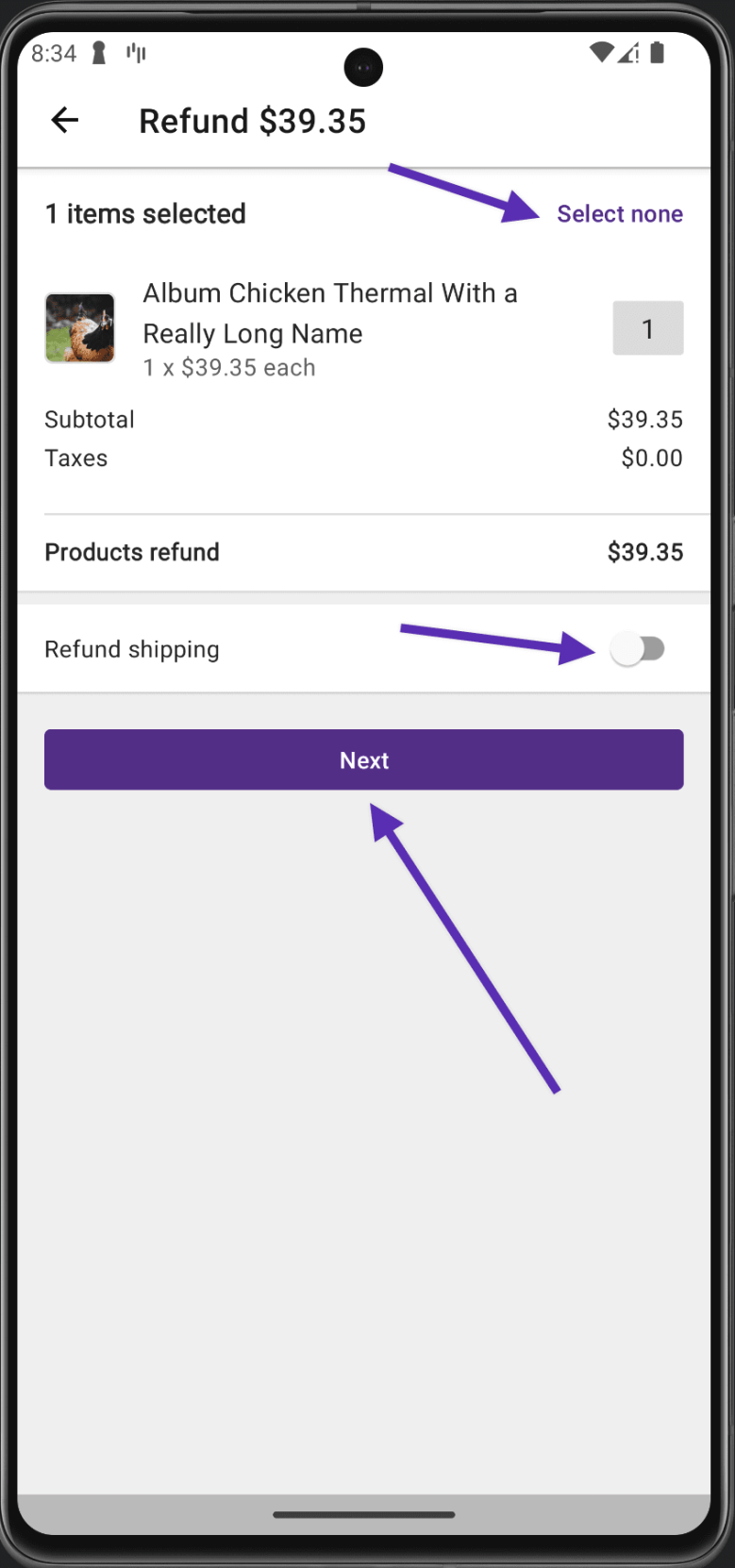
- 輸入你想要退款的每個項目數量,或按右上角的全選以選擇訂單中的所有商品
- 若要退還物流費用,將退還物流費用切換按鈕向右滑動
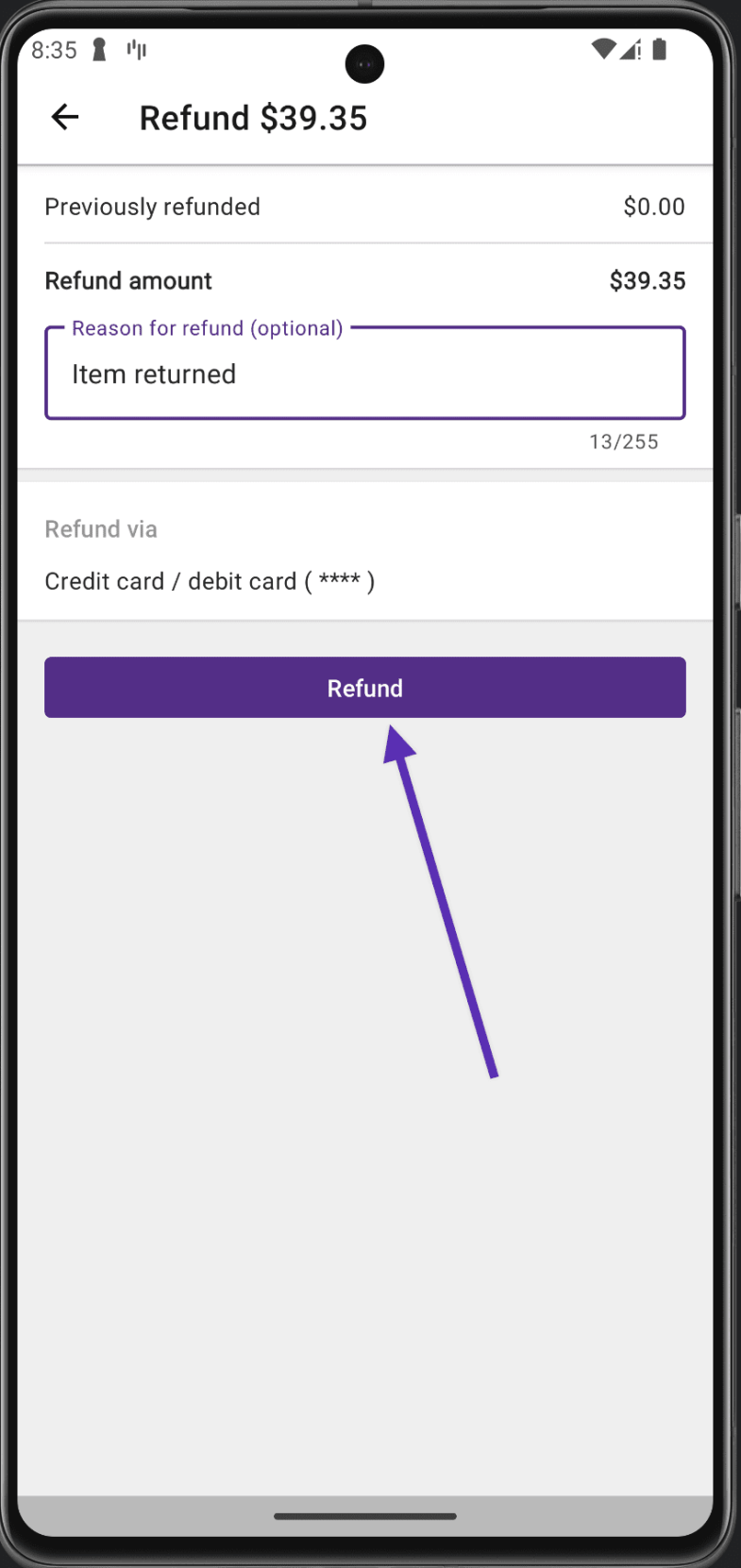
- 按下一步,並可選擇性地留下與退款相關的訂單備註
- 按退款,確認畫面將出現
-
按退款以確認或按取消返回。按下退款且退款處理完成後,將出現通知
-
仍有問題?
如果你使用 Jetpack 外掛將應用程式連接到你的網站,請確保 Jetpack 連接處於啟用狀態且正常運作。你可以查看一些已知問題或嘗試重新連接你的網站。
如果仍有困難,請在應用程式內填寫我們的聯絡表單以聯繫我們的支援團隊,路徑為選單 > 設定 > 說明與支援 > 聯絡支援。