

Android iOS 應用程式登入說明常見問題
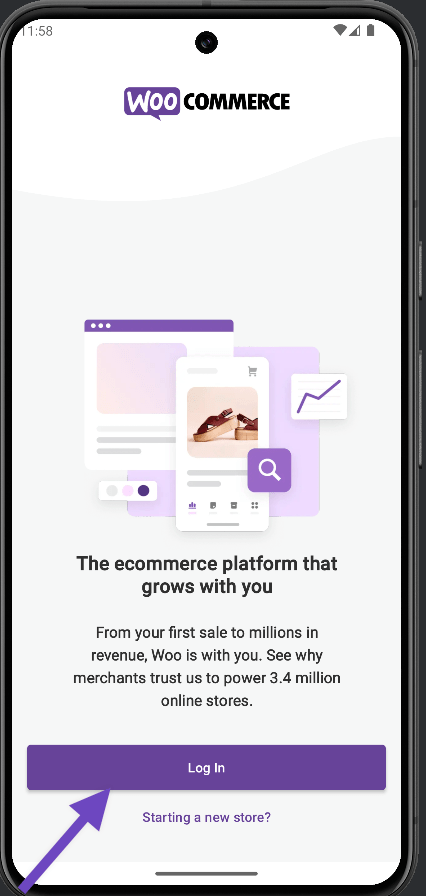
在從偏好的應用程式商店下載並安裝應用程式後,開啟應用程式並點擊登入按鈕:
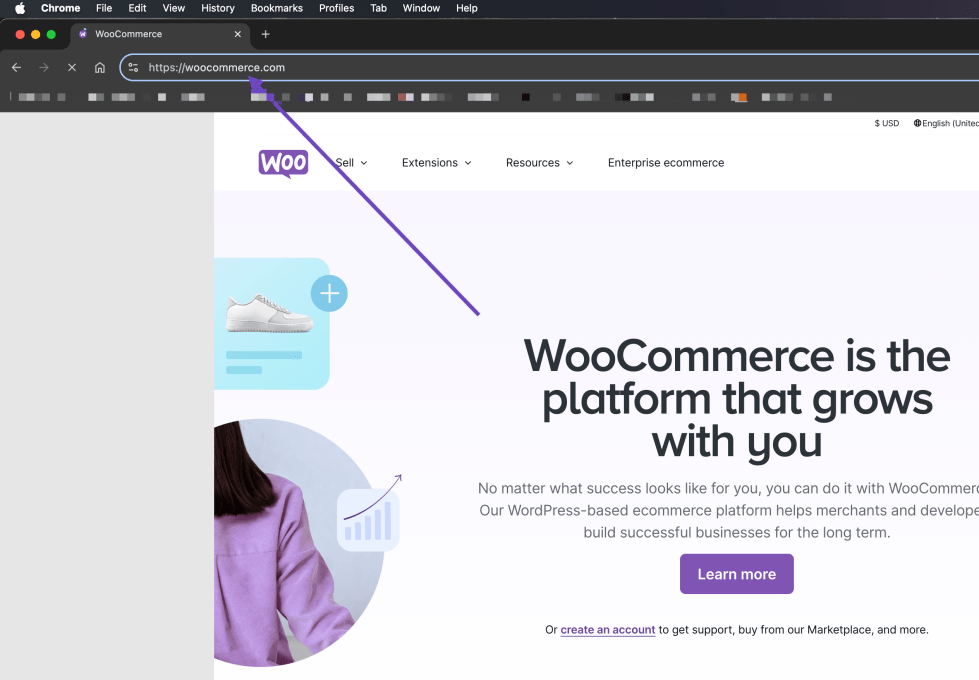
如果能透過瀏覽器造訪網站,代表已經有網站位址。可從網址列取得網站位址(在瀏覽器應用程式中輸入商店名稱的位置)。
這是客戶在網路上查看商店時會造訪的相同位址。
輸入或複製該位址並在應用程式中輸入。
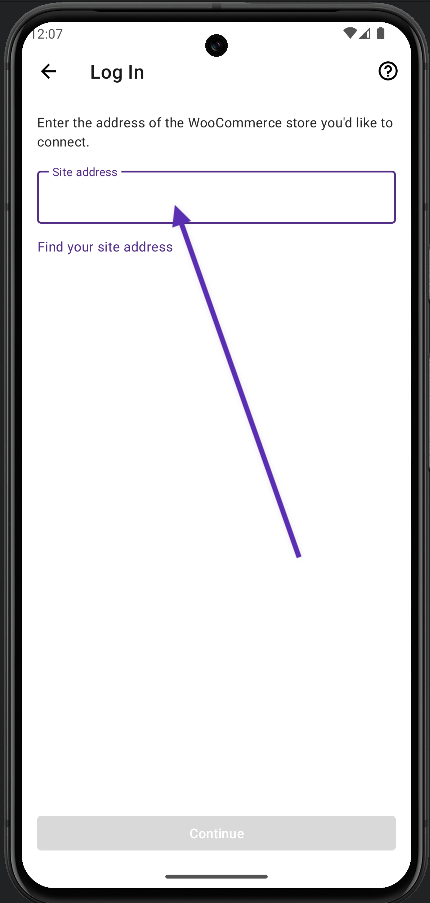
輸入 WooCommerce 商店位址並點擊「繼續」按鈕後若出現錯誤,可依照以下步驟處理:
- 確認網際網路連線正常。可嘗試從行動裝置的網頁瀏覽器開啟 WooCommerce 商店位址,驗證網際網路連線正常。
- 網站必須正常運作,應用程式才能存取。處於維護模式、尚未啟動或顯示錯誤的網站無法在應用程式中運作。
- 若能在網頁瀏覽器中開啟商店位址,但此畫面仍顯示錯誤訊息,可前往應用程式中的「說明 > 聯絡支援」聯絡支援團隊。
WooCommerce 應用程式需要與網站通訊以建立連線並登入。為此,在 Woo 應用程式中輸入網站 URL 時,會向此端點發出請求:
https://public-api.wordpress.com/rest/v1.1/connect/site-info/?url=https://example.com
偵測機制會嘗試以下測試:
- XML-RPC 測試 – WordPress 伺服器嘗試在 /xmlrpc.php 上呼叫
demo.sayHello方法,並預期收到「Hello!」回應。 - 備援檢查 – 若 XML-RPC 失敗,會檢查 /wp-admin/index.php,查看頁面原始碼中是否包含「wordpress.org」。
若兩項測試均失敗,應用程式將假定該網站不是 WordPress 網站且無法連線。
若要解決此問題,請確認已將 Jetpack IP 位址加入白名單,以便與網站通訊。這些位址可能遭到主機供應商或 Cloudflare 等 CDN 服務封鎖。
使用 Woo 行動應用程式管理商店有兩種登入方式:
- 使用 WordPress.com 帳號透過 Jetpack 連線。
- 使用網站憑證流程及 WP-Admin 使用者名稱和密碼。
以下分別說明兩種選項。
WooCommerce 行動應用程式需要建立與網站的連線。這對 WooCommerce 商店很重要,因為訂單和銷售資料會傳送至行動裝置。若在網站上使用 Jetpack 外掛,或使用採用 Jetpack 連線套件的 WooCommerce 擴充功能,WooCommerce 應用程式會要求使用與 Jetpack 關聯的 WordPress.com 帳號登入。亦可選擇使用商店憑證登入。
使用 Jetpack 連線的擴充功能
以下擴充功能包含 Jetpack 連線套件:
- Google for WooCommerce
- Jetpack Backup
- Jetpack Boost
- Jetpack Protect
- Jetpack Search
- Jetpack Social
- Jetpack VideoPress
- WooCommerce Shipping
尋找 WordPress.com 電子郵件有兩種方式:
自架站點:可在 Jetpack 區塊 -> 控制面板 -> 帳號連線中找到帳號。
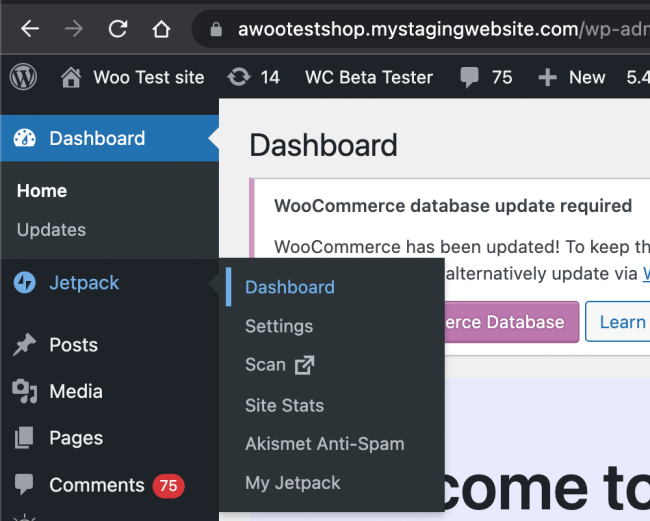
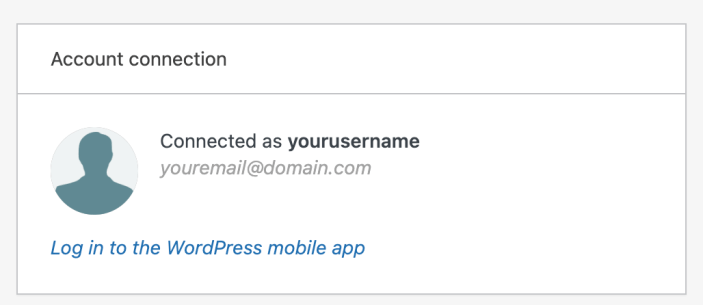
WordPress.com 站點:請至 https://wordpress.com/me 頁面查看帳號電子郵件詳情。
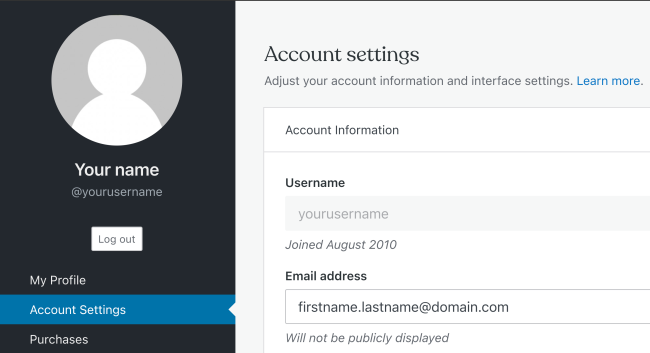
若已有 WooCommerce.com 帳號並已登入 WordPress.com,可以將 WordPress.com 帳號連線至 WooCommerce.com。
不記得 WordPress.com 密碼
若不記得 WordPress.com 密碼,建議點擊畫面底部的「或使用魔術連結登入」(iOS)或「使用魔術連結登入」(Android)按鈕,使用魔術連結登入選項。
將收到傳送至 WordPress.com 註冊電子郵件位址的郵件。可點擊郵件中的連結登入 WooCommerce 應用程式。
或者,可點擊「重設密碼」按鈕開始密碼重設程序。更多有關密碼重設程序的資訊,請參閱帳號復原支援指南。
已請求電子郵件登入連結,但找不到郵件
請確認查看的是應用程式中顯示的正確電子郵件位址。郵件可能需要幾分鐘才會送達。
若使用 Gmail 位址,請在更新資料夾和垃圾郵件資料夾中尋找魔術連結郵件。
登入連結會傳送至哪個電子郵件位址
登入連結會傳送至 WordPress.com 帳號使用的電子郵件位址。
若偏好在不安裝 Jetpack 外掛的情況下使用 WooCommerce 應用程式,或偏好使用此方法登入,可使用登入 WP-Admin 時使用的相同憑證登入行動應用程式。
注意:若使用 Jetpack 外掛或任何使用 Jetpack 連線的外掛,系統會提示使用 WordPress.com 帳號登入。可在提示登入時選擇「使用商店憑證登入」,然後依照以下說明操作。
使用商店憑證連線的步驟:
- 啟動應用程式並點擊「登入」
- 輸入商店位址並點擊「繼續」
- 若應用程式未偵測到作用中的 Jetpack 連線,會要求使用商店憑證登入。
商店憑證是在網頁上登入 WooCommerce 商店時使用的使用者名稱和密碼。若忘記憑證,以下指南提供重新取得存取權限的各種建議:
https://wordpress.org/support/article/resetting-your-password/
WooCommerce 應用程式需要存取網站的 WordPress 登入頁面(通常預期為 /wp-login.php),才能使用網站的 WP Admin 使用者名稱和密碼進行身份驗證。
首先,請在網站位址後附加 /wp-login.php,確認能在預設 WordPress 登入頁面使用相同的使用者名稱和密碼登入。部分主機供應商提供客戶透過控制面板存取商店的憑證,但不提供透過預設 WordPress 登入頁面登入的憑證。
若無法透過 wp-login.php 登入,請聯絡主機供應商尋求協助。
應用程式密碼是 WordPress 網站產生的權杖(一系列字元),允許第三方系統或應用程式透過 WordPress API 安全地與網站通訊,而無需暴露網站憑證。對於未連線 Jetpack 的 WooCommerce 商店,Woo 行動應用程式會向網站請求應用程式密碼以保持連線並同步資料。
若看到此錯誤,網站上的安全外掛或設定可能封鎖了應用程式密碼功能。可停用網站上的安全外掛並再次嘗試登入應用程式。若仍需協助,請聯絡主機供應商。
應用程式驗證帳號後,會執行驗證使用者角色的程序,因為僅允許管理員或商店管理員在應用程式中管理商店。
若看到此錯誤,以下是疑難排解步驟:
- 確認使用者角色在 WP Admin -> 使用者 -> 個人資料中為管理員或商店管理員。
- 若使用任何可能封鎖 WordPress API 存取的安全外掛,請停用後再試一次。
- 若使用外掛編輯使用者角色或權限,請嘗試建立另一個預設管理員或商店管理員角色的帳號。
若因自訂 WP Admin 或登入頁面而無法登入應用程式,應用程式會提示使用應用程式中的網頁瀏覽器重試的替代方案。
需要執行另外兩個步驟才能登入 WP-Admin 頁面並授權應用程式存取:
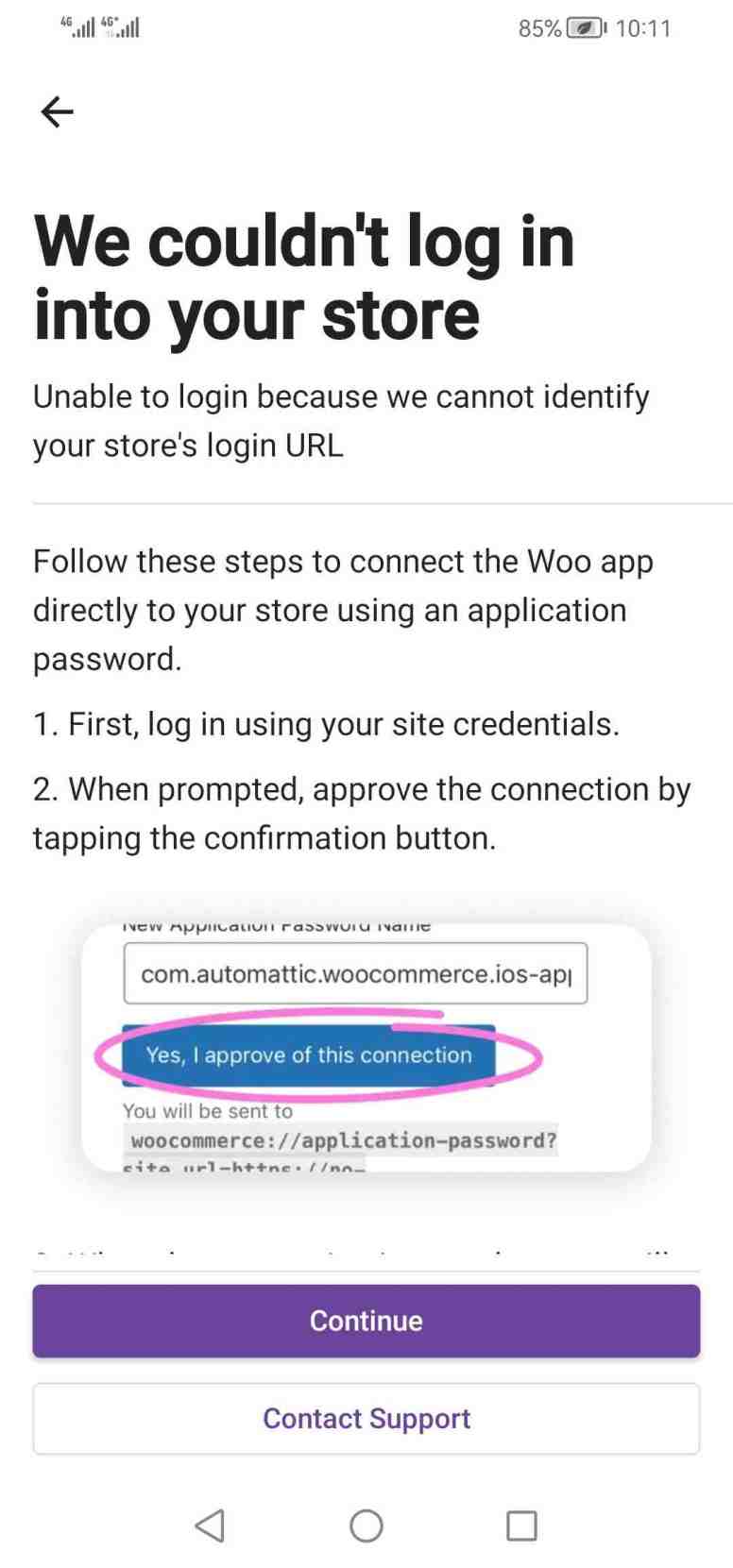
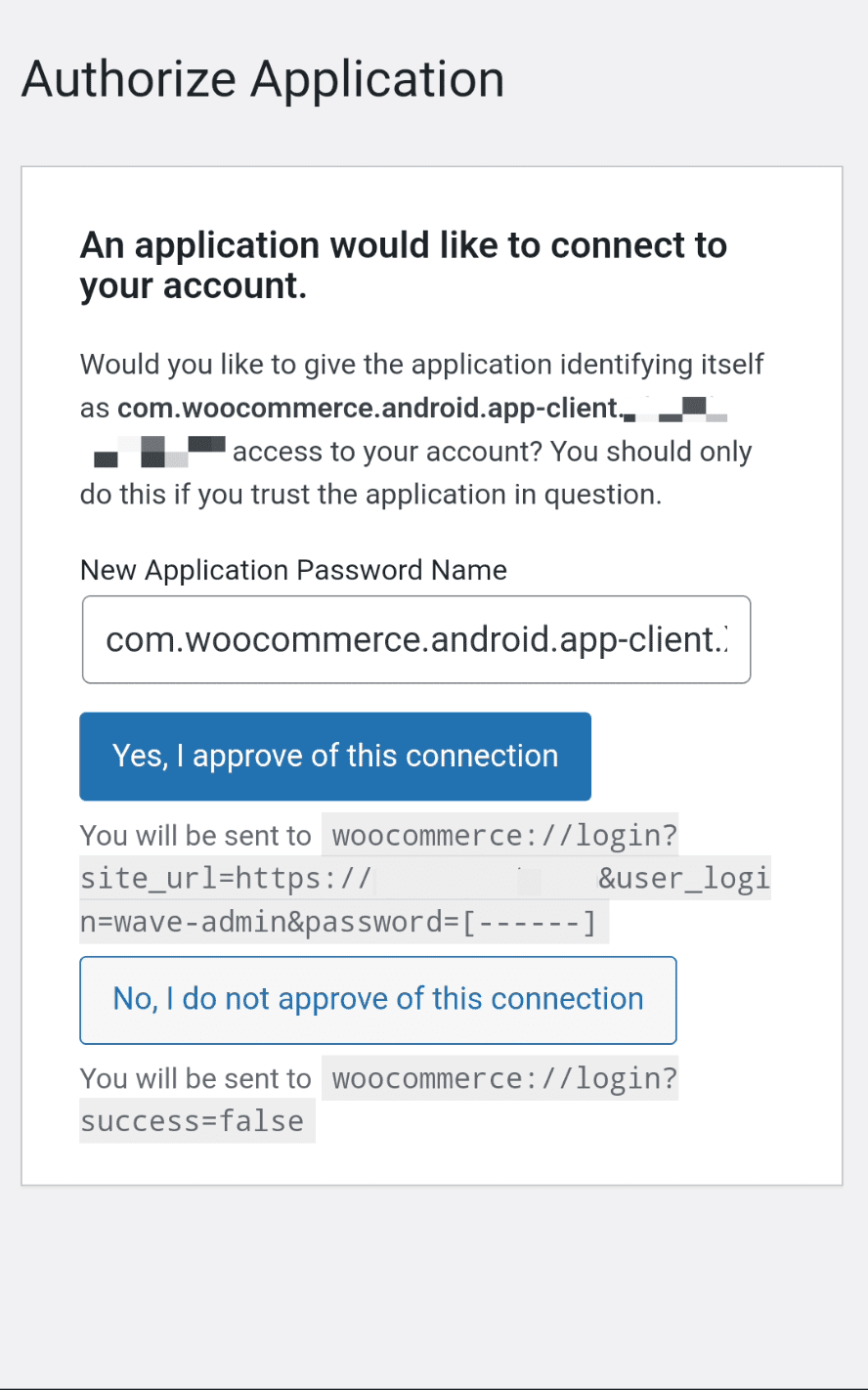
若在網頁檢視中仍無法登入,請考慮暫時恢復為預設 WP Admin 或登入頁面後再試一次。部分使用者在嘗試授權存取後會收到 404 錯誤。在這些情況下,需要聯絡主機供應商尋求協助。
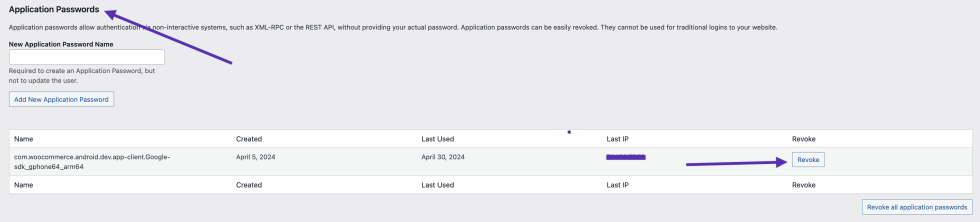
此問題可能發生在為 WooCommerce 行動應用程式產生應用程式密碼後,但程序因意外錯誤而中斷。再次登入應用程式時,網站會向應用程式傳回此錯誤,因為應用程式名稱必須是唯一的。
若要解決此問題,請前往 WP Admin -> 使用者 -> 個人資料,向下捲動至應用程式密碼區塊,並點擊外觀類似以下其中之一的應用程式名稱上的「撤銷」按鈕:
com.woocommerce.android.appcom.automattic.woocommerce.ios
通常,使用商店憑證登入問題的常見原因包括:
- 自訂 WP Admin 或 WP 登入頁面
- 應用程式密碼功能已停用
- WordPress API 已停用
- 安全外掛或設定封鎖應用程式以程式方式驗證帳號
若使用執行上述任何操作的安全外掛,值得暫時停用,然後檢查是否能透過應用程式登入。也可能需要聯絡主機供應商,確認限制是否來自任何伺服器設定。
或者,可能需要嘗試使用 Jetpack 外掛連線至應用程式。若使用 Jetpack 連線至應用程式,可在應用程式中查看訪客統計資料、接收訂單的推播通知,並僅使用 WordPress.com 帳號登入一次即可管理多個網站。
Jetpack 外掛安裝並連線至 WordPress.com 帳號後,輸入網站位址以連線至 WooCommerce 行動應用程式時,會要求使用連線 Jetpack 時使用的相同 WordPress.com 帳號登入。
確認能使用登入 WooCommerce 行動應用程式時使用的 WordPress.com 帳號電子郵件,從桌面存取商店。
自架站點
若網站已安裝 WooCommerce 和 Jetpack 外掛,請確認已將 WordPress.com 帳號與 Jetpack 外掛連線。
請依照以下步驟檢查並將 Jetpack 連線至 WordPress.com 帳號:
- 從桌面存取商店的 wp-admin 頁面。若具備適當的「角色」,可在桌面瀏覽器中輸入以下 URL 存取「wp-admin」頁面。
[yourstore.com]/wp-admin/ - 導覽至 Jetpack 控制面板頁面。可檢查左上角找到 Jetpack 選單。
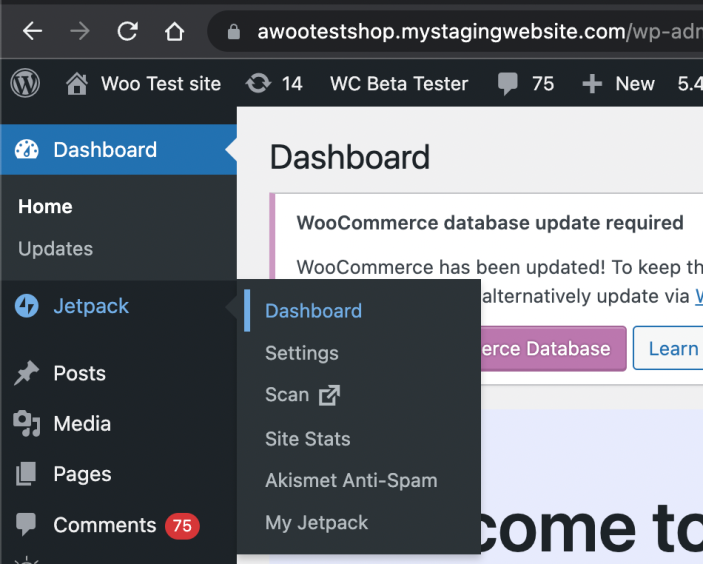
- 向下捲動至「連線」區塊並檢查「帳號連線」。若尚未連線 WordPress.com 帳號,外觀如下。
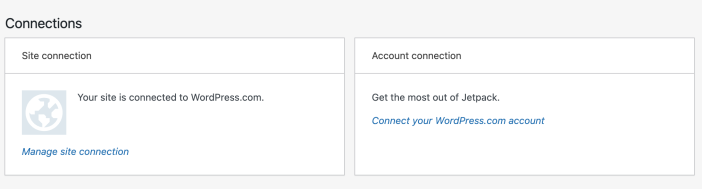
- 點擊「連線 WordPress.com 帳號」連結並依照說明操作。
WordPress.com 帳號連線並授權後,即可再次登入應用程式,應該能夠選擇商店。
可能是以下兩個原因之一。
- 僅顯示 WordPress.com 商店以及已安裝 WooCommerce 和 Jetpack 外掛的自架站點。
- 嘗試連線的網站必須安裝並啟用 WooCommerce 3.5 或更高版本。若商店不符合此要求,會顯示需要更新至 WooCommerce訊息。
Jetpack 是 WordPress 外掛,能將自架站點連線至 WordPress.com 帳號,並在不同的伺服器設定和架構間提供通用的驗證介面。使用 WooCommerce 行動應用程式時,需要 Jetpack 外掛才能存取以下功能:
- 新訂單、評論等的推播通知。
- 網站訪客統計資料。
- 在應用程式內管理多個商店的功能。
- 建立 Blaze 宣傳活動的功能
在不使用 Jetpack 的情況下,仍可將 WooCommerce 商店連線至 WooCommerce 行動應用程式。更多詳情請參閱輸入商店憑證區塊。
若網站的 Jetpack 連線有問題,請查看 Jetpack 文件以了解如何修復 Jetpack 連線問題,包括連線網站至 WordPress.com 帳號時可能發生的特定錯誤訊息。
也可以聯絡 Jetpack 支援尋求協助。
自架站點
請確認能使用 WordPress.com 帳號存取商店。可從桌面瀏覽器存取網站的 wp-admin 來確認。
若要將 WordPress.com 帳號與網站的 Jetpack 連線,可依照此處的步驟操作。
WordPress.com 站點
對於 WordPress.com 託管的站點,Jetpack 連線會自動完成。
請確認能使用 WordPress.com 帳號存取商店。可從桌面瀏覽器存取網站的 wp-admin 來確認。若此畫面仍顯示錯誤訊息,可前往應用程式中的「說明 > 聯絡支援」聯絡支援團隊。
可從 wp-admin 的 使用者頁面檢查受邀使用者的 Jetpack 連線狀態。
若受邀使用者已建立 Jetpack 連線,會在列的末端看到綠色 Jetpack 標誌。請參閱以下截圖中紅色圓圈標示的部分。

若尚未透過 Jetpack 將帳號連線至 WordPress.com 帳號,可參閱 Jetpack 的其他使用者指南。
需要在 WordPress 網站上安裝 WooCommerce 外掛,才能將其轉變為 WooCommerce 商店。
從行動應用程式
以下說明將協助從行動應用程式在網站上安裝 WooCommerce 外掛。
iOS
- 從錯誤畫面點擊「安裝 WooCommerce」按鈕。
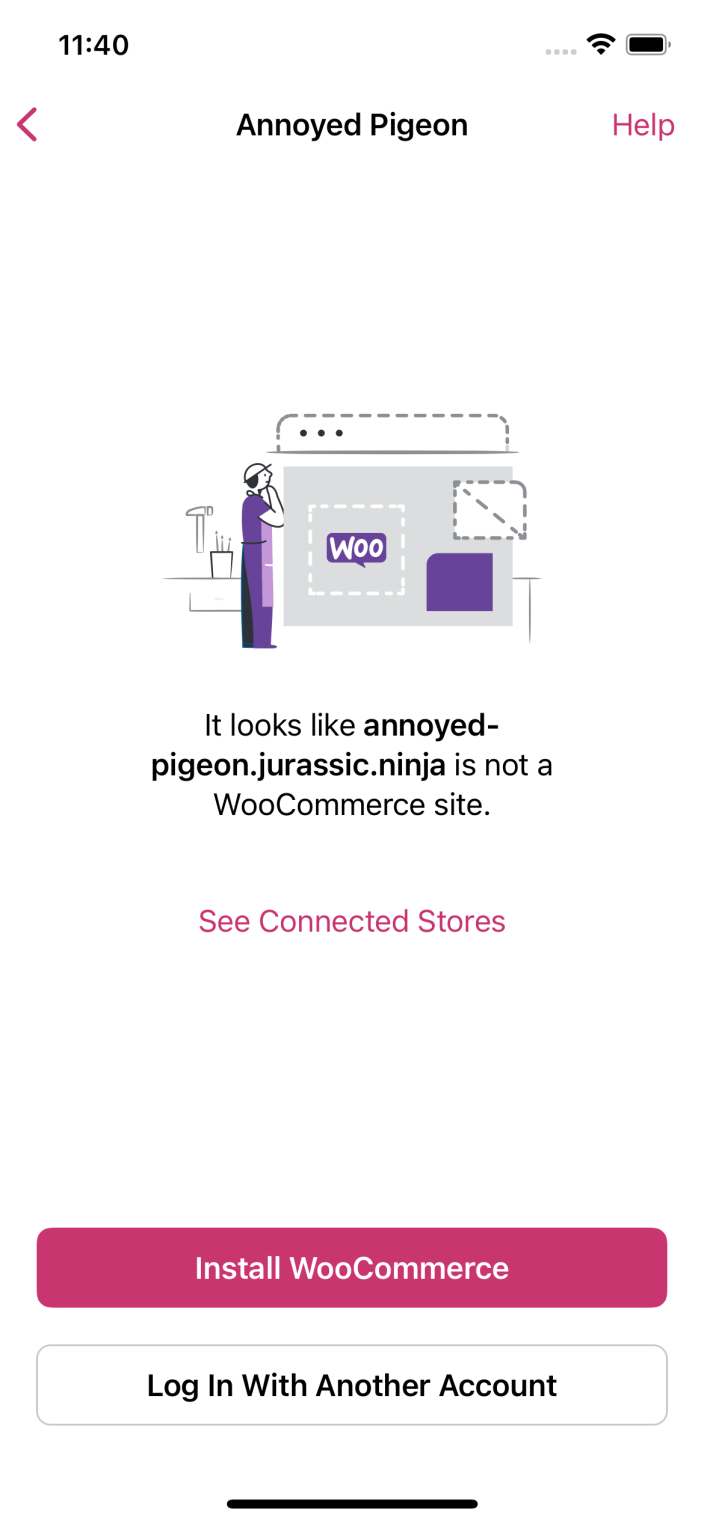
- 將進入「WooCommerce 設定」畫面。若系統要求,請使用 WordPress.com 帳號登入。
- 到達 WooCommerce 外掛頁面後,點擊「安裝並啟用」按鈕開始安裝程序。

- 等待安裝和啟用完成。行動應用程式驗證 WooCommerce 安裝後,會自動導覽至行動應用程式內部。
- 若安裝過程中遇到問題,可前往應用程式中的「說明 > 聯絡支援」聯絡支援團隊。
從桌面瀏覽器
請依照以下步驟在網站上安裝 WooCommerce 外掛。
- 從桌面存取商店的 wp-admin 頁面。若具備適當的「角色」,可在桌面瀏覽器中輸入以下 URL 存取「wp-admin」頁面。
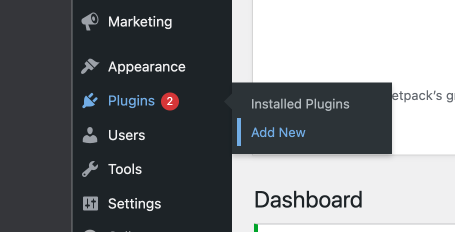
[yourstore.com]/wp-admin/ - 從左側選單選擇「外掛 -> 安裝外掛」。
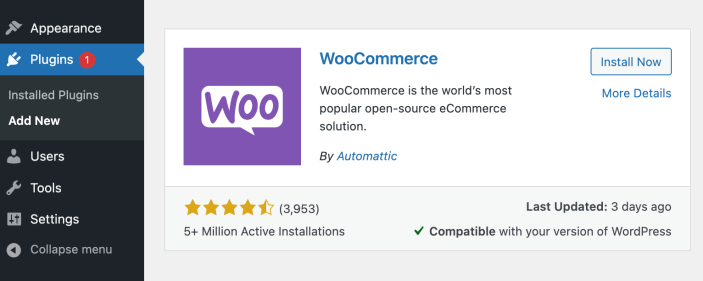
- 搜尋「WooCommerce」並點擊「立即安裝」開始安裝。
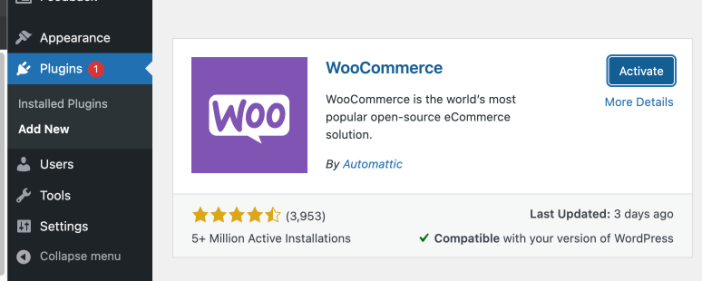
- 安裝完成後點擊「啟用」並依照說明設定商店。
若使用 Jetpack 外掛將應用程式連線至網站,請確認 Jetpack 連線處於作用中且正常運作。可驗證部分已知問題或嘗試重新連線網站。
若仍有困難,請從應用程式內前往「選單 > 設定 > 說明與支援 > 聯絡支援」,填寫聯絡表單聯繫支援團隊。