

相關商品、加入購物車及通知 Shortcodes
本頁列出用於新增相關商品區塊、含價格的加入購物車按鈕及在非 WooCommerce 頁面顯示商店訊息/通知的 shortcodes。以下為各 shortcode 及其屬性。
若要在單一商品頁面顯示相關商品(具有相似標籤或分類的商品)以促進交叉銷售/向上銷售,可使用 [related_products] shortcode。以下為此 shortcode 及可用於格式化的 屬性:
可使用以下屬性格式化此 shortcode:
Limit:限制使用此 shortcode 時顯示的相關商品數量。例如,[related_products limit ='12"] 將限制顯示 12 個商品。
Columns:決定顯示相關商品的欄位數量。例如,[related_products columns="4″] 將商品排成 4 欄(每列每欄 1 個商品)。若與 limit 12 結合,將產生 3 列,每列 4 個商品。
Orderby:決定相關商品區塊中的商品順序。可依價格或標題排序。
以下為如何使用此 shortcode 並設定部分 屬性 的範例,shortcode 放置於單一商品的「商品描述」區塊:
[related_products limit="4" columns ="3" orderby="price"]

可使用 shortcodes 在任何頁面顯示「加入購物車」按鈕。若想在商店頁面以外的地方強調某個商品,此功能較有幫助。以下為此 shortcode 及其可用 屬性,以及如何在文章中使用的範例。
以下為可用屬性:
id:商品 ID。可在商品 > 所有商品下將滑鼠停留在商品上方以找到商品 ID。將商品 ID 加入 Add-to-Cart shortcode 將顯示特定商品的價格及加入購物車按鈕。style:加入購物車按鈕的一般樣式;可設定邊框、邊框類型/顏色及內距。sku:商品 SKU。若未設定商品 ID,shortcode 將使用 SKU 顯示正確的加入購物車按鈕。show_price:標記為 "TRUE" 或 "FALSE" 以在加入購物車按鈕旁顯示價格。class:新增額外 CSS。quantity:決定加入購物車的數量。(注意:此屬性僅在透過佈景主題範本新增 shortcode 時有效)。
[add_to_cart id="99"]以下為將程式碼 [add_to_cart id="xx" style="border:none; padding 10px"] 加入文章的範例(請注意:[add_to_cart] 僅新增按鈕及商品定價,不新增任何圖片或額外商品資訊):
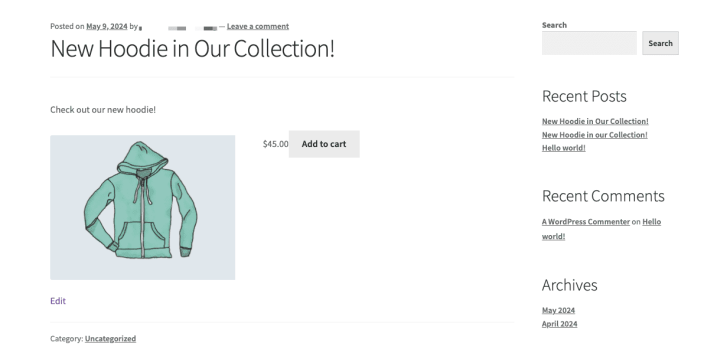
注意:將「xx」替換為要顯示加入購物車按鈕的商品 ID。
依 ID 顯示單一商品加入購物車按鈕的 URL。
此 shortcode 有兩個可用屬性:id 或 sku。與前一範例中 [add_to_cart] shortcode 使用的屬性相同。
[add_to_cart_url id="99"]
使用 [shop_messages] 在非 WooCommerce 頁面顯示 WooCommerce 通知(例如「商品已加入購物車」)。與其他 shortcodes(如 [add_to_cart] 或 [product_page])搭配使用時較有幫助,可讓使用者獲得操作反饋。以下為與 [add_to_cart id="xx"] shortcode 搭配使用的範例:
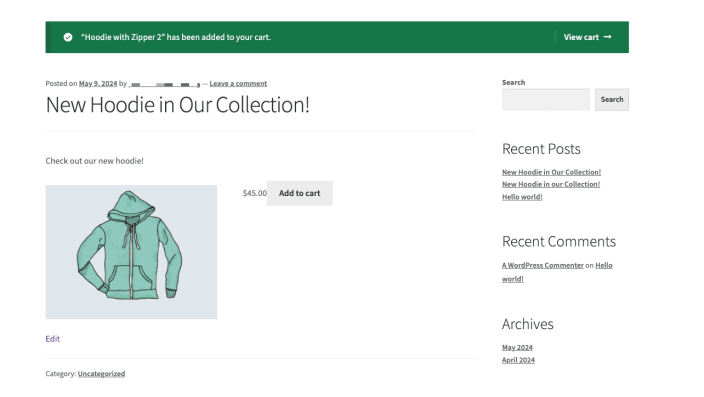
注意:若用於顯示 [add_to_cart] 訊息,需在 WooCommerce > 設定 > 商品一般設定中停用 在封存頁啟用 AJAX 加入購物車按鈕 才能顯示訊息:
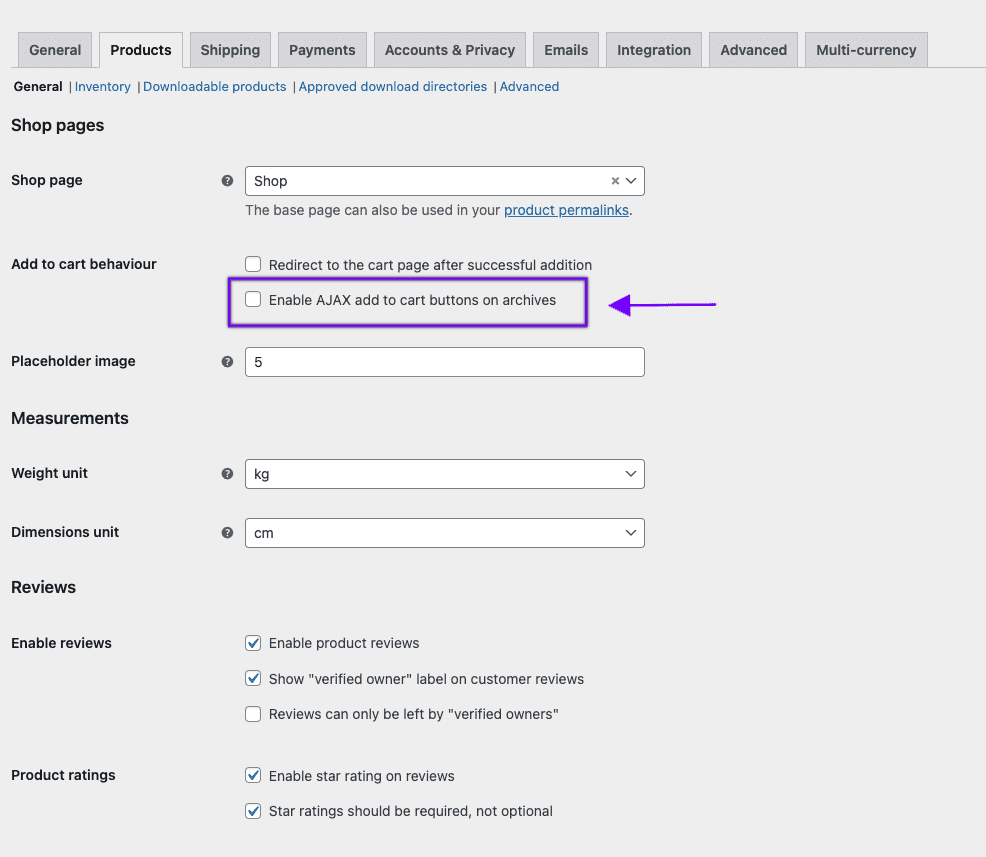
在封存頁啟用 AJAX 加入購物車按鈕保持未勾選以在非 WooCommerce 頁面顯示商店訊息