

商品目錄
WooCommerce Customizer 可設定商品目錄的一般設定。
本頁說明:
- 如何設定商店頁面顯示的內容(商品/分類)。
- 如何設定分類頁面顯示的內容。
- 如何排序分類中的商品。
- 單列顯示多少商品。
- 單頁顯示多少列商品。
前往外觀 > 自訂 > WooCommerce > Product Catalog編輯商品目錄設定。以下各節將詳細說明各項設定。


商店頁面可顯示商品、分類或兩者。建議選擇商品或分類,協助顧客快速找到欲購買的商品。商店頁面設定方式如下:
- 從商店頁面顯示下拉選單選擇商品或分類。
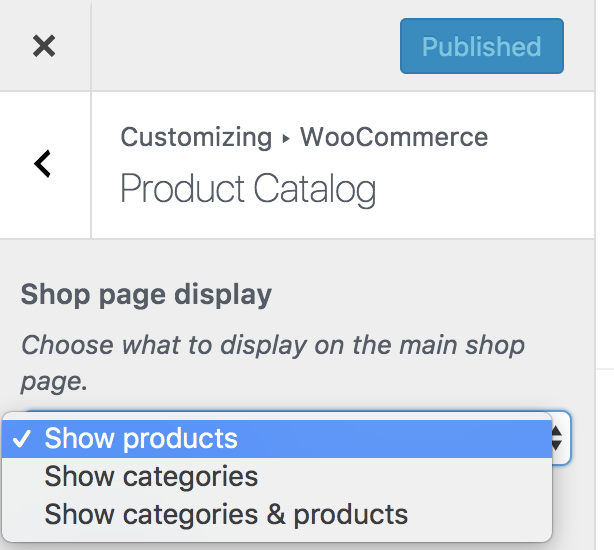
- 在畫面右側預覽選擇的結果:

- 點擊發佈儲存並讓設定生效。
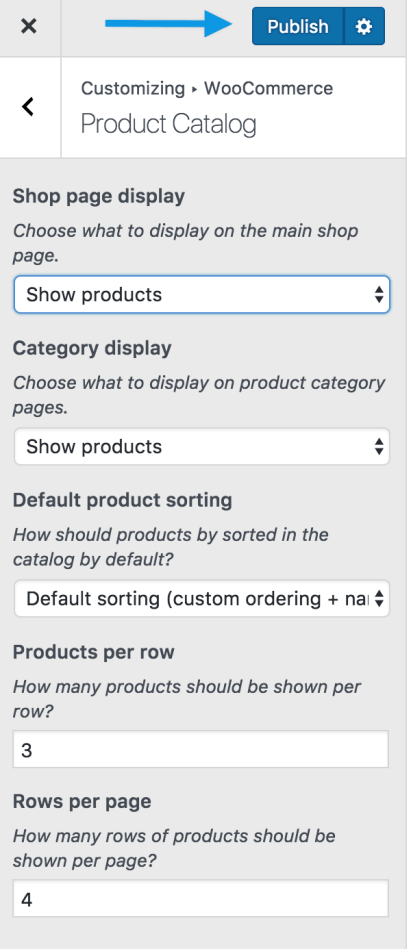
分類頁面類似商店頁面,可顯示分類內的商品或子分類,或兩者。同樣建議僅選擇一項。
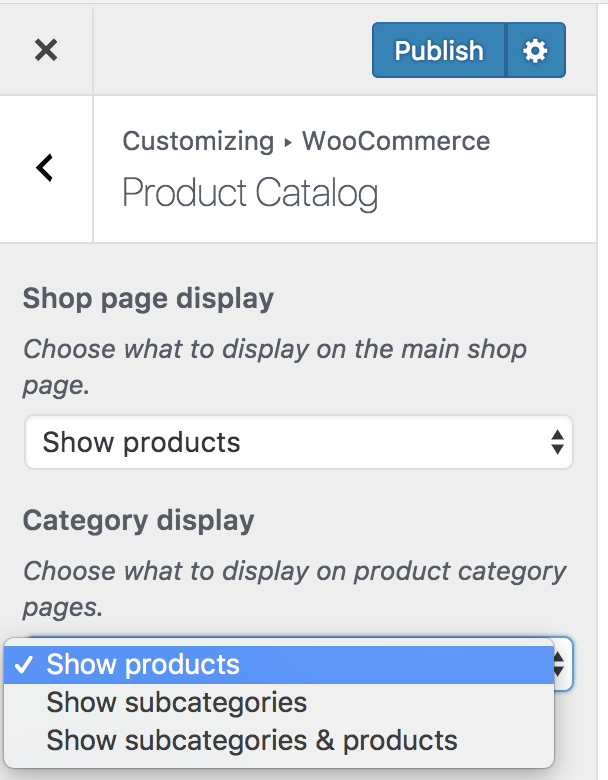
商店分類頁面設定步驟如下:
- 從分類顯示下拉選單選擇商品或子分類。
- 在畫面右側預覽選擇的結果:
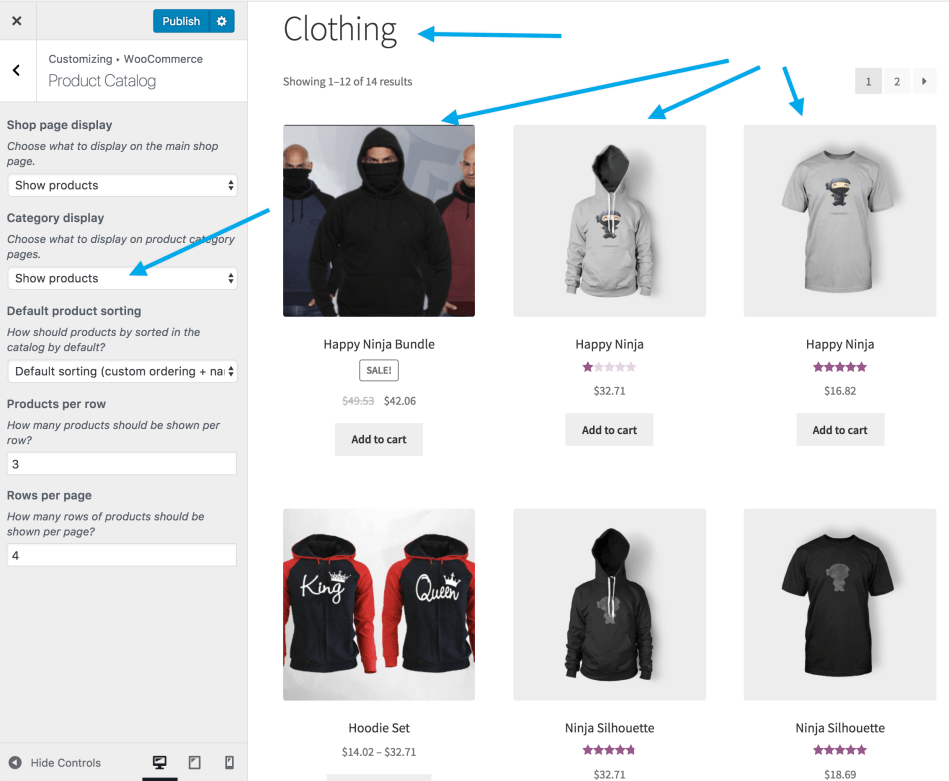
- 點擊發佈儲存並讓設定生效。
預設商品排序可控制商品顯示順序,影響商店及分類頁面的預設商品檢視方式。訪客仍可依需求選擇其他排序方式。
預設排序(自訂排序 + 名稱)-依名稱字母順序顯示商品。若商品排序已自訂,優先採用自訂順序,相同順序位置的商品再依名稱字母順序排列。商店中顧客會看到「預設排序」。
依人氣排序(銷售量)-依銷售量從高至低顯示商品。顧客看到「依人氣排序」。
依平均評分排序-依平均評論評分從高至低顯示商品。
依最新項目排序-依商品加入商店的順序,從最新至最舊顯示。顧客看到「依最新項目排序」。
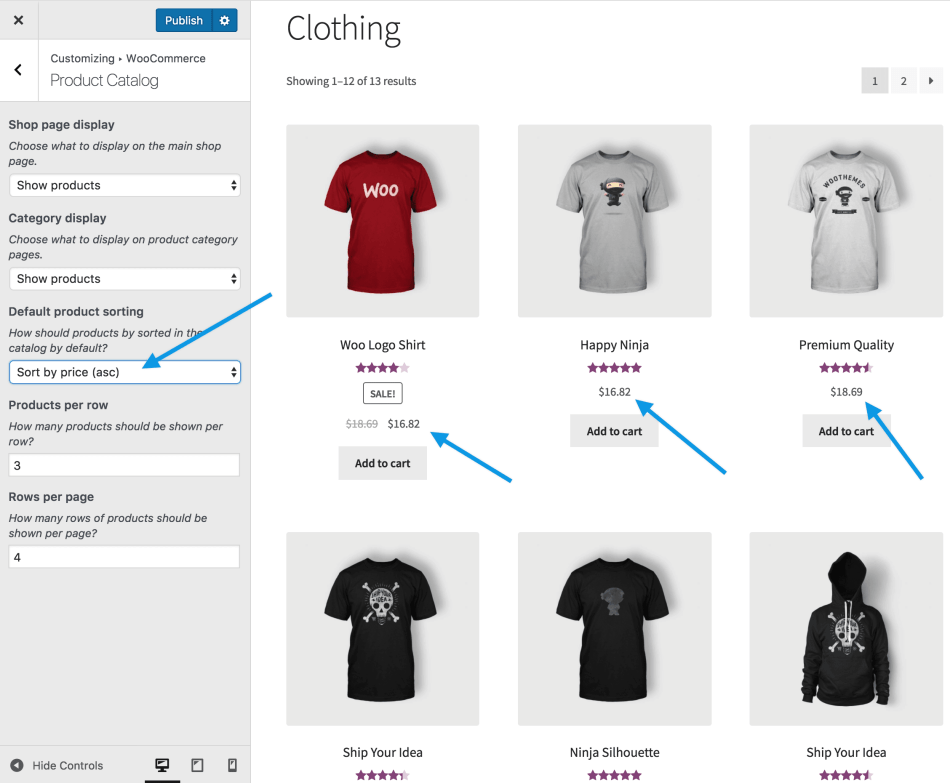
依價格排序(遞增 / 遞減)-依價格從低至高(遞增)或從高至低(遞減)排序商品。顧客看到「依價格排序:低至高」或「依價格排序:高至低」。
此範例選擇依價格排序(遞增)(「依價格排序:低至高」,標示 ✔),顧客即將選擇「依最新項目排序」。

選擇預設排序順序:
- 從下拉選單選擇選項:

- 即時預覽選擇結果。可檢視商店頁面或分類頁面。
- 發佈儲存並生效。
單列商品數可選擇商店及分類頁面單列顯示的項目數量。
需注意:
- 商品圖片尺寸
- 電腦、平板或行動裝置的空間
- 顧客檢視及購買商品的最佳體驗
- 使用箭頭增加/減少商品數量。
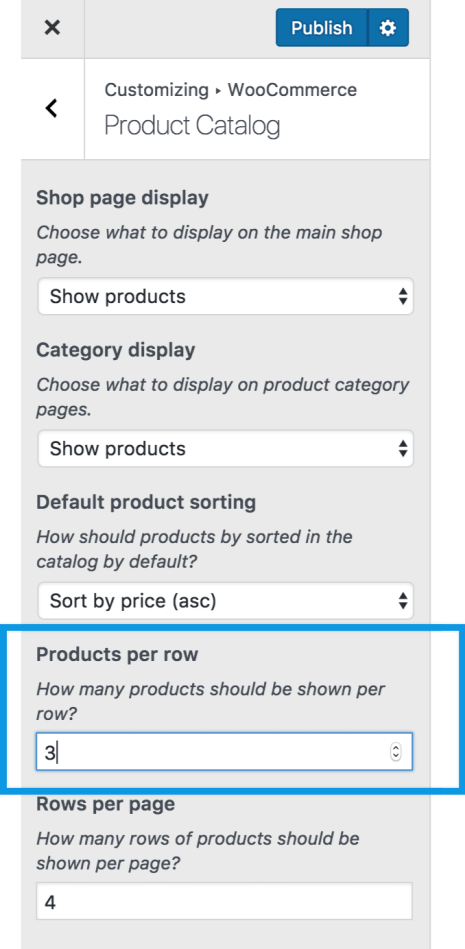
- 即時預覽選擇結果。可檢視商店頁面或分類頁面。
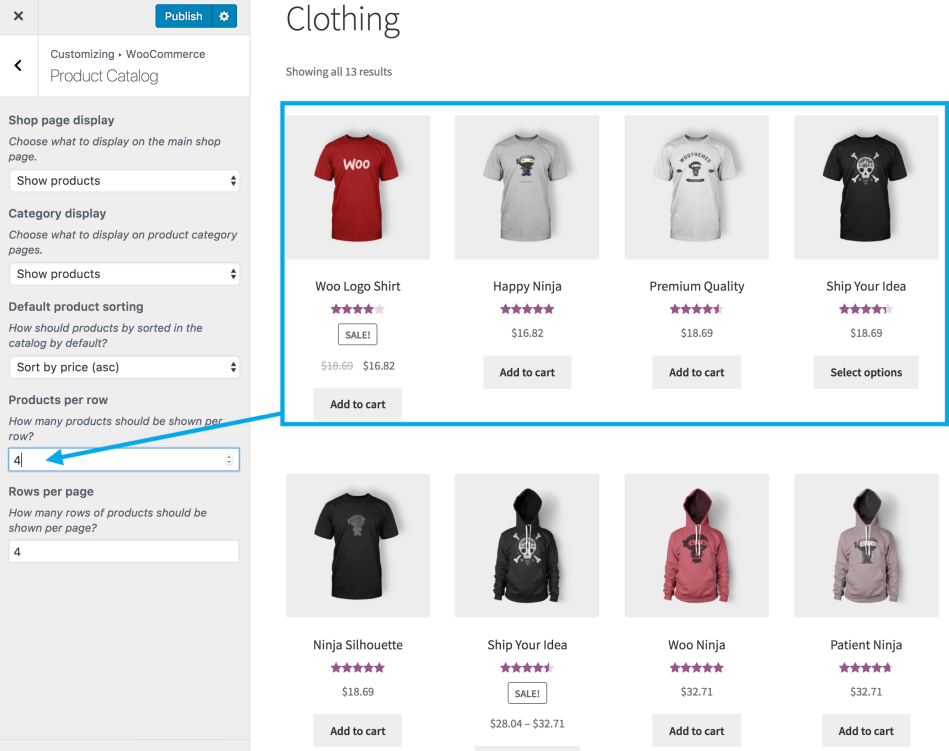
- 在不同裝置上測試。以下為相同設定於不同檢視的範例。
電腦螢幕

平板螢幕

行動裝置

*圖片尺寸縮放及外觀會因使用的佈景主題而異。上方截圖使用免費的 Storefront 佈景主題。
- 點擊發佈完成。
單頁列數可選擇商店及分類頁面顯示的列數。
需考量以下因素:
- 商品圖片尺寸
- 銷售的商品數量
- 電腦、平板或行動裝置的空間
- 顧客檢視及購買商品的最佳體驗
- 使用箭頭增加/減少列數。
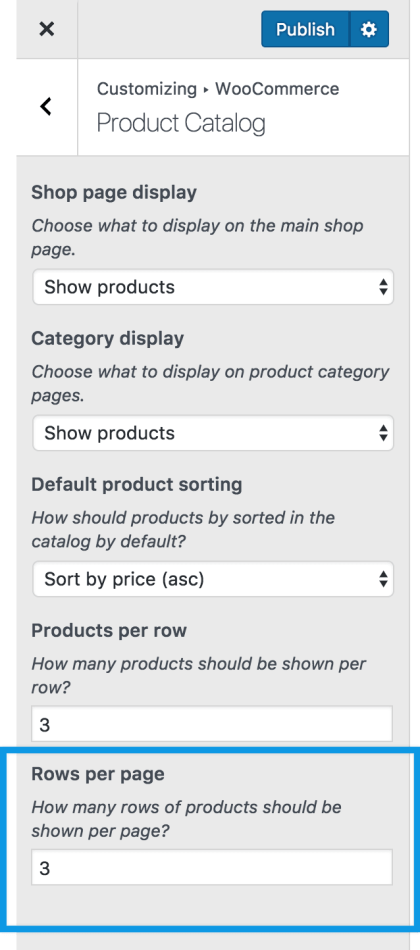
- 即時預覽選擇結果。可檢視商店頁面或分類頁面。
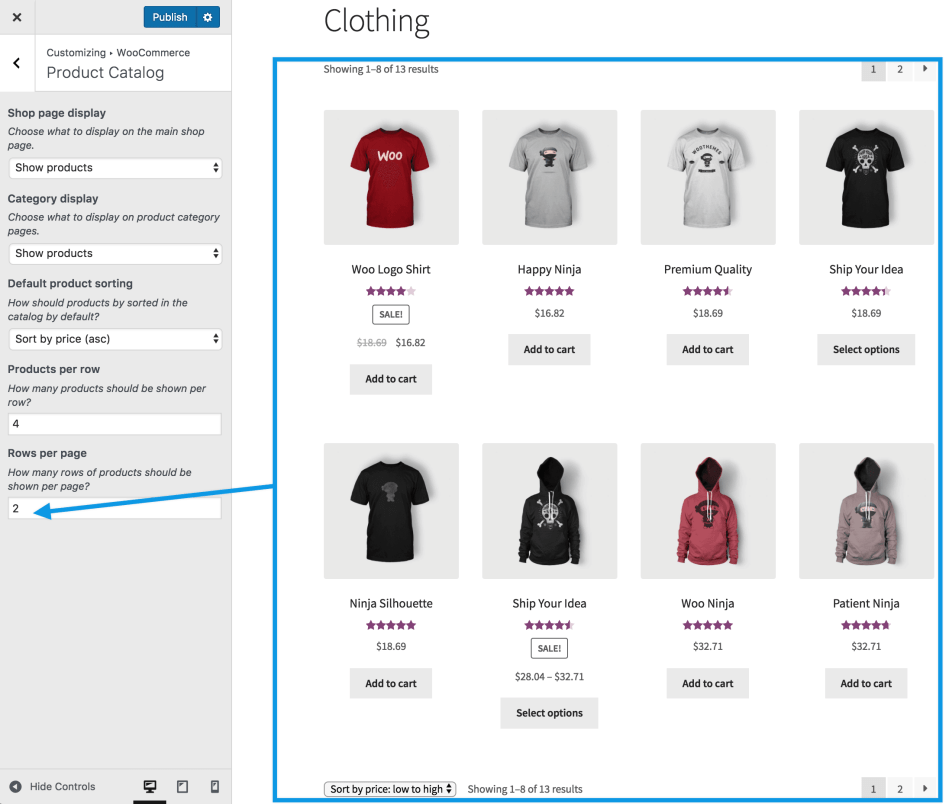
- 在不同裝置上測試。以下為相同設定於不同檢視的範例。
電腦螢幕

平板螢幕
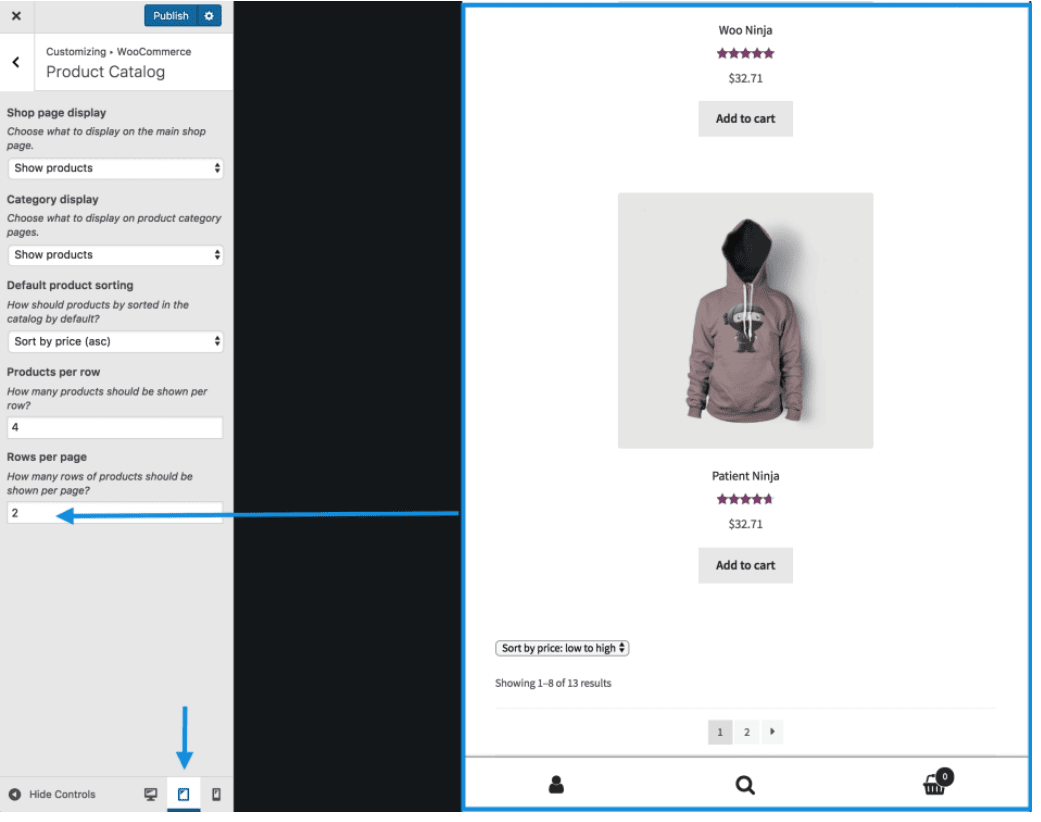
行動裝置

*圖片尺寸縮放及外觀會因使用的佈景主題而異。上方截圖使用免費的 Storefront 佈景主題。
- 點擊發佈完成。