

修正模糊的商品圖片
大多數模糊商品圖片的問題源自佈景主題樣式,設計指定的圖片尺寸可能與 WooCommerce 不相容。
注意:每次啟用新佈景主題或變更圖片尺寸設定後,先前建立的縮圖需要重新產生。
在 WordPress 後台中,前往 WooCommerce > 狀態 > 工具 > 重新產生商店縮圖。
WooCommerce 3.3 更新
自 3.3 版本起,WooCommerce 支援佈景主題相容性以及圖片渲染與裁切改進。
這表示:
- 因佈景主題不相容或覆寫程式碼造成的模糊圖片問題不應再發生。
- 商店管理員可控制主要圖片的寬度與高度。
- 縮圖調整大小可自動或手動執行。
- 預設情況下向顧客顯示的圖片總是清晰,讓商品保持吸引力。
如需了解如何使用這些新功能,請參閱新增與管理商品以及新增商品圖片與圖庫。
其他解決方案
如果模糊圖片問題仍然存在,可能是因為:
- 圖片尺寸設定過小。
- 原始圖片需要更高解析度。
解決方式:
- 圖片尺寸應符合或高於佈景主題的尺寸。
- 上傳的原始圖片至少應為 800×800 像素或更高,以適用於大多數佈景主題。
圖片類型
- 單一商品圖片:商品詳細頁面上最大的圖片,有時稱為主要圖片或特色圖片。
- 目錄圖片:商品列表中使用的中等大小圖片,例如在商店頁面、商品分類頁面、相關商品以及向上銷售和交叉銷售中使用。
- 商品縮圖:所需的最小圖片,常用於購物車、小工具以及單一商品圖片下方的圖庫圖片(選用)。
標準圖片尺寸
自 WooCommerce 3.3 版本起,商品圖片設定位於 客製化工具 的 WooCommerce > 商品圖片。下圖為 Storefront 等佈景主題的預設外觀;其他佈景主題可能變更或新增其他選項。

上傳的圖片會調整大小以符合輸入的數值。例如,若設定為 100×100 像素,而上傳的圖片為 300×600 像素,則調整為 100×200 像素。
也可選擇硬裁切圖片。這會強制圖片符合設定中指定的尺寸(無論上傳的原始圖片為何),因此會裁切而非縮放變形。
注意:若在上傳商品圖片後變更設定,可能需要在 WordPress 中重新產生縮圖以套用變更。
前往 WooCommerce > 狀態 > 工具 > 重新產生商店縮圖,並點擊重新產生按鈕。
找出佈景主題的商品圖片尺寸
選擇的佈景主題決定圖片的最大尺寸。需要了解佈景主題渲染的尺寸,才能在 WooCommerce 中適當設定。
目錄圖片
確定佈景主題在哪裡渲染最大的目錄縮圖。某些情況下是商店頁面。
在瀏覽器中啟用開發者工具,右鍵點擊圖片並選擇檢查或檢查元素。這會顯示圖片尺寸。記下這些尺寸以供後續使用。
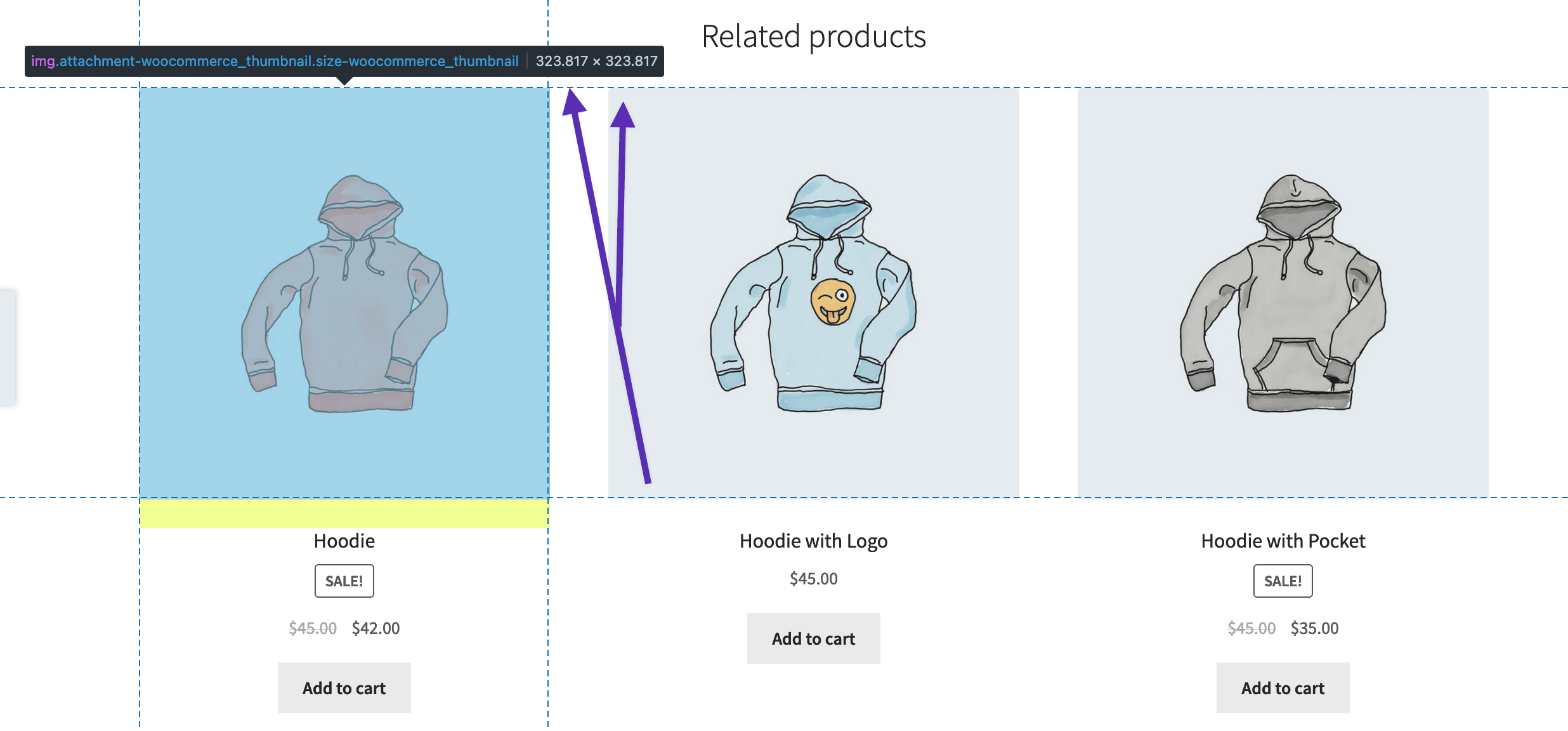
上例中,最大的目錄圖片渲染為 324×324 像素。
單一商品圖片
對單一商品圖片重複相同流程,通常是商品頁面上最大的圖片。
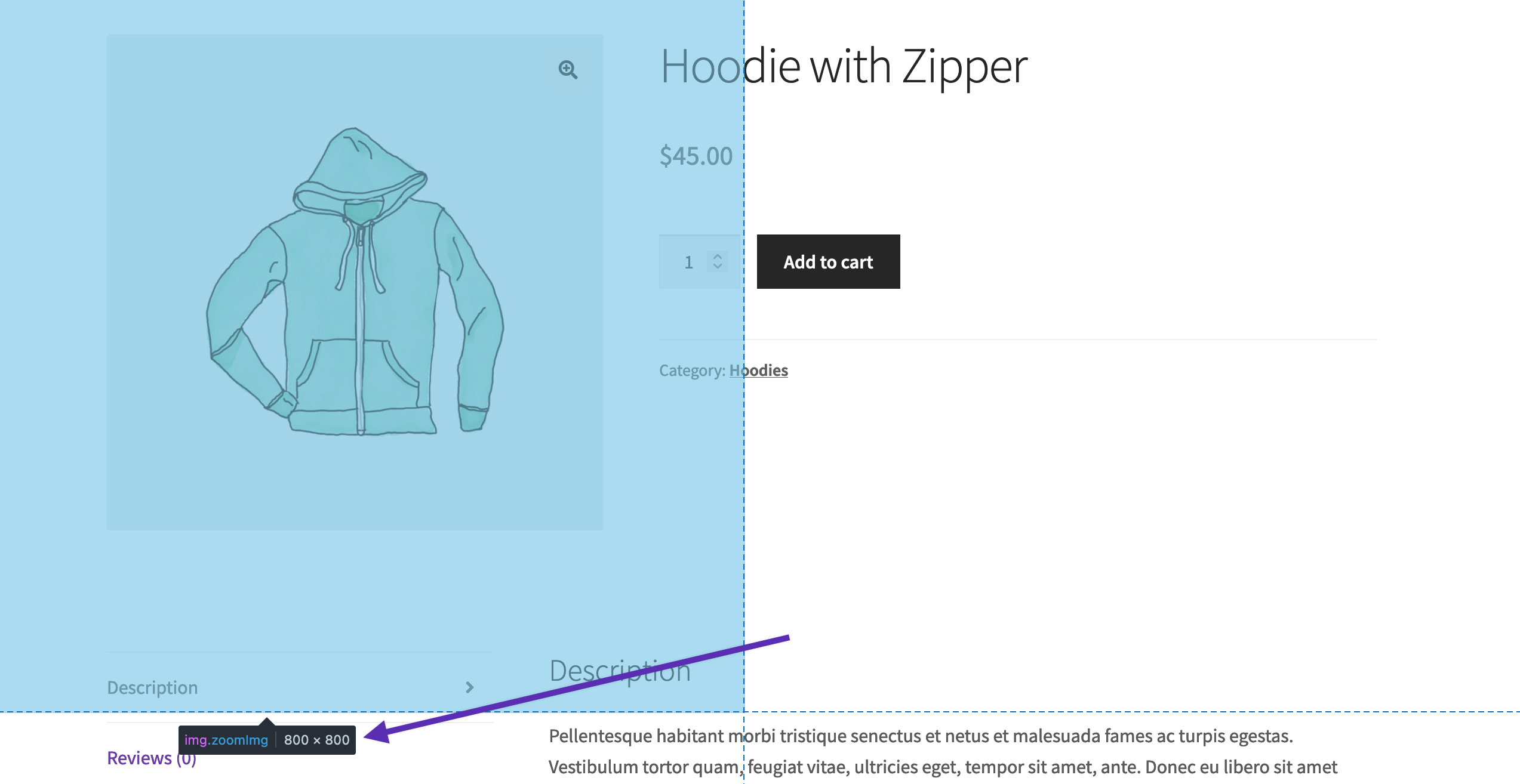
在 Storefront 中,最大的單一商品圖片為 800×800 像素。雖然未以該尺寸顯示,但縮放效果需要此尺寸。
商品縮圖
所需的最小商品圖片可能是商品圖庫中的縮圖。重複上述檢查流程以取得尺寸。
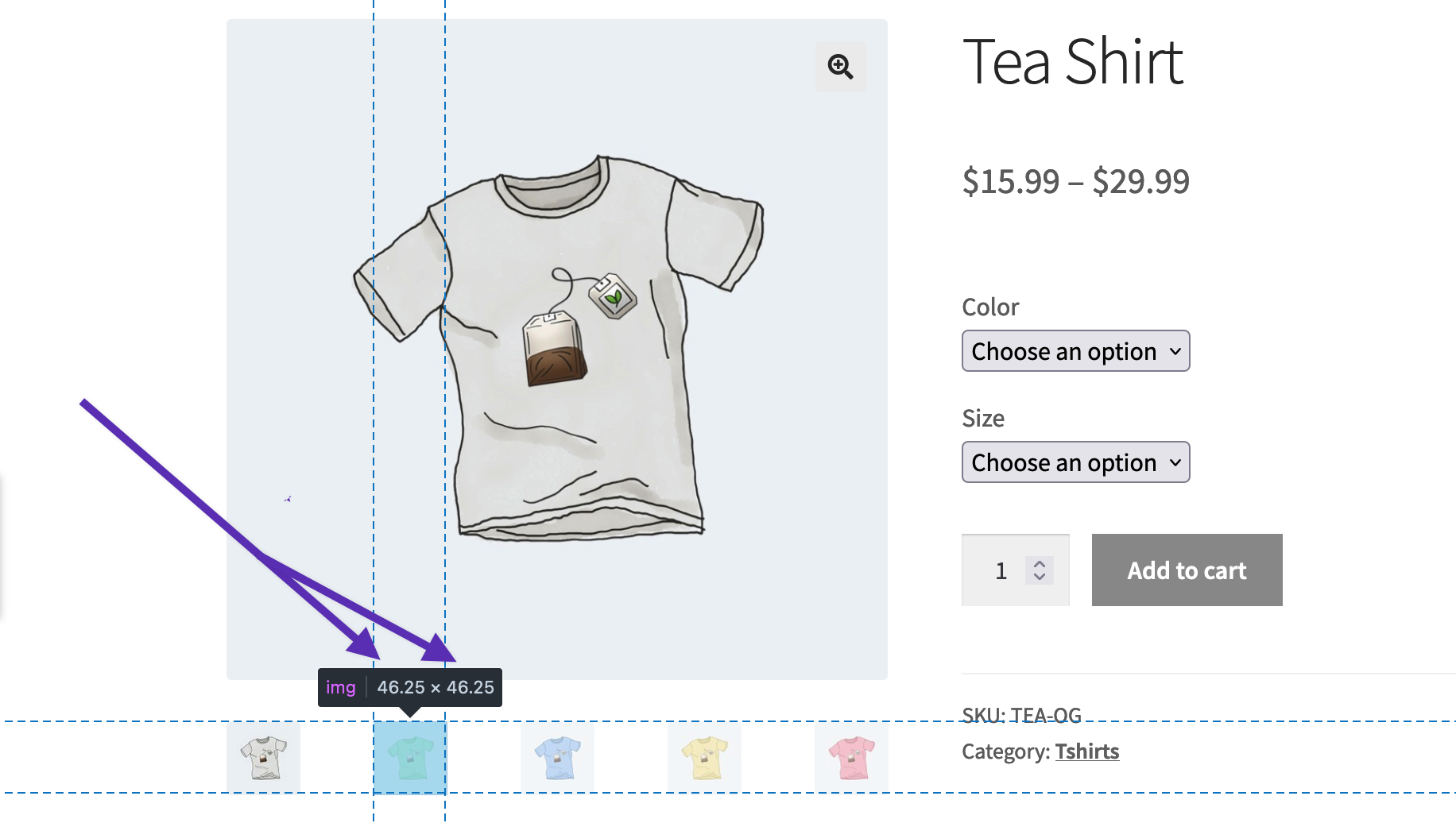
在 Storefront 中,渲染為 46×46 像素。
調整圖片尺寸並重新產生縮圖
現在已知特定佈景主題的所有縮圖尺寸,可將超過最大尺寸的圖片新增至 WooCommerce,以確保未來的圖片尺寸不小於此值。
所有新上傳的商品圖片現在都會使用這些設定產生縮圖;應該不會出現變形或模糊。
注意:儲存變更不會自動更新所有先前上傳的商品圖片。若要更新舊圖片,WordPress 需要重新產生縮圖。
在 WordPress 後台中,前往 WooCommerce > 狀態 > 工具 > 重新產生商店縮圖,並點擊重新產生按鈕。
Retina 支援
高 DPI(HiDPI)顯示器(通常稱為 retina 顯示器)包含的像素數量是舊顯示器的兩倍(或更多)。若要在 retina 顯示器上呈現完美的圖片,將縮圖設定為佈景主題渲染尺寸的兩倍。例如,若佈景主題渲染圖片為 80×80 像素,則需要 160×160 像素。
注意:此方法可能影響效能,因為較大的圖片載入時間較長。這是個人偏好;建議在做決定前查閱分析資料。統計資料應顯示大多數顧客使用的裝置與螢幕尺寸。