

我的帳號頁面
概述
在商店中擁有帳號的客戶可以存取「我的帳號」——WooCommerce 商店的中央客戶儀表板。客戶可以在這裡查看過去的訂單、編輯地址與付款詳情。本指南提供客戶可透過帳號儀表板執行的操作概述。
儀表板
若客戶在登入前造訪「我的帳號」頁面,會出現登入提示:
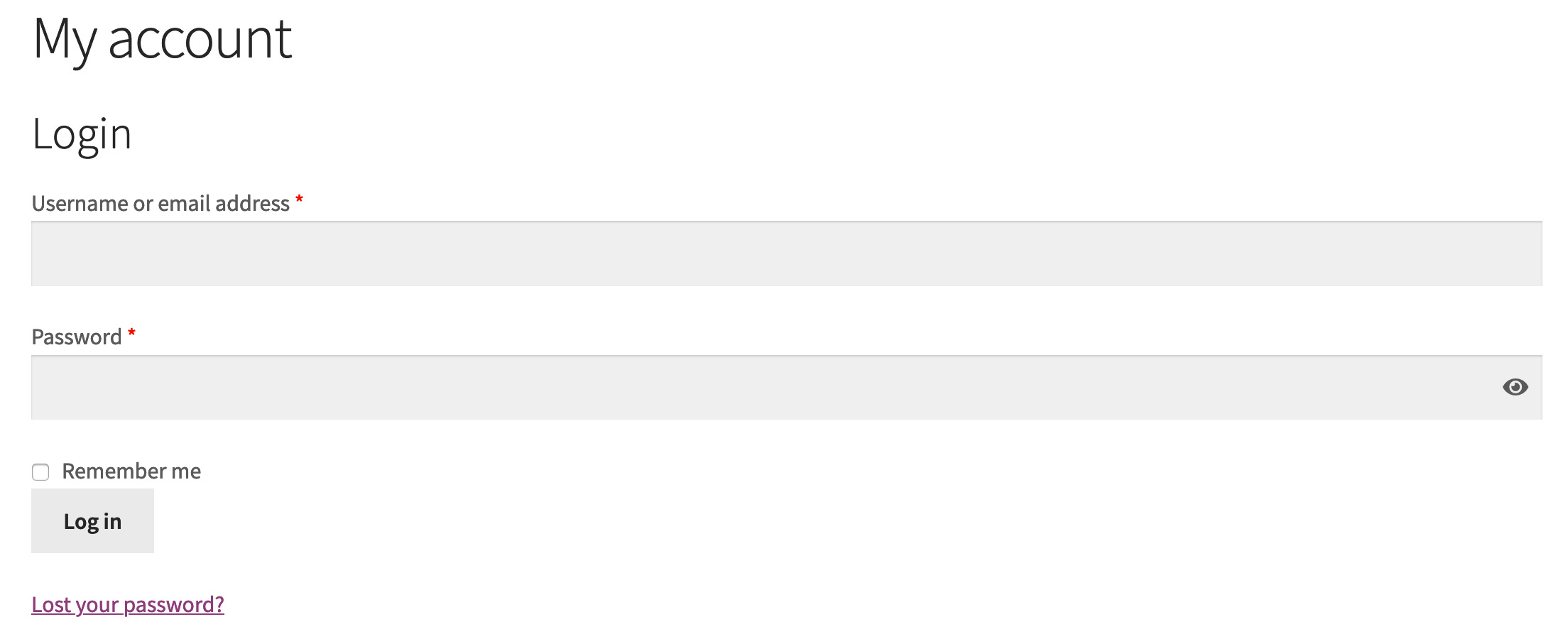
登入後,客戶會看到預設的「我的帳號」儀表板與選單,包含以下連結:
- 訂單
- 下載項目
- 地址(帳單與物流)
- 付款方式
- 帳號詳情
也可以透過此選單登出帳號。
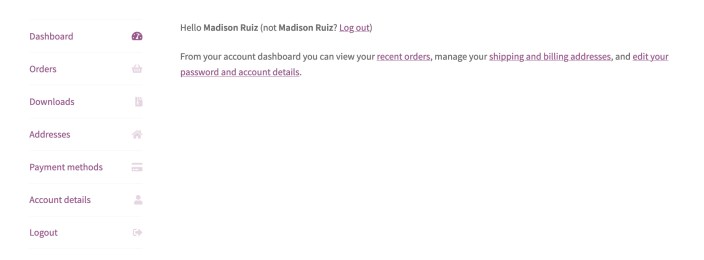 「我的帳號」儀表板是客戶存取與編輯帳號資訊的主要導覽選單。
上圖顯示預設的 WooCommerce 區塊,但外掛或主題也可以視需要在此新增區塊。例如,使用 WooCommerce Subscriptions 時,客戶會看到額外的「訂閱」選單項目。
注意: 若要在左側顯示「我的帳號」選單,必須同時符合以下條件:
- 在「我的帳號」頁面編輯器中,將模板設定為「預設」(而非「全寬」)。
- 在自訂器的「版面配置」下,選擇右側顯示窄側邊欄的選項。
訂單
訂單區塊允許客戶存取訂單歷史記錄。可一目了然地查看每個訂單的訂單編號、日期、狀態、總額與可用操作。

客戶可以點擊連結的訂單編號或右側的檢視按鈕來存取每個訂單的詳細檢視。根據訂單狀態可能會有其他操作可用。
付款或取消
狀態為「失敗」或「待付款」的訂單旁邊會有兩個額外的按鈕:「付款」與「取消」,允許客戶稍後返回付款。
 訂單資訊右側顯示的付款與取消按鈕。
-
點擊「取消」會立即取消訂單,並移除任何進一步完成訂單或快速重新訂購的機會。
-
「付款」按鈕會載入一個簡化的結帳頁面,僅需要付款詳情,允許快速完成訂單。

再次訂購
在「訂單詳情」頁面上,客戶可以點擊「再次訂購」按鈕來重新訂購先前已完成的訂單(即必須處於「已完成」狀態)。此頁面可透過連結的訂單編號或「檢視」按鈕存取。
「再次訂購」按鈕會在購物車中重新建立訂單項目,並將客戶送到購物車頁面,從那裡可以編輯或繼續結帳。

下載項目
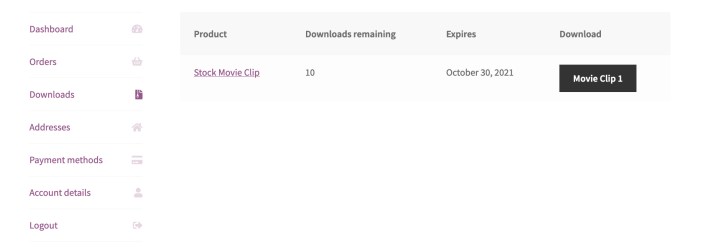
對於作為可下載商品購買的商品,「下載項目」區塊會列出商品名稱、剩餘下載次數、到期日,並提供下載附件的按鈕。
地址
客戶可以從「地址」區塊更新「帳單」與「物流」地址。
編輯圖示會顯示通常在結帳頁面上看到的對應欄位集,包括帳單或物流的姓名、地址、公司名稱、電話號碼與電子郵件地址。

此區塊中的詳情僅用於帳單與物流目的,不會影響帳號詳情。
付款方式
在「付款方式」下,客戶可以找到儲存的信用卡詳情,前提是商店中啟用了。
注意: 此頁面上顯示的付款方式數量目前取決於 WP 管理後台「設定 > 閱讀」下的「部落格頁面最多顯示」設定。

帳號詳情
在「帳號詳情」區塊中,客戶可以更新與使用者帳號相關的個人資訊。詳情包括名字、姓氏與顯示名稱,用於「帳號區塊」與「評論」。
客戶也可以在此區塊中重設帳號密碼。

登出
此連結會將客戶登出帳號並返回儀表板區塊,再次顯示登入提示。