

商品
商品(Products) 分頁提供商品清單,可依庫存狀態、商品類型或分類排序與篩選,也能搜尋特定商品、檢視與管理、新增商品。點擊右下方導覽列的 商品圖示(Products icon) 進入此畫面。
商品排序與篩選
商品可依日期或名稱進行升序或降序排序
- 點擊畫面左上方 商品名稱(Product name) 下方的 排序方式(Sort By)
- 點選 日期:由新到舊(Date: Newest to Oldest)、日期:由舊到新(Date: Oldest to Newest)、標題:Z 到 A(Title: Z to A)或標題:A 到 Z(Title: A to Z) 進行排序
- 選定後,商品清單會重新載入並依指定順序顯示
- 點擊畫面其他位置可退出選單且不變更設定
商品可依庫存狀態、商品狀態、商品類型或商品分類進行篩選
- 點擊畫面右上方 商品名稱(Product name) 下方的 篩選(Filter)
- 選擇 庫存狀態(Stock Status) 可篩選任何(Any)、有庫存(In stock)、無庫存(Out of stock)、缺貨待補(On Backorder)
- 選擇 商品狀態(Product Status) 可篩選任何(Any)、已發布(Published)、草稿(Draft)、待審核(Pending Review)
- 選擇 商品類型(Product Type) 可篩選任何(Any)、簡單商品(Simple)、可變商品(Variable)、組合商品(Grouped)、外部/聯盟商品(External/Affiliate)
- 選擇 商品分類(Product Category) 可依照 WooCommerce 商店設定的商品分類進行篩選
- 每次選定篩選條件後,點擊 顯示商品(Show Products) 套用篩選,或點擊 返回箭頭(the Back arrow)(左上方)檢視並選取更多篩選條件
- 啟用篩選時,商品(Product) 頁面的 篩選(Filter) 旁會顯示篩選數量,篩選畫面則會出現 清除全部(Clear All) 選項
- 重設所有商品篩選條件,點擊 篩選(Filters)、清除全部(Clear All),再點擊 顯示商品(Show Products)
商品搜尋
搜尋特定商品:
- 點擊上方工具列的 搜尋圖示(Search icon)
- 開始輸入。搜尋會在商品名稱中尋找相符內容
- 點擊 SKU 分頁可使用 SKU 搜尋商品
若商品已設定 SKU,也可掃描條碼進行搜尋。點擊工具列左上方的 條碼(Barcode) 圖示,使用裝置相機掃描商品條碼,即可顯示相符商品。
檢視與管理商品
檢視商品
點擊 商品清單(Products list) 中的個別商品可檢視詳細資訊。
商品詳細資訊(Product detail) 畫面提供以下內容:
- 商品圖片(Product images):新增或移除圖片
- 商品名稱(Product name)
- 商品完整說明(Product long description)
- 使用 Blaze 推廣(Promote with Blaze)
- 可變商品:新增與管理變體
- 可變商品:新增與管理變體屬性
- 組合商品:新增/移除群組中的商品
- 價格(Price):原價、特價、特價排程(起/訖)、稅務狀態、稅務類別
- 商品評價(Product reviews)
- 外部/聯盟商品:商品連結、商品 URL、按鈕文字
- 庫存(Inventory):SKU、管理庫存開關(數量、缺貨待補)、庫存狀態(有庫存、無庫存或缺貨待補)、限制每筆訂單僅能購買一件的開關
- 分類(Categories):指定、取消指定、新增分類
- 可下載商品:可下載檔案:新增、移除、檔案 URL、檔案名稱
- 商品簡短說明(Product short description)
- 商品類型(Product Type):實體商品、簡單虛擬商品、可變商品、組合商品、外部商品
可變商品可同時更新所有商品變體的價格。選取 變體(Variations) 後點擊畫面右上方的 選單圖示(ellipsis menu) 即可批次更新價格。
每個 商品詳細資訊(Product detail) 畫面底部有 新增更多詳細資訊(Add more details) 連結,可新增以下內容(顯示內容視商品類型而定):
- 物流(Shipping):重量、長度、寬度、高度、物流類別
- 標籤(Tags):新增標籤,或從 WooCommerce 商店現有標籤中選擇
- 連結商品(Linked products):向上銷售、交叉銷售
- 可下載檔案(Downloadable files):從裝置或 WordPress 媒體庫選取,或輸入檔案 URL
新增商品
在 app 中新增商品需要的資料與在 WooCommerce 商店新增商品類似。依照以下步驟透過 app 新增商品:
- 在 商品清單(Product list) 畫面,點擊畫面右上方的 + 圖示
- 選擇簡單實體商品(Simple physical product)、簡單虛擬商品(Simple virtual product)、可變商品(Variable Product)、組合商品(Grouped Product)或外部商品(External product)
- 填寫相關欄位
- 點擊 新增更多詳細資訊(Add more details),依商品需求新增物流重量與尺寸、分類與標籤、簡短說明及連結商品
- 畫面右上方選單圖示下有儲存為草稿(Save as draft)、商品設定(Product Settings)或取消商品建立的選項。商品設定包含常見的 WooCommerce 選項:
- 狀態(Status)
- 可見度(Visibility)
- 目錄可見度(Catalog Visibility)
- 虛擬商品開關(Virtual product toggle)
- 可下載商品開關(Downloadable product toggle)
- 啟用評價開關(Enable review toggle)
- 代稱(Slug)
- 購買須知(Purchase Note)
- 選單順序(Menu Order)
- 完成新商品設定後,點擊畫面右上方的 發布(Publish)
分享或刪除商品
已發布的商品可分享,任何狀態的商品皆可刪除。
刪除商品:
- 進入商品的 詳細資訊畫面(Detail view)
- 點擊畫面右上方的 選單圖示(ellipsis menu)
- 選擇 刪除(Delete)
- 出現 移除商品(Remove product) 提示
- 點擊 移至垃圾桶(Move to Trash) 確認,或點擊 取消(Cancel) 退出
- 確認後會將商品移至垃圾桶並返回 商品清單(Product list) 畫面
- 取消則返回商品詳細資訊畫面
分享已發布的商品:
- 進入商品的詳細資訊畫面
- 點擊畫面右上方的 選單圖示(ellipsis menu)
- 選擇 分享(Share)
- 從提供的分享方式中選擇(選項視裝置安裝的 app 而定)
批次更新商品
WooCommerce 行動應用程式可同時批次更新多個商品的狀態與價格。
批次更新商品:
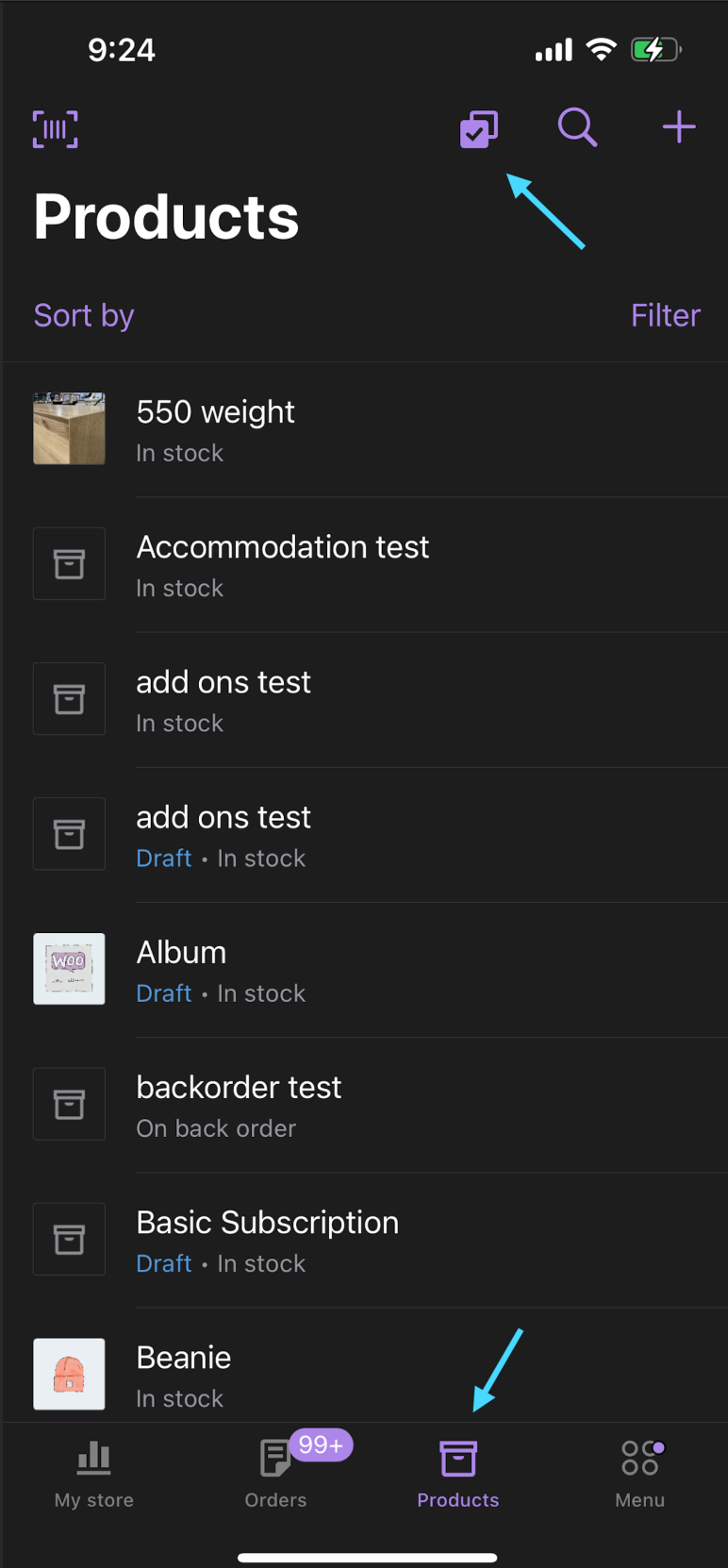
- 進入 商品(Products) 清單畫面,點擊畫面頂部的核取方塊圖示
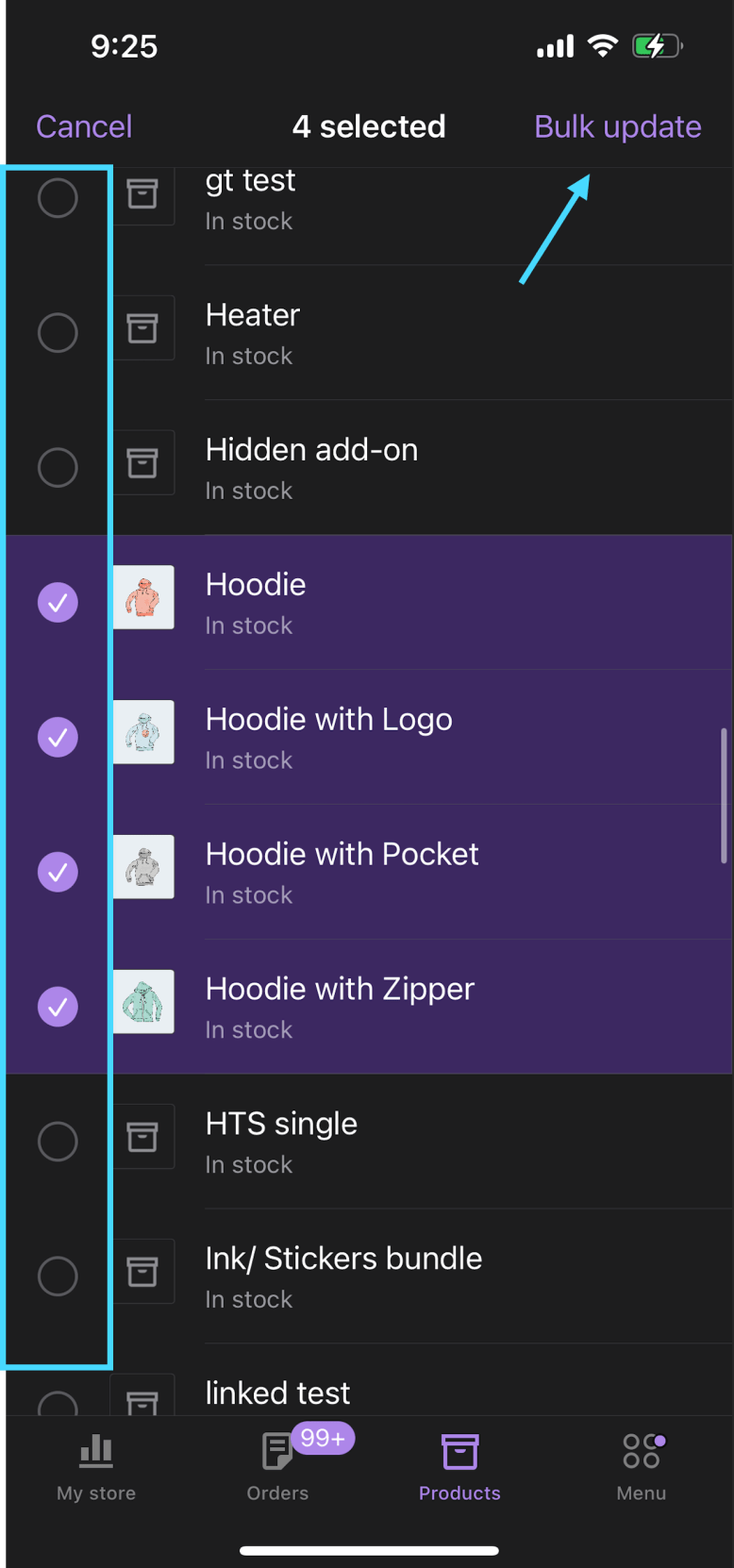
- 點選欲編輯的商品,再點擊右上方的 批次更新(Bulk Update)
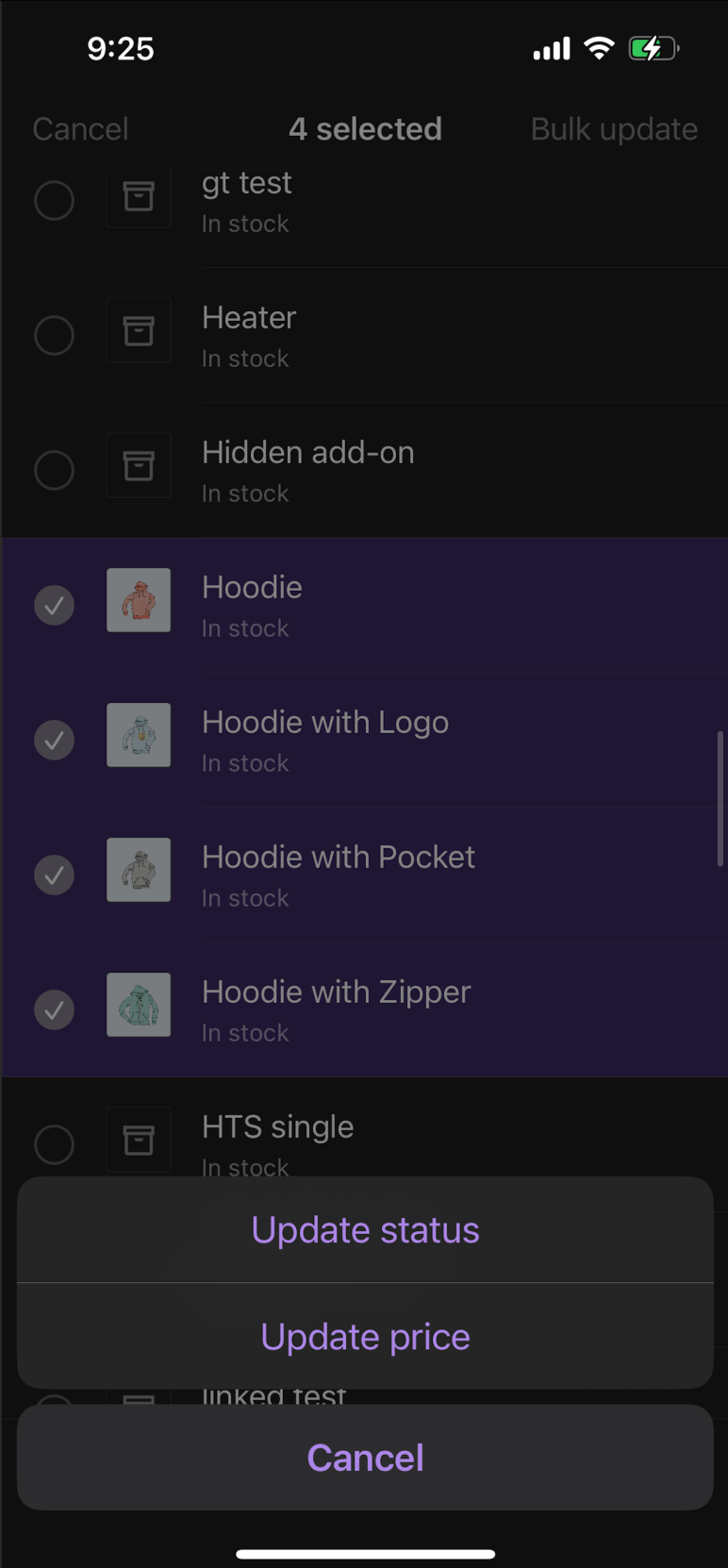
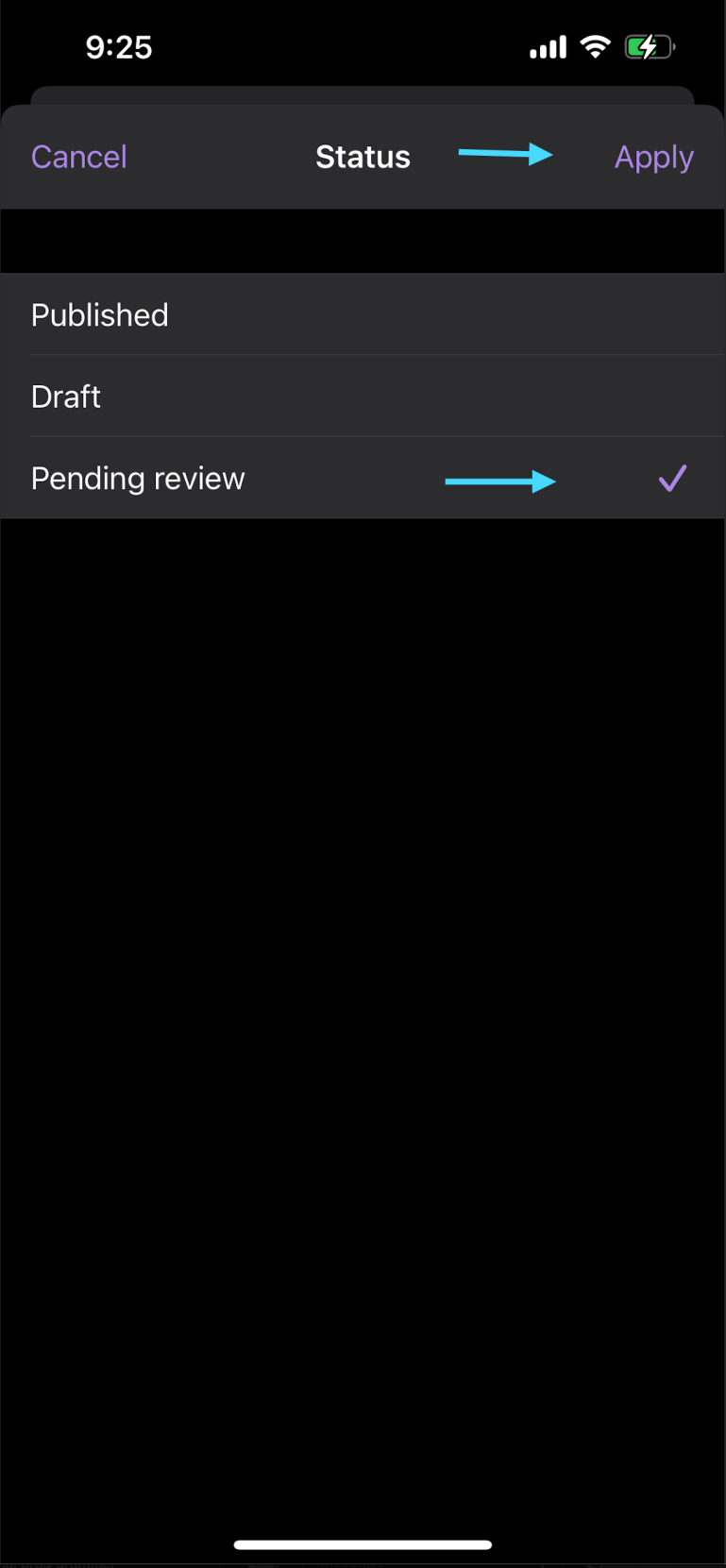
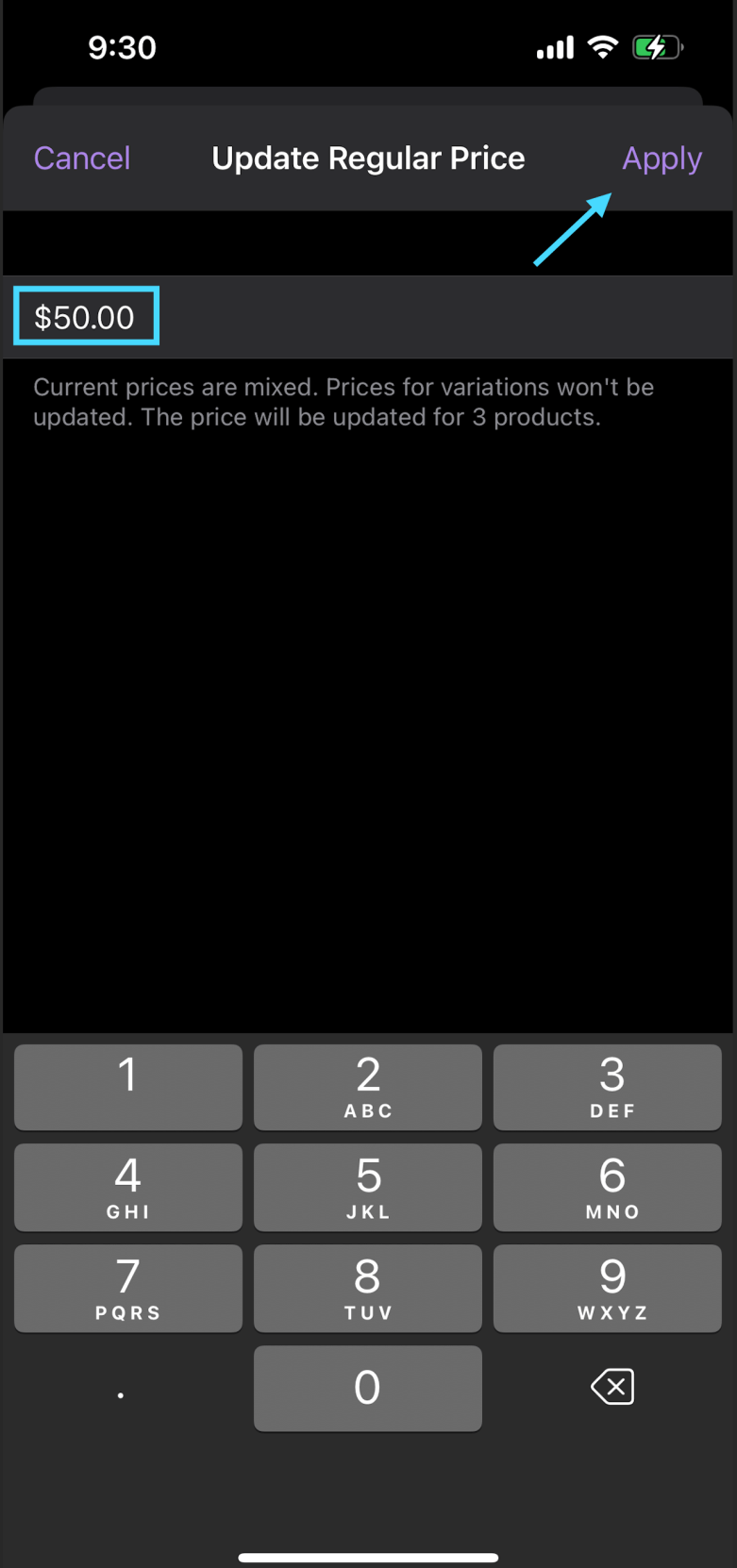
- 點選欲更新的項目:商品狀態(設為已發布(Published)、草稿(Draft)或待審核(Pending review))或商品價格
- 完成變更後,點擊右上方的 套用(Apply)
-
變更成功後會顯示訊息
-
選單
選單(Menu) 分頁整合管理任務,包含切換商店、存取商店的 WooCommerce 管理後台、商店顯示畫面、評價及 app 設定。點擊右下方導覽列的 選單圖示(Menu icon) 進入此畫面。
- 選單畫面(Menu view) 頂部顯示 app 目前連線的商店詳細資訊。商店名稱與 URL 一目了然。切換商店(Switch store) 連結可切換至其他商店
- 此畫面頂部的 設定(Settings) 按鈕可進入 app 設定(Settings)
- Blaze – 建立 Blaze 宣傳活動,讓數百萬人看見你的商品
- WooCommerce 管理後台(WooCommerce Admin) – 在 app 內建瀏覽器中啟動 WordPress 管理後台,執行 app 可能不支援的原生任務。點擊左上方的 完成(Done) 退出此畫面
- 檢視商店(View Store) – 在 app 內建瀏覽器中啟動顧客端商店顯示畫面。點擊左上方的 完成(Done) 退出此畫面
- 優惠券(Coupons) – 建立與管理商店的優惠券
- 評價(Reviews) – 管理商品評價
- 顧客(Customers) – 檢視任何顧客的資訊,包含訂單數量、總消費金額、平均訂單金額及大致位置資訊
仍有問題?
若使用 Jetpack 外掛連接 app 與網站,確認 Jetpack 連線處於啟用狀態且正常運作。可檢視已知問題或嘗試重新連線網站。
若仍有困難,在 app 中前往 選單(Menu)> 設定(Settings)> 協助與支援(Help & Support)> 聯絡支援(Contact Support) 聯絡支援團隊。