

虛擬與可下載商品
本頁說明如何新增與設定虛擬與可下載商品。
當商品是虛擬與/或可下載時,代表該商品:
- 不需要實體運送
- 可以數位下載,或
- 兩者皆是
這些設定對無形商品(例如服務或專輯)很有用,可能同時包含交付與下載選項。
將商品設為虛擬
新增簡單商品時,可以在商品類型面板中勾選虛擬核取方塊(見下圖)。
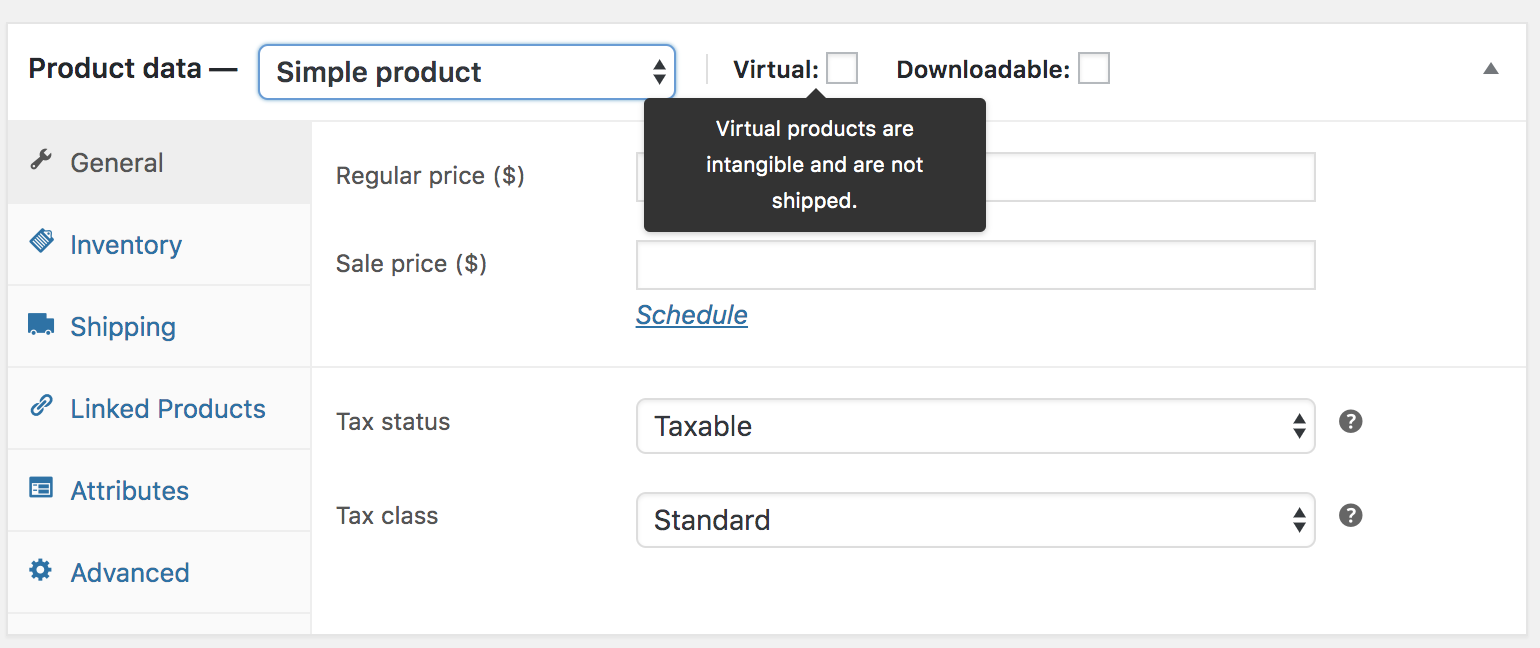 虛擬商品核取方塊出現在簡單商品的商品資料旁
對於變體商品,此核取方塊出現在每個變體上(見下圖)。
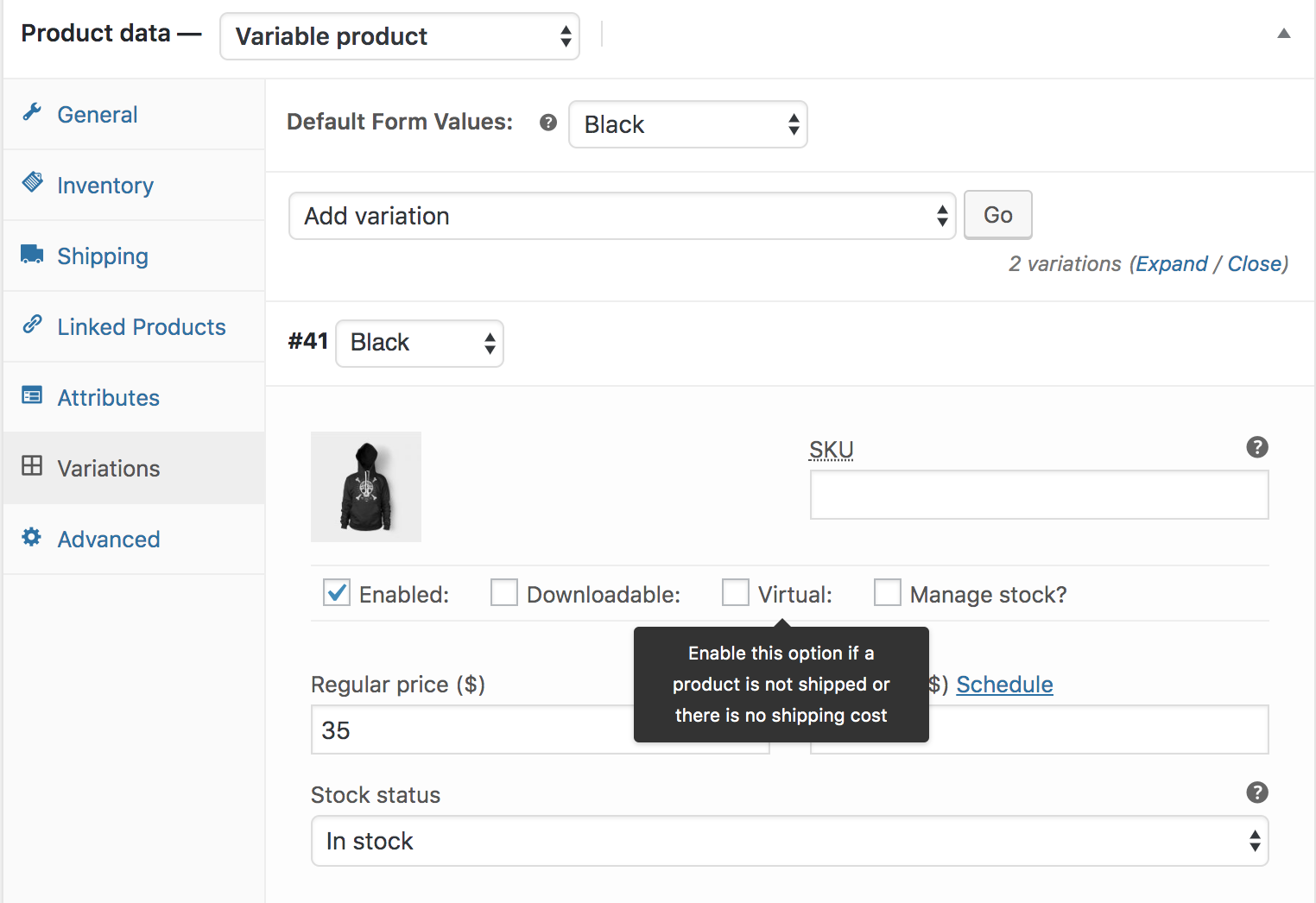 虛擬商品核取方塊出現在變體商品的各個變體上。
選擇虛擬選項會停用所有物流相關欄位(例如物流尺寸)。虛擬商品也不會觸發客戶購物車與結帳時的物流計算器。
將商品設為可下載
新增簡單商品時,可以從商品類型面板選擇可下載核取方塊。這會在商品資料面板的一般區段新增以下欄位:
- 可下載檔案:新增供客戶下載的檔案。
- 下載次數限制:決定客戶可以下載檔案的次數。留空為無限次下載。
- 下載有效期:指定購買後下載連結到期的天數。
為獲得最大彈性,除非同時標記為虛擬,否則可下載商品會有物流資訊欄位,並在結帳時產生物流計算。這讓你可以提供包含下載的實體商品 — 例如,以數位方式交付智慧裝置的使用手冊,而不是在包裝盒中附上印刷版本。
如果可下載商品不需運送,可以勾選虛擬方塊。
注意:僅包含同時為虛擬與可下載商品的訂單會跳過處理中訂單狀態,直接移至已完成訂單狀態。了解更多關於管理訂單。
新增簡單可下載商品
新增簡單可下載商品:
- 在商店的 WP 管理後台,前往 WooCommerce > 商品 > 新增商品以新增簡單商品。
- 勾選可下載核取方塊。
- 勾選此方塊後,會出現額外選項:
- 可下載檔案:新增供客戶下載的檔案。
- 下載次數限制:決定客戶可以下載檔案的次數。留空為無限次下載。
- 下載有效期:指定購買後下載連結到期的天數。
- 點選新增檔案按鈕並命名檔案。如果檔案託管於其他地方,輸入檔案的完整 URL。如果需要新增新檔案或從媒體庫選擇,點選選擇檔案。上傳檔案並點選插入以設定各個可下載檔案的 URL。
- 輸入下載次數限制_(選填)。_客戶達到此限制後,就無法再下載檔案。
- 輸入下載有效期(選填)。下載連結會在指定天數後到期(將此欄位留空為不到期)。
- 點選發布或更新。
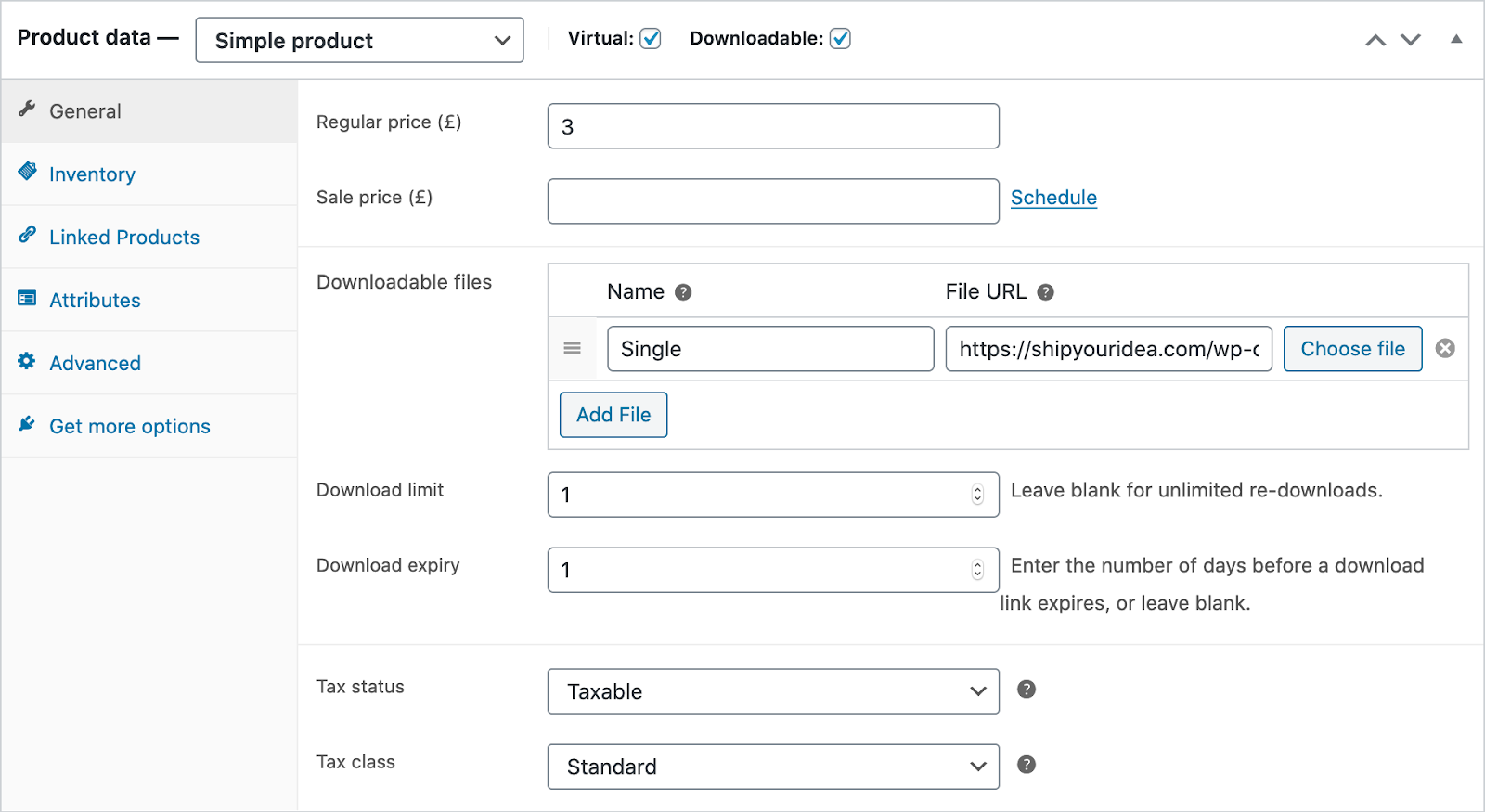
可下載商品設定、設定與疑難排解的更多詳細資訊,請參考數位/可下載商品指南。
可下載變體商品
將變體商品設為可下載的步驟與簡單商品非常相似。更多詳細資訊,請參考變體商品文件。