

如何測試外掛與主題衝突
什麼是主題與外掛衝突?
如何執行衝突測試
測試是判定衝突原因的唯一方法。
備份與測試環境
強烈建議備份網站。停用並重新啟用外掛通常不會造成問題,但擁有良好備份能在極少數情況發生時節省大量時間與精力。
多數主機商提供備份方案。若無,有兩個選項:
- 考慮 Jetpack Backup。
- 使用測試環境。這是正式環境(處理訂單並有訪客)的複製版本,可安全地測試衝突,不會影響線上網站並導致潛在收益損失。多數主機商可協助設定,或在大部分主機平台上,可使用 WP Staging 外掛在控制面板中建立複製版本。
停用與測試
疑難排解主題與外掛衝突的步驟:
- 更新所有外掛與主題。某些情況下,使用最新版本的網站軟體即可解決衝突。新版本不僅包含新功能,也包含安全性與錯誤修復。
- 切換至 WordPress 預設主題(例如 Twenty Twenty-Five),或安裝並切換至 Woo 的 Storefront 主題,確認問題是否持續。
- 若未持續,表示主題造成問題。可以:
- 更換主題。
- 聯絡主題作者請求修復。
- 若問題持續,進入下一步驟。
- 暫時停用 WooCommerce 及遭遇問題的 WooCommerce 擴充功能以外的所有外掛。
- 測試衝突是否仍存在。測試方式取決於遭遇的衝突類型。
- 若衝突發生於瀏覽網站或控制面板時,前往相同位置。例如:
- 商品編輯畫面某功能無法運作
- 購物車頁面按鈕未顯示
- 若衝突僅在特定流程後發生,重新建立並依循相同步驟。例如:
- 新增商品 A 並完成付款後,訂單標記為「保留中」而非「已完成」。
- 新增兩項商品至購物車時顯示錯誤。
- 若衝突不再存在,表示停用的主題或外掛/擴充功能造成衝突。若衝突仍存在,參閱下方「Drop-Ins 與 Must-Use」及「衝突測試未成功」。
- 判定造成衝突的外掛:
- 逐一重新啟用外掛
- 每次重新啟用後測試。對於流程相關的衝突,這代表反覆重現相同流程。
實用工具
- Meks Quick Plugin Disabler 可記住測試完成時啟用的外掛。
- Theme Switcha 可測試切換主題而不影響前端。
- WP Rollback 可回溯至先前版本的主題或外掛,無需手動重新安裝舊版本。若特定更新造成問題,此工具有助於疑難排解。
- Query Monitor 可識別網站效能問題。提供資料庫查詢、PHP 錯誤及 HTTP API 呼叫的詳細資訊。此資訊有助於檢視網站效能與速度。
Drop-ins 與 must-use
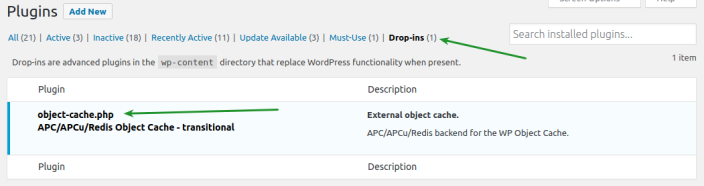
某些網站的外掛列表中有「Must-Use」及/或「Drop-ins」區段。這些無法直接停用,但可能是衝突原因。
- 某些外掛由另一個外掛(作為「輔助外掛」)安裝。執行衝突測試時,停用這些「父」外掛也會停用這些外掛。
- 許多主機商使用預先安裝的 drop-in 及/或 must-use 外掛,因為這有助於伺服器設定。
若執行上述測試時衝突在後者情況下仍持續,可能是主機安裝的 drop-in 所致。例如,我們見過 drop-in 快取外掛造成的衝突。此情況下,需要聯絡主機商協助停用。
停用瀏覽器快取
衝突測試期間繞過瀏覽器快取可確保使用網站的最新版本。快取可能顯示過時資訊,干擾問題根源的識別。
在 Chrome 中執行此操作,點選 View > Developer > Developer Tools > Network,勾選「Disable cache」:

取消勾選此方塊即可重新啟用快取。
衝突測試未成功
聯絡支援時,請提供詳細說明:
- 重現問題的步驟。
- 執行的衝突測試以排除衝突。