

如何從 Shopify 遷移
Shopify:託管但受限
Shopify 提供了一個用戶友好的一體化託管解決方案,但其簡單性也有權衡。其訂閱模式和額外費用在商店擴展時可能會影響預算,而自訂則僅限於其生態系統所允許的範圍。Shopify 保留對商店後端和數據的控制權,限制了創意並將您鎖定在其生態系統中。
WooCommerce:靈活的替代方案
相比之下,WooCommerce 把控制權交給您。任何地方託管、無限自訂,並與 WordPress 強大的工具集成 — 同時避免 Shopify 的定期費用和限制。積極的 WordPress 社區和廣泛的文件進一步確保您在每個步驟都能得到支持。
WooCommerce 支持和社區
WooCommerce 受益於一個龐大、熱情和活躍的全球社區。無論您需要故障排除協助、開發建議或靈感,資源始終唾手可得:
- 廣泛的官方文件和教程。
- 為高級擴充功能用戶提供的響應式支持票務系統。
- 大量經驗豐富的 WooCommerce 開發人員、自由職業者和代理機構。
- 社區論壇、Slack 群組和當地 WordCamps,您可以在其中與其他商店所有者和 WordPress 專家聯繫。
這個充滿活力的生態系統確保了無論您是構建第一個商店還是擴展現有商店,您都不會孤立無援。
遷移概覽
從 Shopify 至 WooCommerce 的遷移過程通常涉及:
- 備份 Shopify 數據 以確保在進行任何更改之前保留所有資訊。
- 設置 WordPress 和 WooCommerce 作為您的新電子商務平台。
- 傳輸商店數據 ,包括商品、客戶和訂單。
- 我們將從逐步說明手動 CSV 匯入 商品過程開始 — 理想適用於偏好完全控制或想更好地了解幕後發生情況的用戶。
- 對於客戶和訂單,我們將使用免費 WordPress 外掛 來簡化該過程,無需進階技術知識。
- 最後,我們將介紹使用 Shopify 遷移 & 匯入至 WooCommerce 外掛的更簡化的一體化解決方案 — 最可擴展和高效的方式來在一個位置處理完整遷移。
雖然手動方法提供了透明度和靈活性,但在時間和複雜性方面存在限制。這就是為什麼我們最終向大多數用戶推薦外掛路由,但我們會詳細介紹兩個路徑,以便您可以選擇最適合您的需求的方法。
- 設置必要的商店功能 ,例如 WooPayments,支持主要信用卡和借記卡、Apple Pay、Google Pay 和各種當地金流方式。
- 使用佈景和外掛自訂您的 WooCommerce 商店 以匹配您品牌的外觀和風格。
- 測試和啟動 您的新商店,有信心地進行。
遷移前規劃
確保您具有 Shopify 管理儀表板的完全訪問權限。這對於管理商店、匯出必要數據和生成遷移至 WooCommerce 所需的憑據(如 API 金鑰)至關重要。如果沒有完全訪問權限,您在檢索關鍵數據或設置整合時可能會面臨限制。
API 金鑰 :一個唯一代碼,允許不同的應用程式(如 WooCommerce)安全地訪問和與您的 Shopify 商店數據交互。它就像一個密碼,確保只有授權的應用程式可以進行更改或檢索資訊。
2. 選擇主機提供商
在繼續之前,請查閱 WooCommerce 主機需求 以確保兼容性。選擇一個提供可擴展性、定期備份和 WooCommerce 友好支持的提供商。
3. 域名和 SSL 考慮事項
決定是否將轉移域名或只是更新 DNS 設定 以指向新的 WooCommerce 網站。
接下來,需要設置 SSL 憑證 以啟用 HTTPS 並保護客戶數據,在交易過程中保護敏感資訊並改進 SEO。
請參考 WooCommerce SSL 設置指南 以了解配置步驟。
域名 :域名是您的商店可訪問的網址,例如 yourstore.com 。它基本上是人們在瀏覽器中輸入的「名稱」以訪問您的網站。在遷移過程中,您可能需要將域名指向新 WooCommerce 商店的主機提供商。
SSL 憑證(Secure Sockets Layer 憑證):一個 SSL 憑證 確保您的網站和用戶之間傳輸的所有數據都經過加密和安全。它對於保護交易過程中的客戶資訊至關重要,是任何電子商務商店的必須品。大多數網站主機提供商提供 SSL 憑證,而現代瀏覽器會顯示一個掛鎖符號以表示網站使用 SSL 憑證保護是安全的。在上線前在您的 WooCommerce 商店上安裝並激活 SSL 憑證,以確保數據安全並建立客戶信任。
DNS(域名系統):一個系統,將人類友好的域名(如 yourstore.com)轉換為機器可讀的 IP 位址。在遷移過程中和之後,它對於將流量路由到正確的服務器至關重要。
4. 備份 Shopify 數據
- 匯出商品數據
從 Shopify 管理員,進入 商品 > 匯出 ,然後選擇您想要匯出的商品(全部、選定、目前頁面或篩選)。選擇與 Excel 或 Google Sheets 等試算表編輯器相容的 CSV 格式。- 為什麼有用 :此 CSV 備份包含商品標題、說明、變體、價格和庫存。在離線批量編輯時商品意外刪除或將其匯入另一個平台時很有幫助。
- 最佳實踐 :由於商品圖像未嵌入 CSV 中,而是由 URL 引用,確保這些圖像 URL 保持線上可訪問。定期以 UTF-8 格式保存 CSV,並將其存儲在具有版本歷史記錄的雲端存儲或加密的本地驅動器上以提高安全性。
CSV(逗號分隔值):一個常用於匯出和匯入數據的檔案格式。它以表格格式組織資訊(如商品或客戶數據),其中每一行代表一個數據記錄,逗號分隔每個值。
查看 Shopify 文件以獲取更多資訊 :
https://help.shopify.com/en/manual/products/import-export/using-csv
https://help.shopify.com/en/manual/products/import-export
2. 儲存客戶和訂單數據
* 客戶數據:進入 客戶 > 匯出 您的選擇(全部、目前頁面、選定或篩選)。此 CSV 包含姓名、電子郵件、地址和標籤。
* 訂單數據:瀏覽至 訂單 > 匯出 您需要的範圍(所有訂單、按日期的訂單或選定的訂單)。訂單 CSV 可以包含交易歷史記錄,如果數量很大可能會通過電子郵件發送。
* 為什麼有用:這些備份保留了您的買家歷史記錄,這有助於銷售分析或匯入 CRM。但是,由於安全規則,密碼無法匯出。
* 最佳實踐:使用 UTF-8 格式以保留特殊字符。將這些檔案存儲在安全、訪問受控的雲端驅動器上。定期更新您的備份以反映新訂單和客戶。
UTF-8 格式 :UTF-8(Unicode 轉換格式)是一個字符編碼標準,允許您存儲和顯示來自不同語言和文字的各種字符。它廣泛用於網站應用程式、數據庫和檔案格式(包括 CSV)以確保文本在不同平台和語言中準確解釋。在遷移過程中,確保任何匯出的數據(如商品名稱、說明和客戶詳細資訊)都以 UTF-8 編碼,以防止在匯入 WooCommerce 時出現字符問題,例如亂碼。
3. 備份佈景檔案和媒體
* 佈景檔案
* 在 Shopify 管理員中,進入 線上商店 > 佈景 ,找到您的活躍佈景,點擊「操作 > 下載佈景檔案」,並儲存生成的 zip 檔案。
* 此 ZIP 包含範本檔案、JavaScript、CSS、佈景設定和 Liquid 範本。它是您商店的完整設計代碼,允許您還原或遷移網站的外觀。
CSS(層疊樣式表):CSS 是一個樣式表語言,用於描述用 HTML 或 XML 編寫的文檔(如您網站的頁面)的呈現(外觀和風格)。它控制佈景、顏色、字體和商店的整體設計。CSS 定義您的網頁在不同設備上的外觀,確保響應式設計。在遷移時,您可能需要調整或重新應用現有的 CSS 樣式到您的 WooCommerce 佈景,以保持商店的視覺一致性。
JavaScript:JavaScript 是用於在網路瀏覽器中創建互動效果的編程語言。它啟用動態功能,例如商品滑塊、表單驗證、彈出視窗和網站上的用戶交互。在遷移至 WooCommerce 時,您可能需要更新或重新實現自訂 JavaScript 腳本,以確保它們與新的 WooCommerce 商店正確運作。這對於使用 JavaScript 的功能(如受某些 Shopify 功能驅動的商品篩選或彈出模式)特別真實。
* 媒體檔案
Shopify 不會在其匯出中捆綁媒體(如商品圖像、橫幅或部落格圖像)。您必須:
* 從以下位置手動下載媒體:
* 商品頁面(CSV 中的圖像 URL)。
* Shopify 管理員中的 內容 > 檔案 部分。
* 或使用第三方工具或瀏覽器擴充功能按批次從 URL 下載圖像資產。
* 為什麼應該備份
這些備份對於重建商店來說是必須的,特別是在遷移過程中檔案被損壞或刪除的情況下。
* 識別並安全儲存:
* 商品圖像。
* 橫幅圖像。
* 標誌和 favicon。
* 部落格圖像。
* 內容/檔案中上傳的檔案。
* 儲存提示:
* 按類型將備份整理到資料夾中,例如佈景、媒體、商品等。
* 使用具有訪問控制的雲端存儲(例如 Google Drive、Dropbox Business)。
* 或者,在安全的外部驅動器上保留本地加密副本以實現冗余。
* 查看 Shopify 文件以獲取更多資訊:
https://help.shopify.com/en/manual/online-store/themes/managing-themes/downloading-themes
設置 WooCommerce
WooCommerce 是一個將 WordPress 擴展為功能完整的電子商務平台的外掛。在使用 WooCommerce 之前,您必須在主機服務器上安裝 WordPress。
- 安裝步驟:
- 遵循 官方 WordPress 安裝指南。
- WordPress 安裝後,從 WordPress 外掛目錄安裝 WooCommerce 外掛。
- 查看 WooCommerce 設置指南 以幫助配置基本設定,如貨幣、物流和金流。
此設置為您提供了靈活性和控制權,但與 Shopify 等一體化平台相比需要更多的手動配置。
2. 選擇佈景
核心設置完成後,下一步是選擇一個決定商店設計和用戶體驗的佈景。
- 如何選擇佈景:
- 進入 WordPress 管理儀表板中的 外觀 > 佈景 。
- 點擊 新增 並搜尋 WooCommerce 就緒佈景。
- 對於輕量級且高度相容的佈景,查看 Storefront, WooCommerce 免費官方佈景。
- 或者,瀏覽 WordPress.org 佈景目錄,該目錄提供為 WooCommerce 設計的各種免費和高級佈景。
- 預覽佈景以確保它們支持商店的需求(例如商品網格、購物車頁面、變體商品展示)。
- 安裝並激活您選擇的佈景。
- 自訂以匹配您 Shopify 商店的品牌。
- 瀏覽至 外觀>自訂 以訪問 WordPress 自訂工具。
- 調整關鍵元素以鏡像您的 Shopify 商店:
- 標誌 :在 網站身份 下上傳您現有的標誌。
- 顏色 :設定主要、次要和強調顏色(例如,透過 顏色 或 附加 CSS)以符合您的 Shopify 調色板。
- 排版 :選擇與您的品牌相一致的字體(例如,透過 排版 設定或 Easy Google Fonts 外掛(如需要))。
- 佈景 :您可以配置標題、頁腳和商品頁面佈景以複製您的 Shopify 設計,例如邊欄放置和按鈕樣式。
- 使用佈景的 WooCommerce 特定選項(如果有)來調整商店頁面、商品列表和結帳設計。
- 即時預覽更改並在滿意後發佈。
- 對於更深入的自訂,透過 外觀> 佈景編輯器 編輯 CSS 或範本檔案(先進行備份)或使用子佈景以保留更新。
3. 安裝必要的外掛
外掛擴展 WooCommerce 商店的功能。雖然核心外掛涵蓋基本的電子商務需求,但其他工具增強了客戶體驗、效能、可見性和安全性。
- 建議的類別:
- SEO(搜尋引擎優化) :幫助搜尋引擎找到並排名您的商品,帶動自然流量。尋找支持 meta 標籤、結構化標記和網站地圖的擴充功能。
- 安全增強:保護商店免受未經授權的訪問、惡意軟體和欺詐。標準功能包括防火牆整合、登入保護和監控工具。
- 效能工具:改進載入速度並優化圖像以提供更好的用戶體驗。
- 備份解決方案:定期備份檔案和數據庫以避免數據丟失並確保業務連續性。
- 遷移協助:如果您仍在從 Shopify 過渡,請考慮簡化商品、客戶和訂單匯入的外掛。
- 商業服務:發現精心挑選的必要服務選擇以支持和增長您的業務。
- 選擇外掛時:
- 查閱評分、更新歷史記錄和與目前 WordPress 版本的兼容性。
- 優先考慮來自信譽良好的開發人員或官方 WordPress 外掛存儲庫的外掛。
注意 :為了保持網站輕量級和安全,只安裝您需要的外掛。
資源和指南:
- 。
- WooCommerce 資安。
- Shopify 遷移 & 匯入至 WooCommerce.
數據遷移過程
您可以查看 商品 CSV 匯入器和匯出器 文件以獲取詳細的說明和指導。
手動遷移 允許您從 Shopify 匯出數據,在試算表中編輯,然後將其匯入至 WooCommerce。這種方法為您提供完全的控制權,非常適合自訂數據。下面,我們詳細說明了簡單商品(「陶瓷咖啡杯」)和變體商品(「棉質 T 恤」,具有尺寸和顏色變體)的步驟和示例 CSV 檔案。
在繼續任何關鍵操作之前,請確保遵循這兩個必要的最佳實踐:
- 備份您的 WooCommerce 數據庫 ,然後再開始任何匯入過程。
- 運行小檔案的測試匯入 以驗證在匯入完整數據集之前一切正常運作。
1. 從 Shopify 匯出商品
- 登入 Shopify 管理員。
- 進入 商品 > 匯出 。
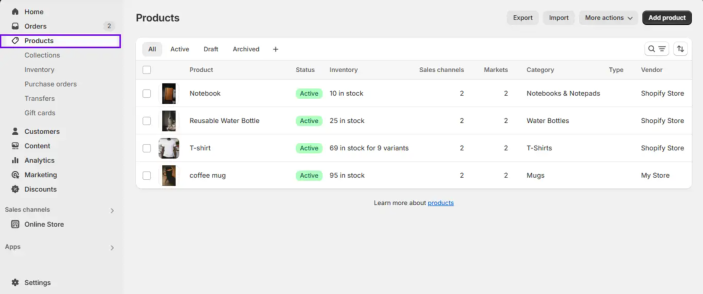 Shopify 的匯出商品菜單
 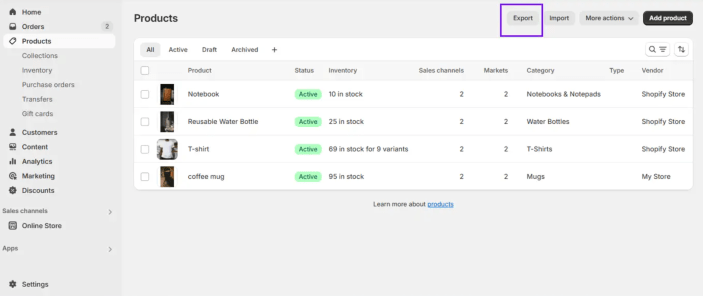 點擊「匯出」下載您的商品 CSV 檔案
- 選擇 所有商品 或按類別篩選(例如「馬克杯」或「服裝」)。
- 選擇 CSV for Excel、Numbers 或其他試算表程式 。
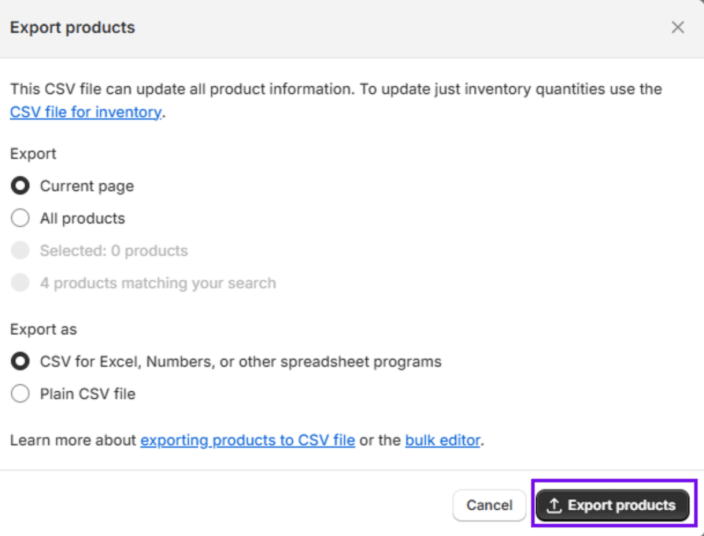 在 Shopify 中選擇您想要的匯出格式 (CSV)
- 點擊 匯出商品 並下載檔案(例如
products_export.csv)。
2. 編輯 CSV 檔案
從 Shopify 遷移至 WooCommerce 時,您的商品數據是過渡的骨幹。Shopify 的結構化匯出提供了豐富的欄位,而 WooCommerce 的靈活框架允許您精煉和擴展它們。讓我們使用示例 Shopify 數據分解該過程,並展示它如何在 WooCommerce 中轉換。
Shopify 商品數據概覽
Shopify 的商品匯出包括廣泛的欄位,例如:
- Handle :一個唯一的 URL 別名(例如 coffee-mug)。
- Title :商品名稱(例如咖啡杯)。
- Body (HTML) :帶有格式的說明(例如
由高品質材料製成…
)。 - Vendor :供應商或品牌(例如 My Store)。
-
Product Category :分類(例如 Home & Garden > Kitchen & Dining > Tableware > Drinkware > Mugs)。
-
Variant SKU: 是庫存單位(例如 CCM001 用於咖啡杯)。
- Variant Price :每個變體的價格(例如 15.99)。
- Variant Inventory Qty :庫存水位(例如 95)。
- Image Src :圖像 URL(例如 https://cdn.shopify.com/…/coffee.jpg)。
- Option1 Name/Value :變體選項(例如 T 恤的顏色/白色)。
- SEO Title/Description :搜尋引擎優化欄位。
對於變體商品(例如「棉質 T 恤」),Shopify 為每個變體重複商品行,將尺寸和顏色等選項連結至元欄位。這個結構很詳細但僵化,與 Shopify 的生態系統掛鉤。
過渡至 WooCommerce
WooCommerce 的組織方式不同,對變體和精簡的核心欄位集使用父子模型。以下是 Shopify 欄位如何映射到 WooCommerce 等效項:
| Shopify 欄位 | WooCommerce 欄位 | 說明 | 範例 |
|---|---|---|---|
| Title | Name | 使用 Title 作為顯示名稱。 | 陶瓷咖啡杯 |
| Body (HTML) | Description | 直接轉移 HTML 說明。 | <p>由高品質材料製成...</p> |
| Product Category | Categories | 將 Shopify 的詳細分類映射至 WooCommerce 的「類別」。 | Home & Garden > Kitchen > Mugs |
| Variant Price | Regular Price | 將「變體價格」映射至「常規價格」。 | 15.99 |
| Variant Inventory Qty | Stock | 將庫存級別轉移至 WooCommerce 的庫存欄位。 | 95 |
| Image Src | Images | 匯入商品的圖像 URL。 | https://example.com/mug.jpg |
| Option1 Name/Value | Attribute 1 Name/Value | 將 Shopify 的變體選項轉換為 WooCommerce 屬性。 | Size/S, M, L |
新的 WooCommerce 欄位
| WooCommerce 欄位 | 說明 | 範例 |
|---|---|---|
| ID | 由 WooCommerce 自動生成(例如馬克杯的 205)。 | 205 |
| Type | 定義商品類型,例如簡單或變體,取決於商品是否具有尺寸或顏色等變體。 | simple, variable |
| Parent | 將變體連結至其父商品(用於變體)。 | id:67890 |
| Visibility in Catalog | 確定商品在目錄中的可見性。 | visible |
建議的 WooCommerce 結構
根據示例數據,您的 WooCommerce 商品匯入可能看起來像這樣:
| 欄位 | 值 |
|---|---|
| ID | 205 |
| Type | simple |
| SKU | CCM001 |
| Name | 陶瓷咖啡杯 |
| Published | 1 |
| Description | <p>由高品質材料製成...</p> |
| Stock | 100 |
| Regular Price | 15.99 |
| Categories | Home & Garden > Kitchen > Mugs |
| Images | https://example.com/mug.jpg |
對於變體商品
| 欄位 | 值 |
|---|---|
| ID | 67890 |
| Type | variable |
| SKU | CTSH |
| Name | 棉質 T 恤 |
| Description | <p>作為服裝方面的專家...</p> |
| Categories | Women > Shirts |
| Images | https://example.com/tshirt.jpg |
| Attribute 1 Name | Size |
| Attribute 1 Value(s) | S, M, L |
| Variation ID | 67891 |
| Stock | 50 |
| Regular Price | 19.99 |
Shopify 的詳細欄位列表提供了一個堅實的起點,但其僵化限制了自訂。WooCommerce 提供了更大的靈活性,但需要對應的知識來安全地轉換和最佳化數據。
第 2 部分:Shopify CSV 到 WooCommerce 的完整映射
下面,我們提供了從 Shopify 商品匯出到 WooCommerce 格式的詳細欄位映射,以及說明和注意事項:
| Shopify 欄位 | Shopify 定義 | WooCommerce 欄位 | WooCommerce 對應 | 說明/注意事項 |
|---|---|---|---|---|
| Handle | 商品的唯一 URL 別名 | Slug | 商品網址 | 保留原始 Shopify slug 以維護任何傳入連結。 |
| Title | 商品名稱 | Name | 商品標題 | 直接映射。 |
| Vendor | 品牌或供應商 | Meta: pa_brand | 品牌屬性 | 使用屬性或自訂欄位進行分類。 |
| Type | 商品類型分類 | Type | 簡單或變體 | 如果 Shopify 商品有變體,請在 WooCommerce 中使用「variable」;否則使用「simple」。 |
| Body (HTML) | 商品說明 | Description | 商品說明 | 直接轉移 HTML;根據需要驗證 HTML 格式。 |
| Variant SKU | 庫存單位 | SKU | 商品 SKU | 保留 SKU 以便庫存追蹤。 |
| Variant Price | 變體的銷售價格 | Regular Price | 常規價格 | 直接映射。 |
| Variant Compare at Price | 原始或建議零售價 | Sale Price | 銷售價格(可選) | 如果成本低於常規價格,可將其用於折扣。 |
| Variant Weight | 商品重量(用於物流計算) | Weight | 商品重量 | 如果您使用基於重量的物流費率,請保留此項。 |
| Variant Inventory Qty | 可用庫存水位 | Stock | 庫存數量 | 直接轉移。 |
| Image Src | 商品或變體的圖像 URL | Images | 商品圖像 | 確保 URL 仍然可訪問;下載並重新託管(如果需要)。 |
| Option1 Name / Option1 Value | 第一個變體選項(例如顏色) | Attribute 1 Name / Value | 屬性 1 | 對於變體,在 WooCommerce 中建立屬性。 |
| Option2 Name / Option2 Value | 第二個變體選項(例如尺寸) | Attribute 2 Name / Value | 屬性 2 | 根據需要重複。 |
| Option3 Name / Option3 Value | 第三個變體選項 | Attribute 3 Name / Value | 屬性 3 | WooCommerce 可以處理多個屬性。 |
| Tags | 商品標籤/關鍵字 | Tags | 商品標籤 | 直接映射;根據需要在 WooCommerce 中建立或使用現有標籤。 |
| Published | 是否已發佈 | Published | 1 = 已發佈,0 = 草稿 | 確保在上線前發佈商品。 |
| SEO Title | 搜尋引擎優化標題 | Meta: _yoast_wpseo_title 或 _wpseo_title | SEO 標題元字段 | 如果使用 Yoast SEO 或類似外掛。 |
| SEO Description | 搜尋引擎優化元說明 | Meta: _yoast_wpseo_metadesc 或 _wpseo_metadesc | SEO 說明元字段 | 根據您的 SEO 外掛進行調整。 |
重要注意事項:
- URL 兼容性 :Shopify 的 handle 字段與 WooCommerce 的 slug 相關。保留這些以避免 404 錯誤和損失的搜尋引擎排名。
- 變體結構 :在 Shopify 中,每個變體都是獨立的行。在 WooCommerce 中,變體是特定父商品的子商品。確保您的導入過程正確識別和分組變體。
- 圖像 URL :Shopify 使用 CDN URL。確保這些在遷移期間保持可訪問,或下載並重新託管它們在您的 WooCommerce 伺服器上。
- 屬性 vs. 元字段 :對於可過濾的商品選項(顏色、尺寸等),使用 WooCommerce 屬性。對於不可過濾的信息,使用自訂元字段。
- 價格和貨幣 :確認 WooCommerce 和 Shopify 使用相同的貨幣。如果不同,進行適當的轉換。
步驟 3:準備 WooCommerce 匯入的 CSV
現在您了解了映射,讓我們準備一個實際可用於 WooCommerce 匯入的 CSV 檔案。以下是一個簡化的範例,包含陶瓷咖啡杯(簡單商品)和棉質 T 恤(變體商品):
範例簡單商品 CSV(陶瓷咖啡杯)
ID,Type,Name,Published,Description,SKU,Regular Price,Stock,Categories,Images,Slug
,simple,陶瓷咖啡杯,1,"<p>由高品質陶瓷製成,完美搭配早晨咖啡。</p>",CCM001,15.99,100,Home & Garden > Kitchen > Mugs,https://example.com/mug.jpg,ceramic-coffee-mug
範例變體商品 CSV(棉質 T 恤)
ID,Type,Name,Published,Description,SKU,Regular Price,Stock,Categories,Images,Slug,Attribute 1 Name,Attribute 1 Value(s)
,variable,棉質 T 恤,1,"<p>由 100% 有機棉製成。</p>",CTSH,,Home & Gender > Apparel,https://example.com/tshirt.jpg,cotton-tshirt,Size,"S, M, L"
67891,variation,棉質 T 恤 - S,1,,CTSH-S,19.99,50,,,cotton-tshirt-s,Size,S
67892,variation,棉質 T 恤 - M,1,,CTSH-M,19.99,75,,,cotton-tshirt-m,Size,M
67893,variation,棉質 T 恤 - L,1,,CTSH-L,19.99,60,,,cotton-tshirt-l,Size,L
此結構在 WooCommerce 匯入工具中正確地識別變體,並鏈接到其父商品。
第 4 步:匯入 CSV 至 WooCommerce
現在 CSV 已準備好,您可以將其匯入至 WooCommerce:
- 在 WordPress 管理員中,進入 商品 > 匯入 。
- 選擇您準備的 CSV 檔案。
- 配置匯入設定:
- 分隔符:確認設定為逗號 (,)。
- 更新現有 :如果重新執行匯入,選擇此選項以更新現有商品。
- 按照螢幕上的提示完成匯入。
- 導覽至 商品 以驗證所有商品和變體都已正確匯入。
對於大型匯入或複雜的變體,考慮使用 Shopify 遷移 & 匯入至 WooCommerce 外掛來自動化該過程。
第 5 步:驗證和清理
匯入後:
- 檢查商品詳細資訊 :確認所有商品名稱、說明、價格和圖像都正確。
- 驗證變體 :對於變體商品,確認所有選項都正確分配給相應的變體。
- 驗證圖像 :確保所有圖像正確載入。如果 Shopify CDN URL 不再可訪問,重新下載並上傳到 WooCommerce。
- 測試購物車 :將商品新增至購物車,確認一切都按預期運作。
常見的匯入錯誤及其解決方案
| 錯誤 | 原因 | 解決方案 |
|---|---|---|
| CSV 不被識別 | 編碼問題(通常不是 UTF-8) | 在 UTF-8 編碼中再次儲存 CSV。 |
| 變體未正確匯入 | Parent ID 不匹配或父商品不存在 | 確保為每個變體指定正確的 Parent ID,並且父商品首先存在於 WooCommerce 中。 |
| 圖像未出現 | URL 無效或圖像檔案無法訪問 | 驗證 URL 仍然有效;否則,下載圖像並在 WooCommerce 中重新上傳。 |
| 特殊字符亂碼 | 編碼不一致 | 確認整個過程(Shopify 匯出、CSV 編輯和 WooCommerce 匯入)使用 UTF-8。 |
遷移客戶
對於客戶數據,您有幾個選項:
- 手動 CSV 匯入 :與商品類似,您可以從 Shopify 匯出客戶,準備 CSV,然後匯入至 WooCommerce。但是,由於 WooCommerce 沒有內置的客戶匯入功能,您需要使用外掛。
- 使用外掛 :考慮使用 Shopify 遷移 & 匯入至 WooCommerce 外掛,它簡化了客戶和訂單的導入。
遷移訂單
訂單遷移需要特殊考慮,因為它涉及:
- 重新建立訂單歷史記錄以保持準確的銷售報告。
- 維護客戶關係和交易數據。
- 確保物流和金流資訊轉移無誤。
對於此類複雜的遷移,Shopify 遷移 & 匯入至 WooCommerce 外掛是最推薦的。它會自動處理該過程,確保數據完整性。
總結
通過遵循此分步驟的指南,您可以有信心地從 Shopify 遷移至 WooCommerce,無論是手動還是使用外掛輔助。關鍵是理解數據結構、進行徹底的測試,以及在必要時尋求高級工具的幫助。
設置金流
現在您的商品已準備好,下一步是設置客戶可用於購買商品的金流。WooCommerce 提供多個整合選項,從內建解決方案到與第三方提供商的整合。
WooPayments
WooPayments 是 WooCommerce 的官方金流解決方案,提供:
- 支持主要信用卡(Visa、Mastercard、American Express)和借記卡。
- Apple Pay 和 Google Pay 整合以實現快速結帳。
- 支持許多當地金流方式(例如 Sofort、iDEAL)。
- 統一的交易儀表板以簡化操作。
- 支持定期和訂閱金流。
- 有競爭性的費率和快速資金結算。
設置 WooPayments:
- 進入 WooCommerce 設定。
- 導覽至 金流 標籤。
- 按照說明以啟用 WooPayments。
- 使用 WordPress.com 帳戶連線並完成驗證。
- 配置您的帳戶詳細資訊、銀行信息和營業稅設定。
- 啟用 WooPayments 並開始接受金流。
其他金流方式
除了 WooPayments,您還可以整合:
- 第三方金流 :Stripe、Square、PayPal 等。
- 當地金流 :根據您的業務地點的區域特定選項。
對於整合說明,查看 WooCommerce 金流文件。
自訂商店
現在您的核心平台已設置並且商品已上傳,是時候自訂商店以匹配您的品牌身份並增強用戶體驗。
使用佈景進行設計自訂
- 進入 外觀 > 自訂 。
- 調整設定,如佈景顏色、排版和佈景設定以匹配您的品牌。
- 上傳標誌、設定網站標題和說明。
- 為您的商店配置頁腳和菜單以改進導覽。
使用外掛新增功能
- 評論和評級 :新增 WooCommerce 評論外掛以鼓勵客戶回饋。
- 願望清單 :實現願望清單功能以增加再次訪問的機會。
- 客製化推薦 :使用推薦引擎向客戶顯示相關商品。
設置頁面和內容
- 建立關於頁面、隱私政策和條款頁面。
- 新增常見問題部分以處理常見客戶查詢。
- 設置聯絡表單以接收客戶查詢。
測試和啟動
在啟動前,進行徹底的測試以確保一切正常運作。
測試清單
- 瀏覽功能 :測試商品搜尋和篩選。
- 購物車和結帳 :完成測試購買以驗證流程。
- 金流處理 :確認金流在您的所有配置金流方式中正確運作。
- 物流計算 :驗證物流費用計算正確。
- 回應式設計 :在行動裝置上測試商店以確保相容性。
- 瀏覽器相容性 :跨多個瀏覽器進行測試。
效能優化
- 使用 Google PageSpeed Insights 檢查網站速度。
- 優化圖像以加快載入時間。
- 啟用快取以改進效能。
- 考慮使用內容傳遞網路 (CDN) 以提高全球效能。
安全檢查
- 確認 SSL 憑證已安裝並有效。
- 更新所有外掛和 WordPress 核心至最新版本。
- 設置定期備份。
- 配置 Web 應用程式防火牆 (WAF) 以防止攻擊。
上線前最終檢查
- 確認域名指向新的 WooCommerce 商店。
- 測試來自您域名的完整購買流程。
- 通知現有客戶有關過渡的信息。
- 監控遷移後的前幾天以處理任何問題。
完成這些步驟後,您的 WooCommerce 商店就準備好上線並服務客戶了!