使用 WooCommerce 處理多地區與多幣別
在全球化時代,很少商店經營者只販售至單一地區、使用單一語言與單一幣別。有幾個不同面向需要考量,以下討論其中幾項。
| 你想提供的內容 | 解決方案 | 連結 |
|---|---|---|
| 多種稅務與物流區域 | WooCommerce 核心 | 下載 |
| 多語言與/或多商店地點 | MultilingualPress | 下載 |
多種稅務與物流區域
若你只需要依據地區設定不同稅務與物流,使用 WooCommerce 核心即可完成。
稅務
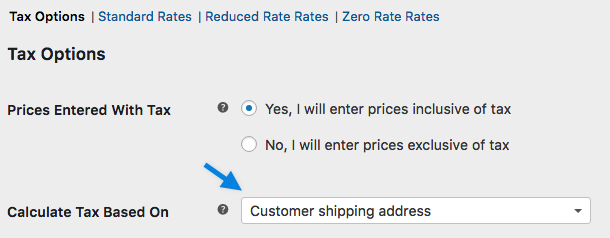
- 在商店的 WP 管理後台,導航至 WooCommerce > 設定 > 稅務 > 稅務選項。
- 在「計算稅務依據」旁,選擇「客戶運送地址」。
- 接著前往 WooCommerce > 設定 > 稅務 > 標準稅率。
- 新增你要販售的不同國家的稅率。
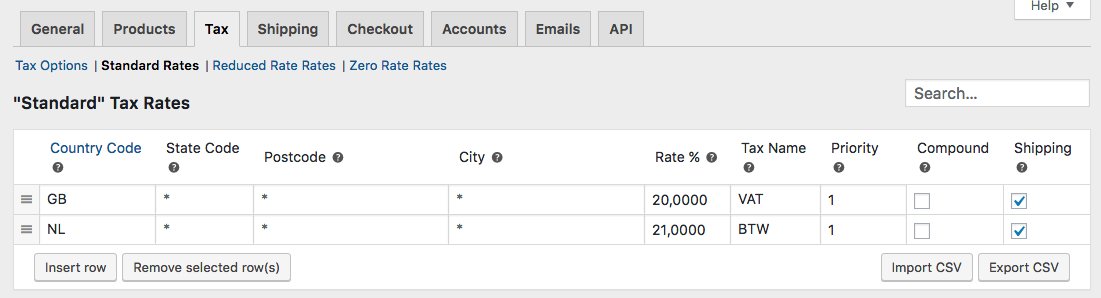
現在當客戶從不同地點購買時,稅務會有所不同。
物流
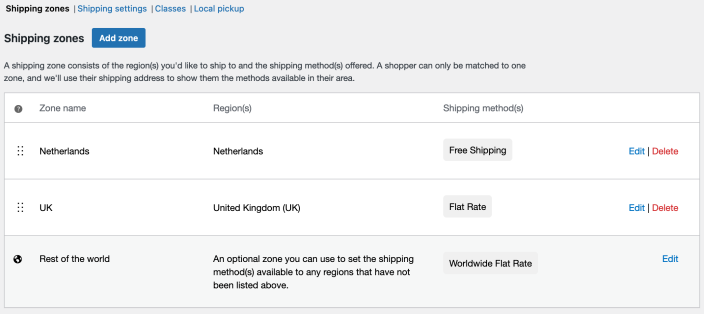
同樣地,我們可以 設定物流區域。以下範例中,我們將為英國設定 £10 GBP 的統一運費,並為荷蘭設定免運費。
- 在 WP 管理後台,導航至 WooCommerce > 設定 > 物流 > 物流區域。
- 點選「新增區域」。
- 新增「區域名稱」、「地區」與「物流方式」。
- 為英國選擇「統一運費」,為荷蘭選擇「免運費」。
現在你已為英國與荷蘭設定了不同物流。
使用 MultilingualPress 處理多語言
若要以不同語言提供商店,最佳選項之一是 MultilingualPress。先說明它的功能與限制。
功能
功能:
- 連接多個網站:在 WordPress 網路 上於商品與頁面層級連接數個網站。例如,你可以將英國商店的「Basket」頁面與美國商店的「Cart」頁面在內容上連結。
- 在一處編輯內容:例如,若你正在編輯英文商店的商品,可以在該處新增荷蘭商品的翻譯。這會更新荷蘭商店上的商品。
- 輕鬆切換語言:若你正在查看英文的商品 X,可點選荷蘭國旗切換至荷蘭版本的商品 X(此處我新增了國旗,但預設選項是簡單連結)。
- 集中設定部分設定:使用 WordPress 網路,你可以在多站台層級管理部分內容:使用者、主題、外掛與部分設定可跨網站統一管理。MultilingualPress 可讓你新增翻譯的快速連結,並設定根據客戶瀏覽器語言的重新導向等功能。
- 分別設定 WooCommerce:在每個商店內,你可以連接商品,但可以有獨立的幣別、稅務、物流等設定。每個 WooCommerce 設定都可以分別設定。
- 避免效能損失:在同一網站新增同商品的多種語言版本可能導致效能損失。MultilingualPress 不會這樣做:不同語言位於不同網站上。
- 針對特定語言優化 SEO:MultilingualPress 專注於每種語言各別網站,有助於搜尋引擎優化。
限制:
- 不會自動轉換幣別:你可以設定不同幣別,但價格需要在商品上手動變更。
- 不會集中管理庫存:每個商品版本仍需分別管理。語言可能連接,但庫存不會。
注意:MultilingualPress 不是由 WooCommerce 團隊建立(也不提供支援)。請聯絡 MultilingualPress 支援 尋求協助。
設定
MultilingualPress 是功能豐富的擴充功能,有許多選項。以下限於簡短概述。
1. 建立網路
- 設定 WordPress 網路:MultilingualPress 僅適用於 網路,因此你需要先建立網路。
- 在網路上安裝 WooCommerce 與 MultilingualPress:在 WP 管理後台,導航至 我的網站 > 外掛 > 安裝外掛。從那裡搜尋 WooCommerce 並安裝。然後對 MultilingualPress 執行相同操作。
- 僅網路啟用 MultilingualPress:這會讓擴充功能在網路上所有網站啟用。不要對 WooCommerce 這樣做,因為這會為稅務與物流帶來挑戰。若與 MultilingualPress 結合,若 WooCommerce 網路啟用,稅務與物流只能在主商店編輯,且不會轉移至次要商店。
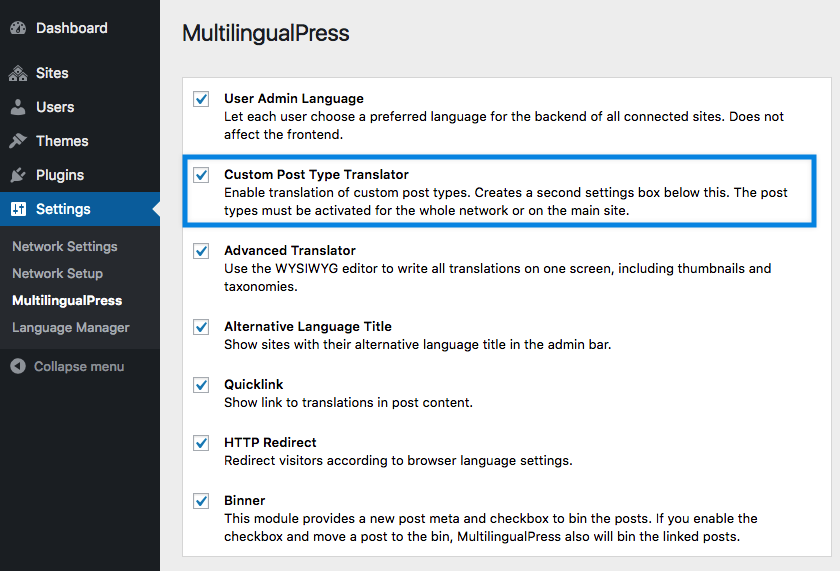
- 前往 我的網站 > 設定 > MultilingualPress。選擇你要啟用的設定。啟用「自訂文章類型翻譯器」。
2. 設定主商店
- 建立主商店:前往 我的網站 > 網站 > 新增網站。完成所有設定。若這將是你的主商店,目前可以將 MultilingualPress 設定留空,除了「語言」。這需要選擇。
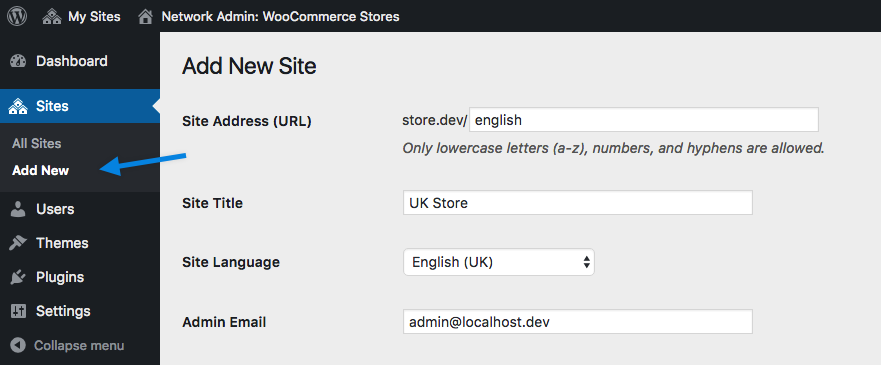
- 然後前往 我的網站 > 網站 > 所有網站。前往你網站的儀表板。
- 前往 儀表板 > 外掛 並啟用 WooCommerce。
- 設定 WooCommerce。
- 新增商品。
你隨時可以變更設定或新增更多商品,但使用 MultilingualPress 時,最好盡可能詳細完成這些設定,因為本擴充功能可讓你依據此主商店建立第二個網站,包括複製設定與商品,並連結後者。
3. 設定第二個不同語言商店
- 建立第二個商店:前往 我的網站 > 網站 > 新增網站。設定所有選項。確保啟用與主網站的「關係」,並選擇此新網站「基於網站」。在那裡選擇主網站。這會讓你「啟用來源網站上啟用的所有外掛」,這會啟用 WooCommerce 並複製設定。
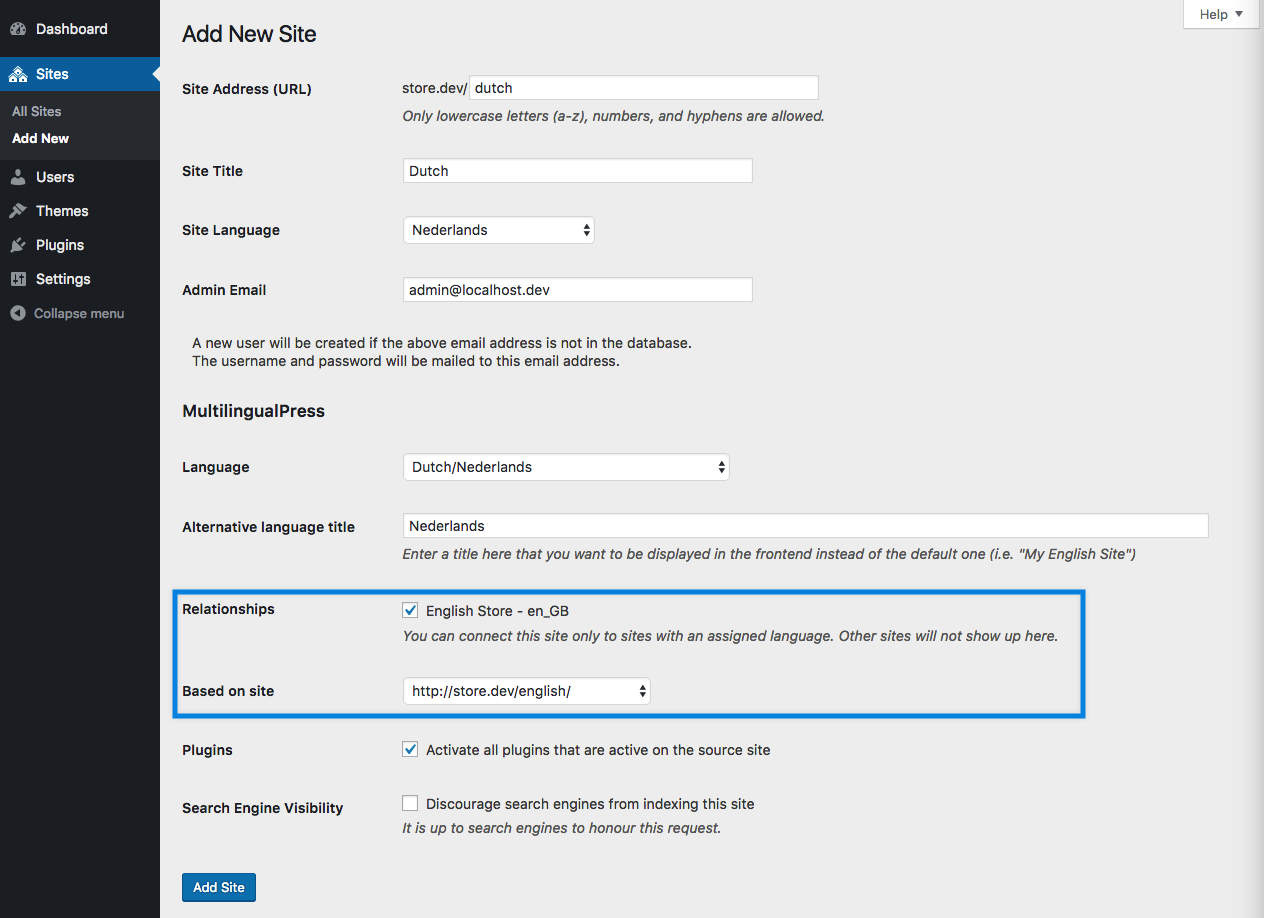
- 前往第二個網站的「儀表板」。
- 接著前往 儀表板 > WooCommerce > 設定。從那裡設定次要網站。你可能想設定不同的地區設定、稅務、物流與金流。
- 若前往 儀表板 > 商品,你會看到所有商品都從主網站複製。
- 現在可以「編輯」每個商品。若你變更了幣別,至少要查看「價格」。商品「描述」可在任一商店編輯。例如,以下截圖中已新增不同的荷蘭翻譯。
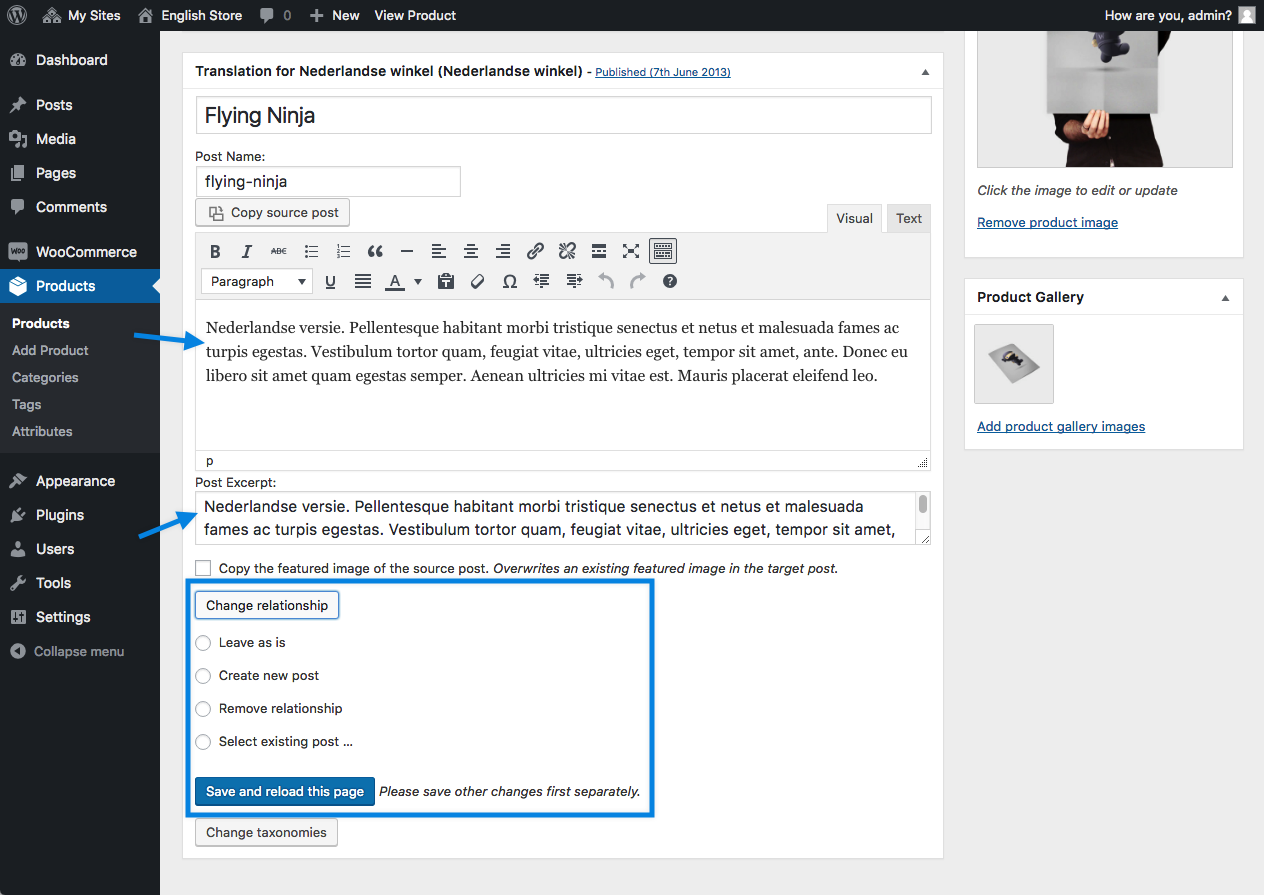
- 注意你也可以「變更關係」。目前,英文商店的 Flying Ninja 會連接至荷蘭版本的 Flying Ninja,這可以變更。
- 選擇「自訂」。然後前往 小工具 > 側邊欄 > 新增小工具 > 語言切換器。設定完成後,客戶就能在兩個商店之間切換。
客戶檢視
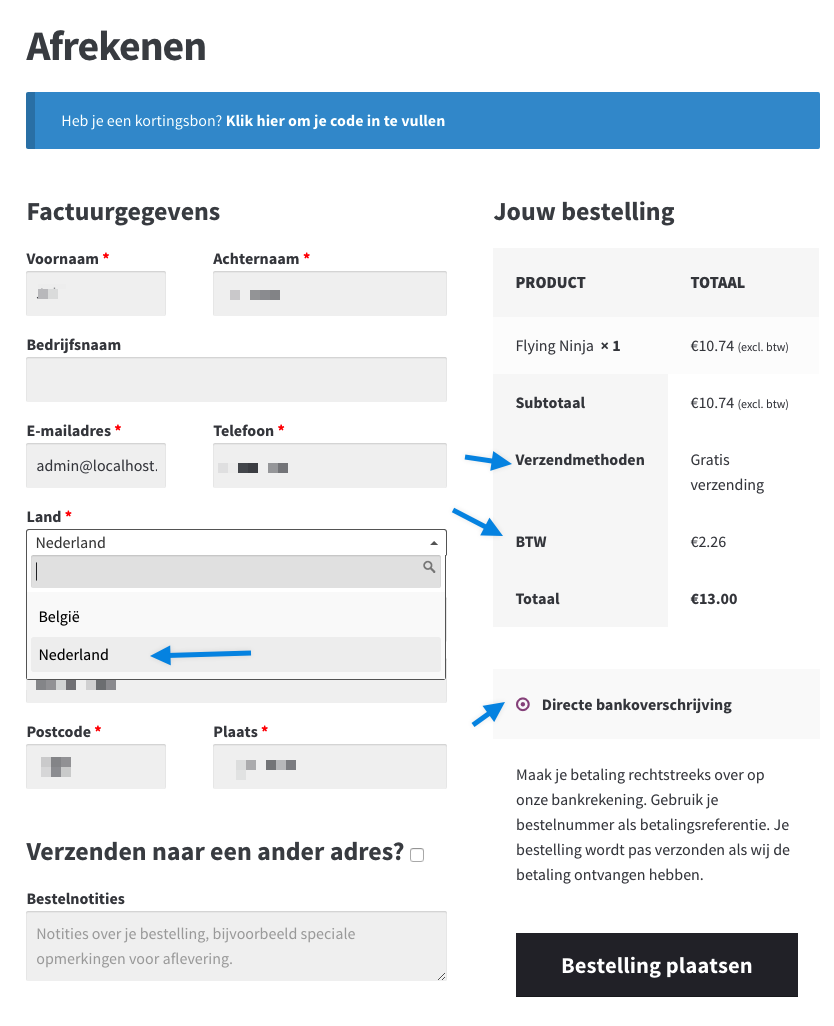
客戶現在可以從英文商店開始,前往商品,並在兩個不同商店之間來回切換。
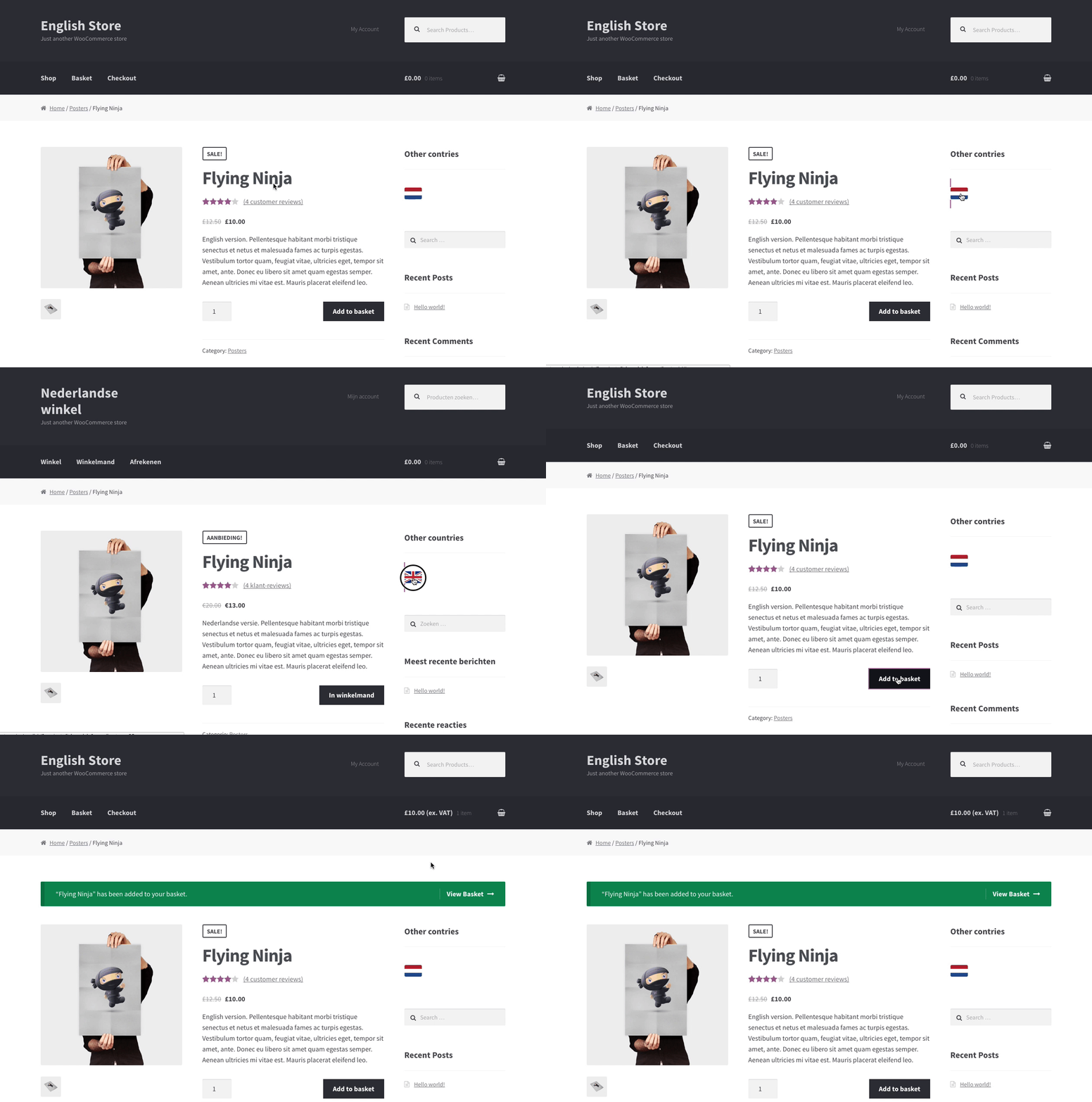
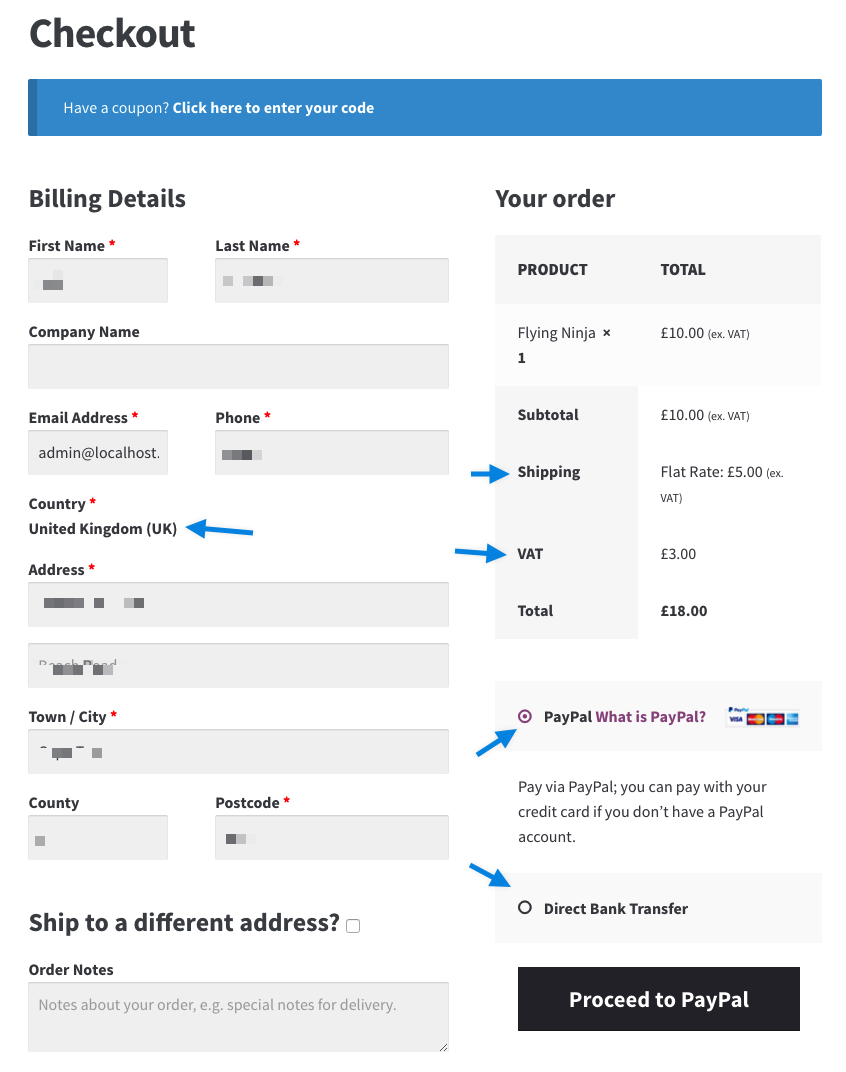
當他們在任一商店將商品加入購物車時,稅務、物流與金流選項會依據你如何設定商店而有所不同。
- 在此英國商店範例中,我們僅運送至英國,有 £5 GBP 的統一運費、20% 的英國稅率,以及透過 PayPal 或銀行轉帳付款的選項。
- 在荷蘭商店範例中,我們運送至比利時與荷蘭,有免運費、21% 的荷蘭稅率,且僅有銀行轉帳作為付款選項。