

統一費率物流
統一費率物流是 WooCommerce 內建的物流方法,允許你定義每件商品、每個物流類別或每筆訂單的標準運費。本頁說明如何:
- 建立與設定標準統一費率
- 結合統一費率與物流類別
- 設定進階統一費率
標準統一費率:設定與設定
注意:
此物流方法必須新增到物流區域。如果你尚未設定物流區域,請在繼續前查看設定物流區域指南。
- 前往 WooCommerce > 設定 > 物流 > 物流區域。
2. 點擊要提供此方法的物流區域上的編輯按鈕。

3. 在物流區域內,點擊新增物流方法按鈕。

4. 然後選擇物流方法並點擊繼續按鈕。
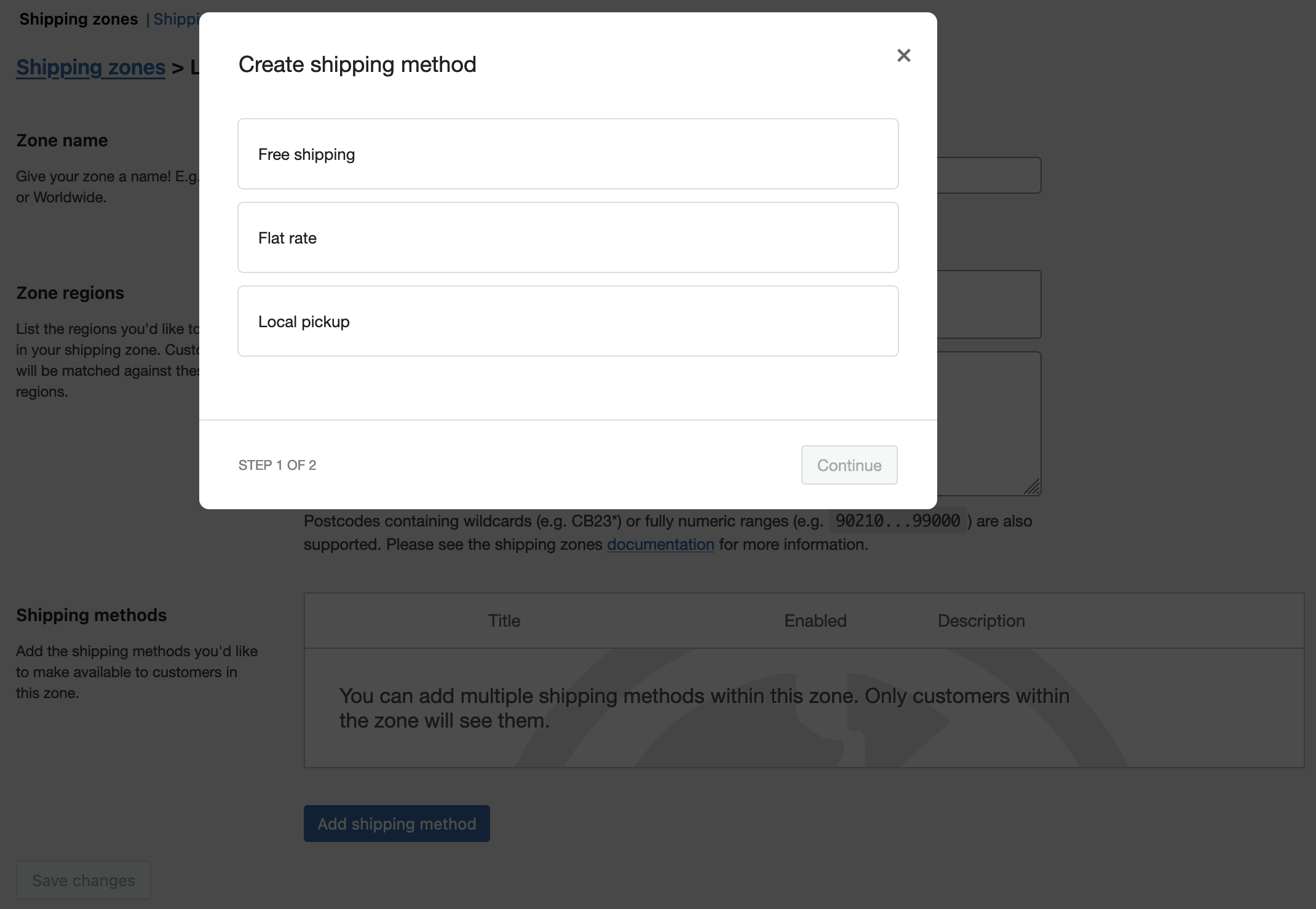
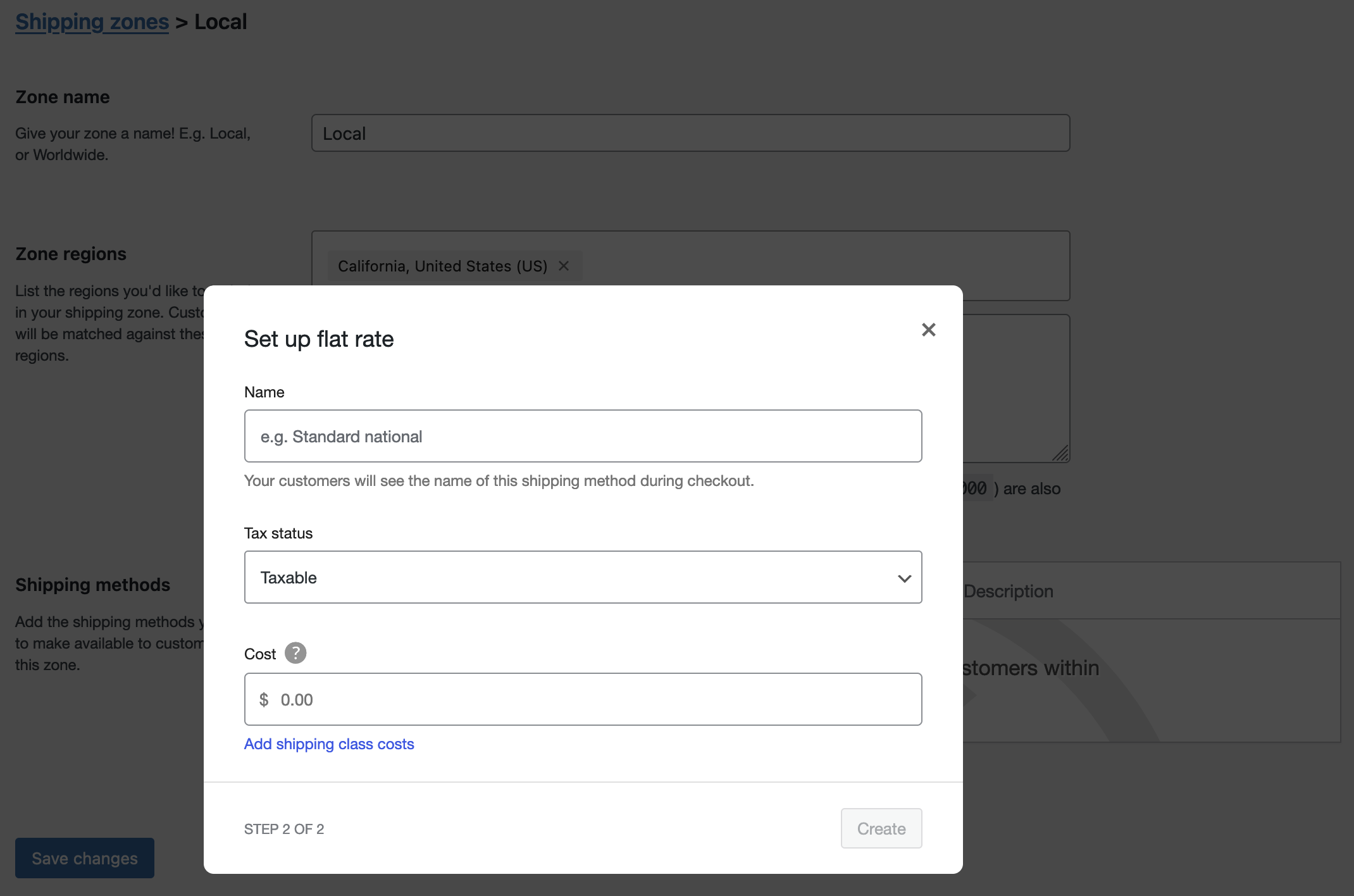
5. 輸入顯示給客戶在購物車與結帳頁面的名稱。
6. 選擇稅務狀態以決定是否對費用套用稅。
7. 輸入此選項的費用,套用到整個購物車。
- 你可以在此欄位新增每件商品的額外費用。請參見下方進階費用。
- 你可以將費用保持在 $0.00 以停用統一費率,如果你設定了物流類別(見下方),這會很有用。
8. 點擊建立按鈕完成。
結合統一費率與物流類別
統一費率可以結合物流類別為客戶提供更動態的運費。如果設定了物流類別,統一費率設定表單中會出現「物流類別費用」的額外欄位:
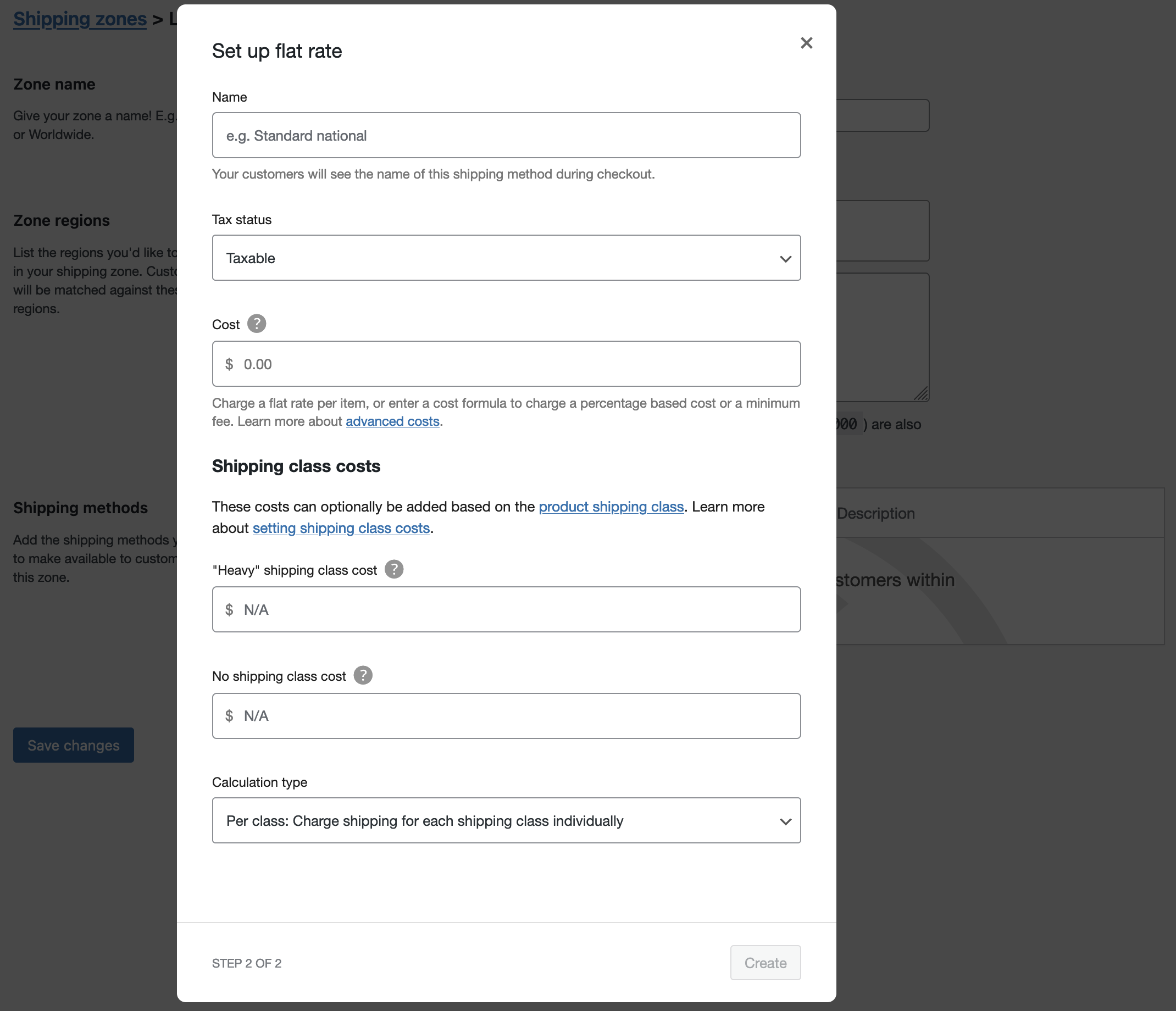
每個物流類別都有一個關聯的費用欄位。對於未指派到任何類別的商品,有一個稱為「無物流類別費用」的費用欄位。輸入到這些欄位的費用是新增到表單頂部費用欄位的額外費用。若要僅根據物流類別收取運費,請將表單頂部的費用欄位設為 $0.00 以停用。
表單最後一個下拉選單中的計算類型決定當客戶購物車中有多個物流類別的商品時的運費計算方式。你可以用兩種不同方式計算:
- 依類別:個別收取每個物流類別的運費。
- 依訂單:收取最貴物流類別的運費。
以下兩個範例說明這兩種計算方式的差異:
範例:統一費率依物流類別計算:
| 費率 | 費用 |
|---|---|
| 費用欄位 | $0.00 |
| 重物流類別 x1 | $10.00 |
| 小物流類別 x1 | $1.00 |
| 總運費 | $11.00 |
此範例中客戶支付 $11.00 運費,因為運費是依物流類別計算 (費用欄位 $0.00 + 重物流類別 $10.00 + 小物流類別 $1.00 = $11.00)
範例:統一費率依訂單計算:
| 費率 | 費用 |
|---|---|
| 費用欄位 | $0.00 |
| 重物流類別 x1 | $10.00 |
| ~~小物流類別 x1~~ | ~~$1.00~~ |
| 總運費 | $10.00 |
此範例中客戶支付 $10.00 運費,因為運費是依訂單計算,只有重物流類別新增到購物車統一費率 (費用欄位 $0.00 + 重物流類別(最貴) $10.00 = $10.00)。
進階統一費率物流
你可以根據購物車中的商品數量或訂單總費用百分比設定統一費率。此外,當你使用百分比計費時,可以設定最低與最高運費,確保你不會收取過低或過高的運費。設定進階統一費率需要撰寫運費公式。以下是這些公式可用的元件/佔位符:
- [qty] — 購物車中的商品數量
- [fee percent="數值"] – 以需運送商品總費用的百分比計算運費。如果訂單中所有商品都需要運送,則百分比套用到訂單總額。為確保運費準確,你可以使用以下方式為百分比計算設定最低或最高費用:
- min_fee="數值"
- max_fee="數值"
以下是一些設定進階統一費率的範例:
- 範例:基於數量的統一費率 – 你想向客戶收取 $10 標準統一費率 + 購物車中每件商品 $2。在費用欄位中撰寫此公式:
10 + ( 2 * [qty] )
| 商品數量 | 運費 |
|---|---|
| 1 | $12.00 |
| 2 | $14.00 |
| 3 | $16.00 |
| 基於數量的統一費率範例 |
- 範例:基於百分比的統一費率 – 你想向客戶收取 $10 統一費率 + 訂單總額 10% 的運費。在費用欄位中撰寫以下公式:
10 + [fee percent="10"]
| 訂單總額 | 運費 |
|---|---|
| $10.00 | $11.00 |
| $20.00 | $12.00 |
| $30.00 | $13.00 |
| 基於百分比的統一費率範例 |
- 範例:套用最低費用的基於百分比統一費率:你想向客戶收取 $10 統一費率 + 訂單總額 10% 的運費。此外,你想確保客戶的運費永遠不低於 $4.00。在費用欄位中撰寫此公式:
10 + [fee percent="10" min_fee="4"]
| 訂單總額 | 運費 |
|---|---|
| $20.00 | $14.00 |
| $26.00 | $14.00 |
| $42.00 | $14.20 |
| $54.00 | $15.40 |
| 套用最低費用的基於百分比統一費率範例 |
統一費率使用案例:如何為部分商品提供免運費,其他商品收取統一費率
設定部分商品免運費與其他商品收取統一費率的組合需要使用物流類別。
在此使用案例中,我們設定三個物流類別:免運費、一般物流與快速物流。然後我們將它們指派給適當的商品。現在,我們將使用以下設定為「免運費」類別的商品提供免運費,並為「一般」與「快速」物流類別的商品提供基於數量的統一費率(注意:客戶只會看到在頂部輸入的統一費率的一般名稱,不會看到物流類別名稱):
- 設定頂部的基本費用(頁面頂部)為
$0.00或留空。 - 新增快速物流類別費用欄位的費用。在我們的範例中,我們使用
20 * [qty],即該類別在購物車中的每件商品 $20.00。 - 新增一般物流類別費用欄位的費用。在我們的範例中,我們使用
10 * [qty],即該類別在購物車中的每件商品 $10.00。 - 新增免運費類別的費用為 $0.00。
- 選擇頁面底部計算類型下拉選單中的
依類別:個別收取每個物流類別的運費。
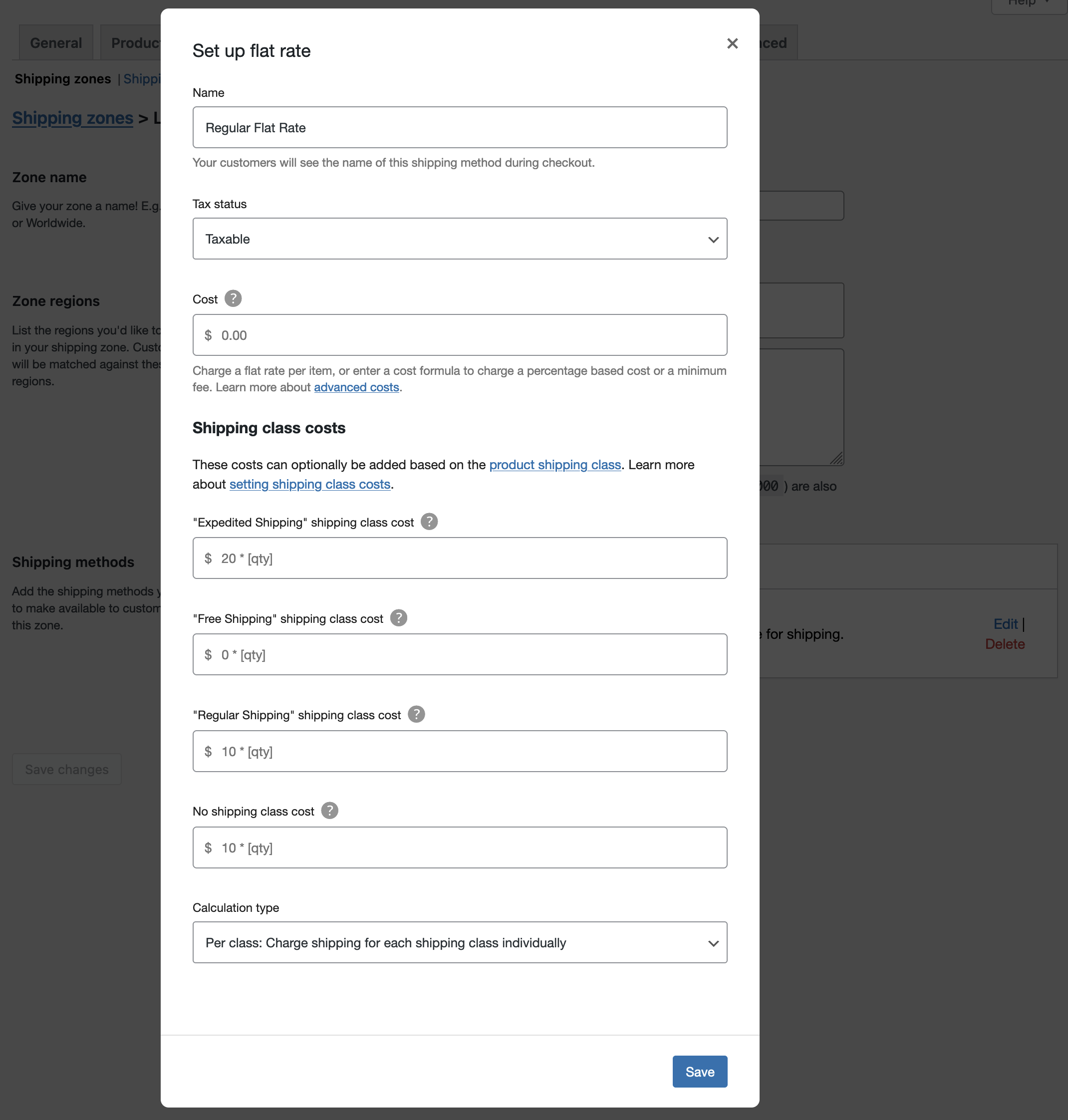 使用物流類別設定部分商品免運費與其他商品統一費率的設定。
以下是基於上述設定的客戶購物車與總運費範例。注意運費僅收取一般與快速物流類別的商品,而免運費類別的四件商品沒有收取運費:
| 商品 | 數量 | 運費 |
|---|---|---|
| 免運費類別商品 | 4 | $0.00 |
| 一般物流類別商品 | 3 | $30.00 |
| 快速物流類別商品 | 1 | $20.00 |
| 總運費 | $50.00 |
注意:如果你想根據訂單總額或優惠券提供免運費,請前往核心物流方法指南了解如何設定免運費。