

自訂 WooCommerce:最佳實務
WordPress 與 WooCommerce 的最大優勢是程式碼與內容可依需求調整,完全修改與自訂您的網站。
彈性是使用 WooCommerce 線上銷售的最大優點之一。外掛、擴充功能與佈景主題可滿足需求,進而調整與編碼以自訂網站外觀與功能。
執行網站調整時,需遵循某些最佳實務,而正確做法並非總是顯而易見。
為何需要最佳實務?
許多使用者會從預設外觀自訂佈景主題,變更連結顏色以及版面配置與風格。多數人會直接修改程式碼,這是最簡單的做法。但這會造成未來更新的問題,因為檔案被新版本覆蓋時,所有修改都會遺失。
本教學要展示的是自訂佈景主題的最佳方法,讓更新過程盡可能順利,並由您掌控自訂內容。
自訂方式有兩種:
- 外掛 — 小幅修改
- 子佈景主題 — 大幅變更
使用外掛
若僅計劃對樣式表或 CSS 進行小幅修改,最佳選項是使用允許新增自訂樣式的外掛。
使用 Jetpack 進行 CSS 或 Sass 變更
建議使用 Jetpack 進行 CSS 或 Sass 相關變更。
安裝 Jetpack。完成後,前往您的網站 > 控制台 > Jetpack > 設定,並啟用 Custom CSS。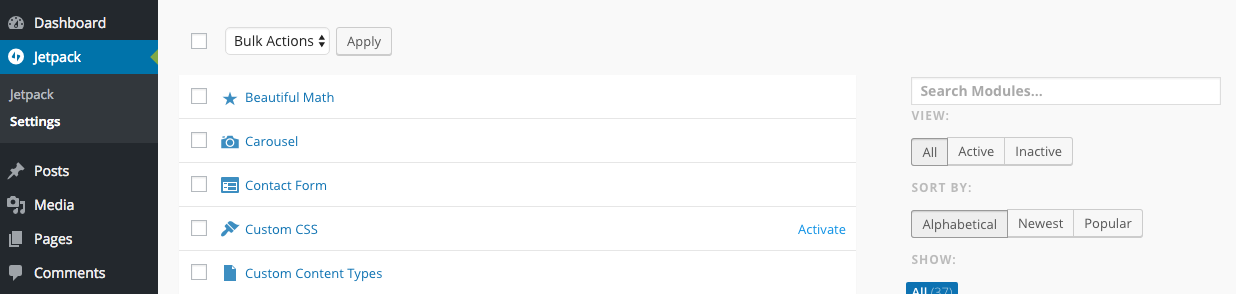
接著,前往 外觀 > Edit CSS。您可在此新增所有自訂 CSS 樣式。
範例
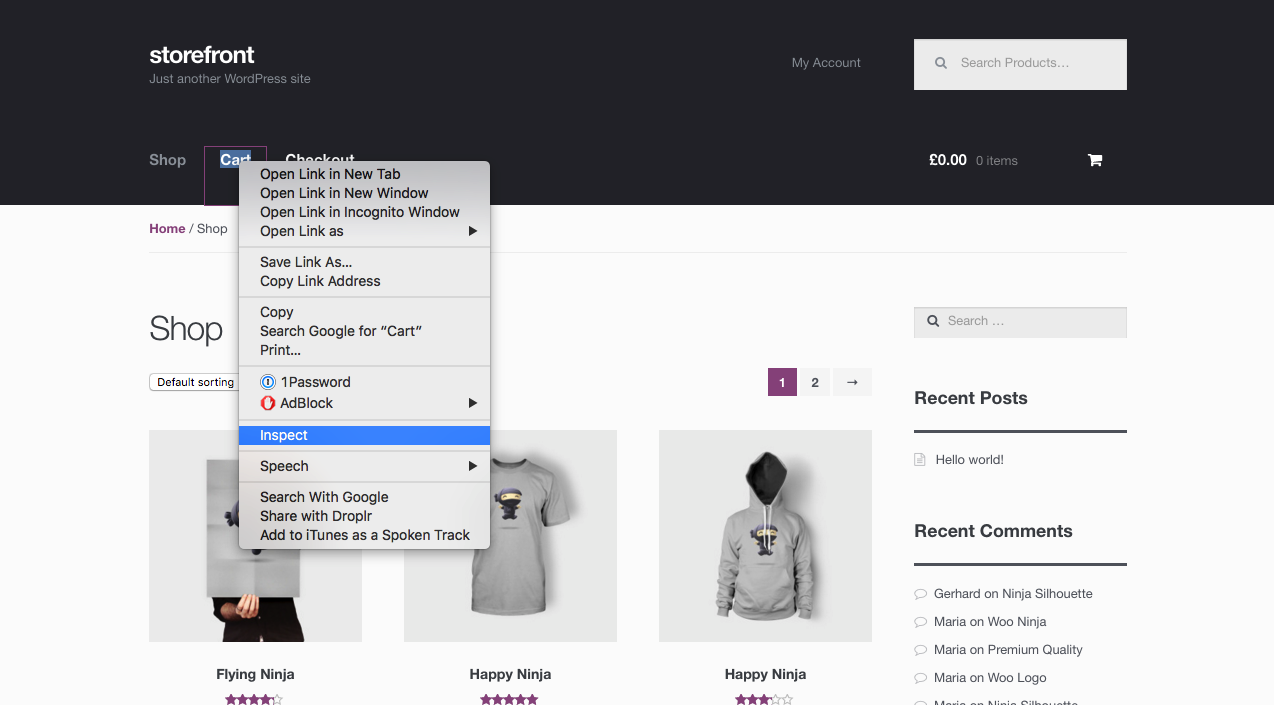
以下是簡單範例,使用 Chrome Dev Tools 尋找 Storefront 佈景主題的導覽連結顏色。檢查元素方式如下:在元素上按右鍵 > 檢查,即可顯示導覽元素的樣式名稱。
上方截圖顯示導覽中連結顏色的樣式:
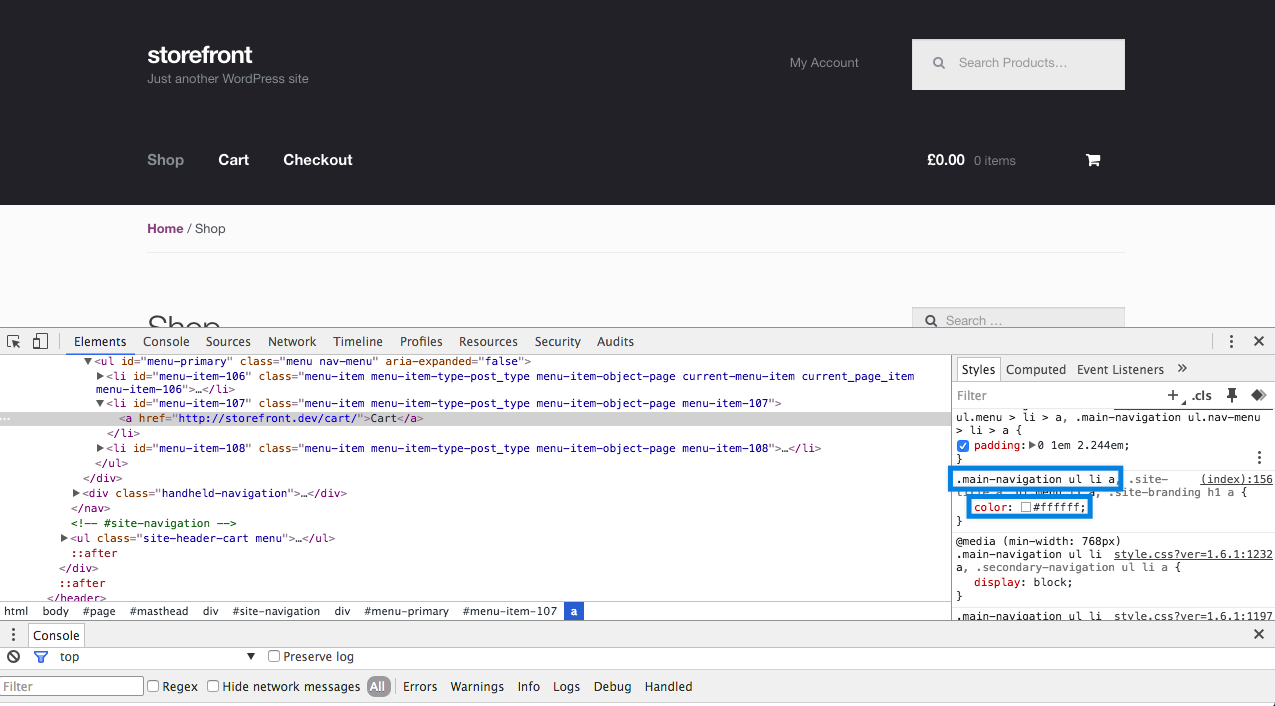
.main-navigation ul li a {
  color: #ffffff;
}
.main-navigation ul li a:hover {
  color: #e6e6e6;
}
將此內容貼到 custom.css 中,將顏色改為紅色,滑鼠移過時的顏色改為白色。移除其他不會變更的樣式,最終如下:
.main-navigation ul li a {
  color: red;
}
.main-navigation ul li a:hover {
  color: white;
}
儲存 custom.css 並重新整理頁面後,導覽連結顏色會變成紅色,滑鼠移過時會變成白色。
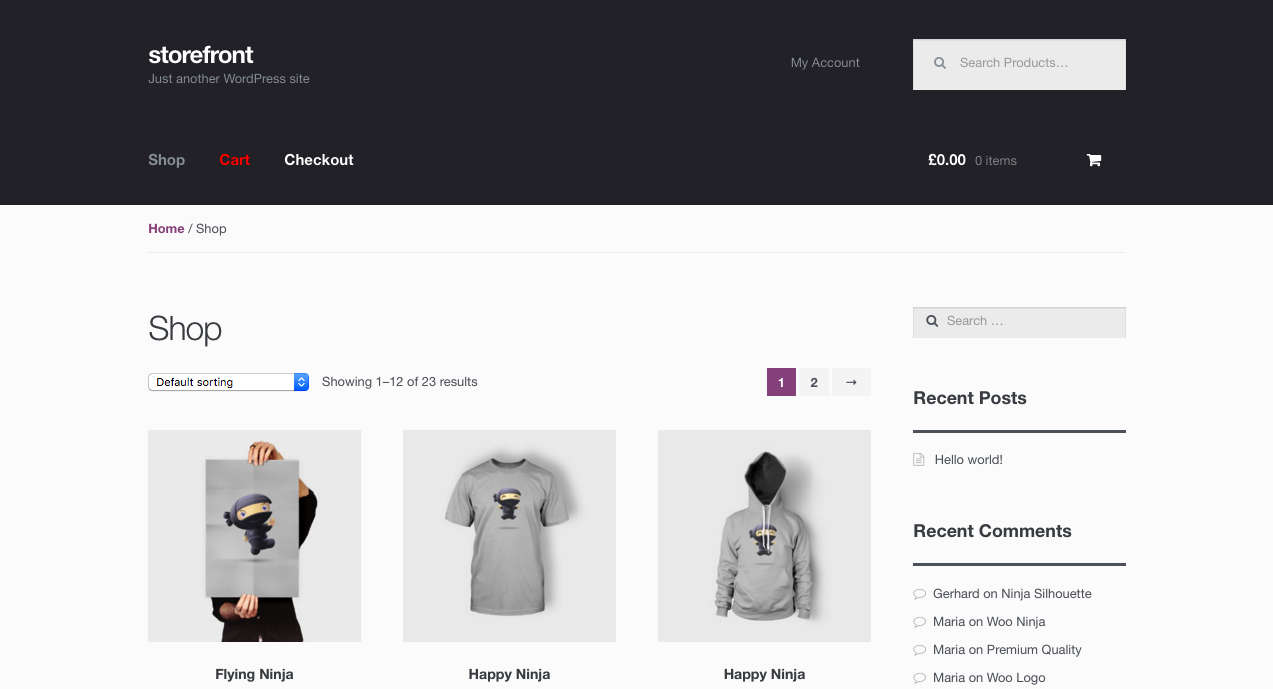 Changes after applying custom CSS
您也可以在樣式表中新增新樣式,補充佈景主題現有樣式。佈景主題更新時,Jetpack 會保留您的樣式。更新至新版本前,建議備份佈景主題,並查看我們的升級教學瞭解執行方式。
使用 Code Snippets 處理 PHP
Code Snippets 外掛可讓您將程式碼片段新增至網站,而非貼到 functions.php 檔案中,撰寫簡短說明以瞭解功能,並視需求啟用或停用這些片段。
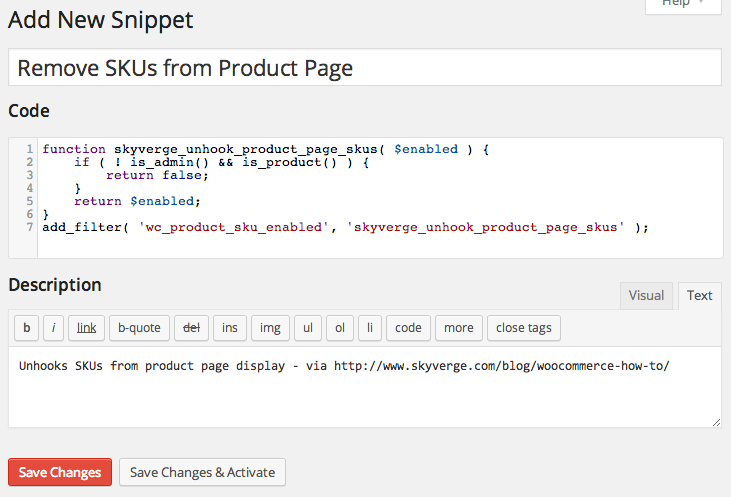
使用子佈景主題
若希望修改熱門佈景主題的樣式表或 CSS,最佳選項是使用子佈景主題,以在未來更新時保留自訂內容。
使用付費子佈景主題
許多熱門佈景主題提供可安裝與啟用的子佈景主題,無需編碼或樣式調整即可修改父佈景主題外觀。購買的子佈景主題不應用於自訂程式碼,而是透過他人設計改變佈景主題外觀的方式。例如,針對我們的 Storefront 佈景主題,有相當。
此類子佈景主題不適合新增自訂程式碼,原因與避免在父佈景主題中新增自訂程式碼相同;子佈景主題更新時,所有自訂程式碼也會被覆蓋。
使用自訂子佈景主題
您也可自行建立子佈景主題。這相當於在父佈景主題上新增一層,唯一目的是讓自訂程式碼具有優先權,避免父佈景主題下次更新時捨棄您的程式碼。
您可使用我們的教學建立自己的子佈景主題;設定與使用子佈景主題。WordPress.org 上的子佈景主題也有更多關於子佈景主題運作方式的資訊。