

自訂即將推出範本
使用 WooCommerce 的即將推出頁面範本可透過網站編輯器完全自訂,讓您修改設計以符合品牌。您可以調整顏色、字型和版面配置,確保即將推出頁面反映商店的識別,同時維持吸引人的外觀。
WooCommerce 9.8+ 的新即將推出設計
WooCommerce 9.8 引入了新的即將推出設計。商家現在可以從精美設計的範本中選擇:
- 預設即將推出 – 帶有標誌和訊息的全螢幕紫色設計。
- 圖片庫 – 多功能圖庫風格設計,讓您透過多張圖片展示商品預覽。適合想在商店啟動時向訪客展示商品預覽的商家。圖庫版面配置讓您同時突出顯示各種商品或功能,為完整目錄建立期待感。
- 帶頁首和頁尾的即將推出 – 保留網站的頁首和頁尾,同時顯示即將推出內容。
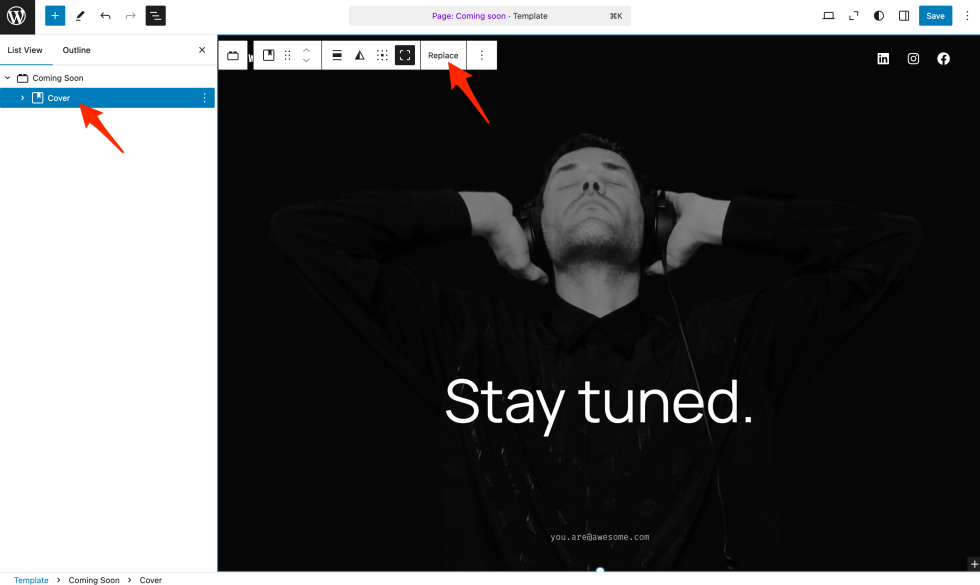
- 極簡左側圖片 – 簡潔的兩欄即將推出頁面,左側為大型圓角圖片,右側為簡短的啟動訊息。寬敞的版面配置強調簡約和優雅,適合追求精緻現代啟動前形象的品牌。
- 現代黑色 – 大膽的即將推出頁面,帶有全寬背景圖片和居中訊息覆蓋層,視覺衝擊強烈。極簡但有力,適合想要戲劇性第一印象的品牌。
- 右側分割圖片 – 平衡內容和視覺的動態兩欄版面配置。左側是帶小圖片的簡潔公告,右側是帶覆蓋文字的大膽全高背景圖片。適合結合故事敘述與強大圖像的品牌。
本節涵蓋在網站編輯器中自訂「即將推出」範本。執行此操作時,您的網站必須啟用區塊主題,並依照以下步驟操作:
- 前往 WooCommerce > 設定 > 網站可見性。
- 點選即將推出單選按鈕下方的編輯器連結。

- 在網站編輯器中,點選右側邊欄的範本分頁。
- 點選設計。
- 您現在將看到所有可用的設計及其預覽縮圖。點選任何設計以選擇它。
- 根據需要進行其他自訂,完成後點選儲存。
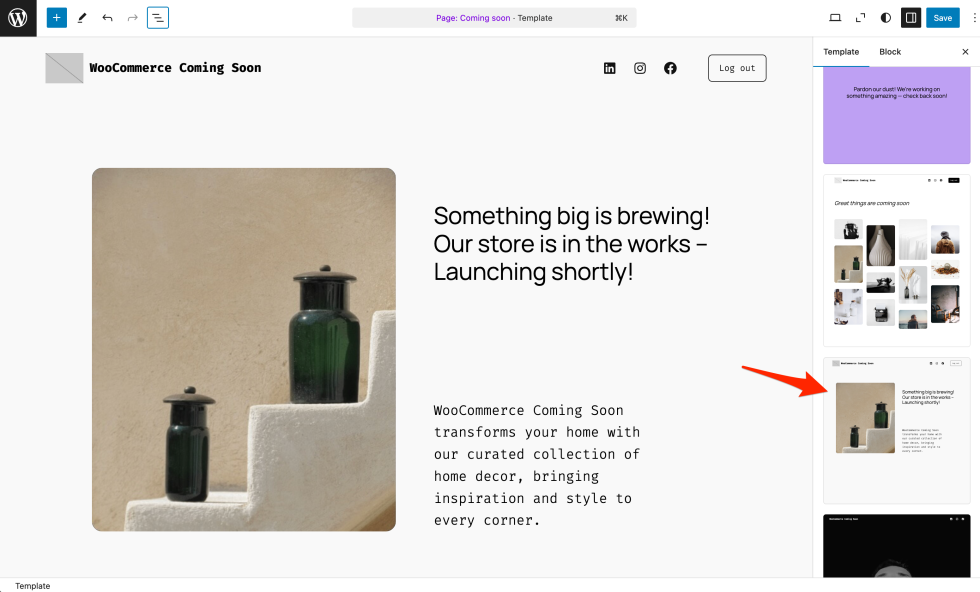
預設即將推出設計使用自訂區塊,具有設定背景顏色的功能。若要變更此顏色,請依照以下步驟:
- 開啟文件概覽並選擇即將推出區塊。
- 開啟設定面板並選擇區塊分頁。
- 依需要變更文字和背景顏色。
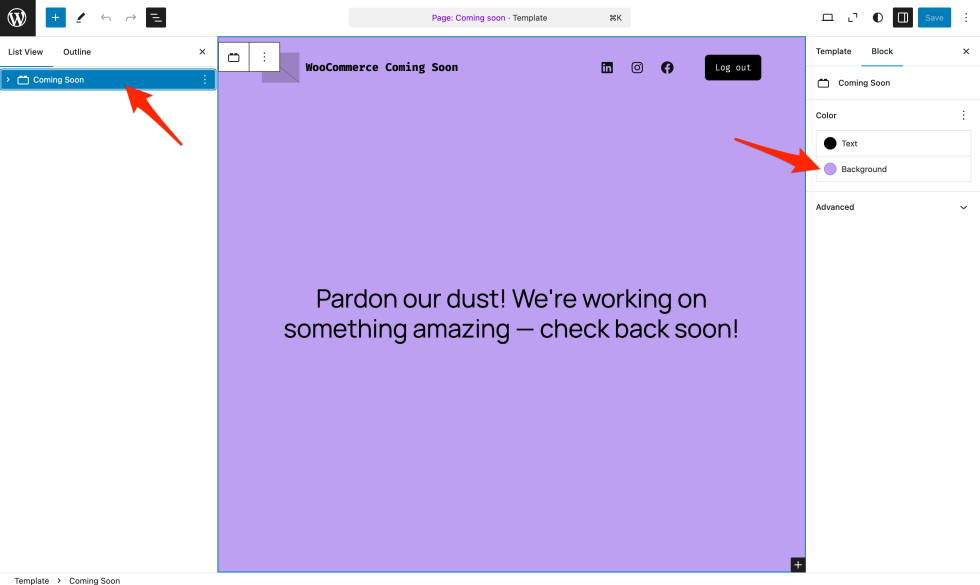
圖片庫設計包含精美的庫存照片作為佔位符。這些佔位符應替換為您自己的圖片。
- 點選設計中的任何圖片。
- 點選替換。
- 選擇媒體庫或上傳以選擇您的圖片。
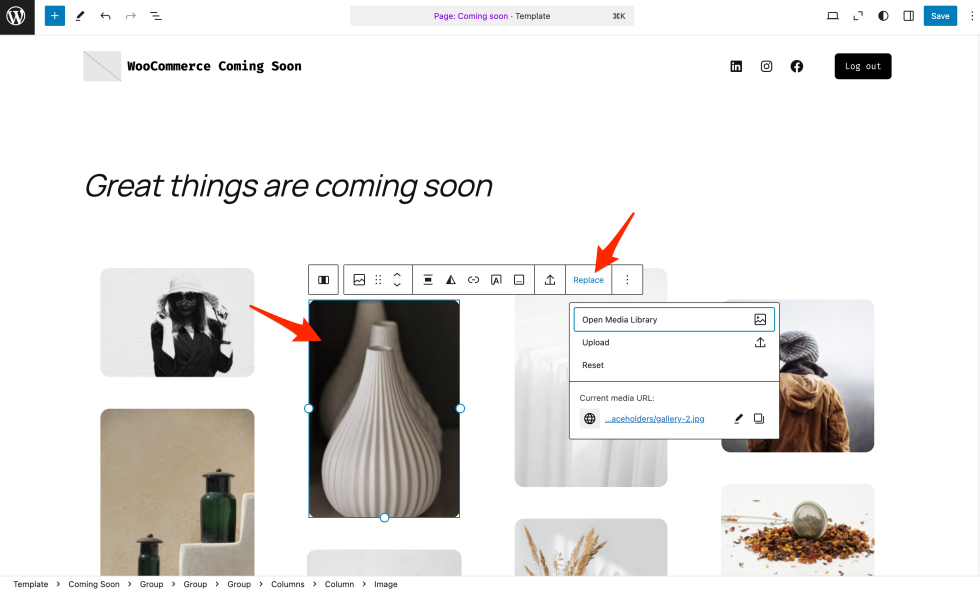
現代黑色設計使用 Gutenberg 的覆蓋區塊以圖片覆蓋整個頁面。若要替換圖片,請依照以下步驟:
- 開啟文件概覽並選擇覆蓋區塊。
- 點選替換。
- 選擇媒體庫或上傳以選擇您的圖片。
關於使用網站編輯器自訂範本的更多資訊,請參閱 WordPress 官方文件。