

設定特定稅務情境
本文件的稅務情境提供逐步指南,說明如何在 WooCommerce 中設定特定稅務配置。提供達成特定目標所需的所有步驟,但不深入細節。由於各商店的獨特性與多樣性,這些情境並非詳盡說明,僅供參考。
詳細設定說明請參閱以下指南:
本文件說明如何在 WooCommerce 中設定稅率,以及平台如何根據這些設定處理稅務/VAT/GST,並非說明何時或收取什麼稅。
我們並非稅務專業人員;建議僅適用於軟體使用方式。關於收取什麼稅或何時收取稅務/VAT/GST 等,建議諮詢稅務專業人員或會計師。
每個業務都是獨特的,無法涵蓋所有可能性。
常見情境
情境 1:對所有顧客收取與商店地址相同的稅率
本範例商店位於南非。對所有顧客收取 15% VAT,無論顧客購買地點或運送地點。所有商品價格都含稅顯示。
此設定的結果是所有顧客在整個商店中看到並支付相同的含稅商品價格。
依照以下步驟達成此目標。未特別提及的設定使用預設值。
- 一般設定
- 稅務設定
- 稅率
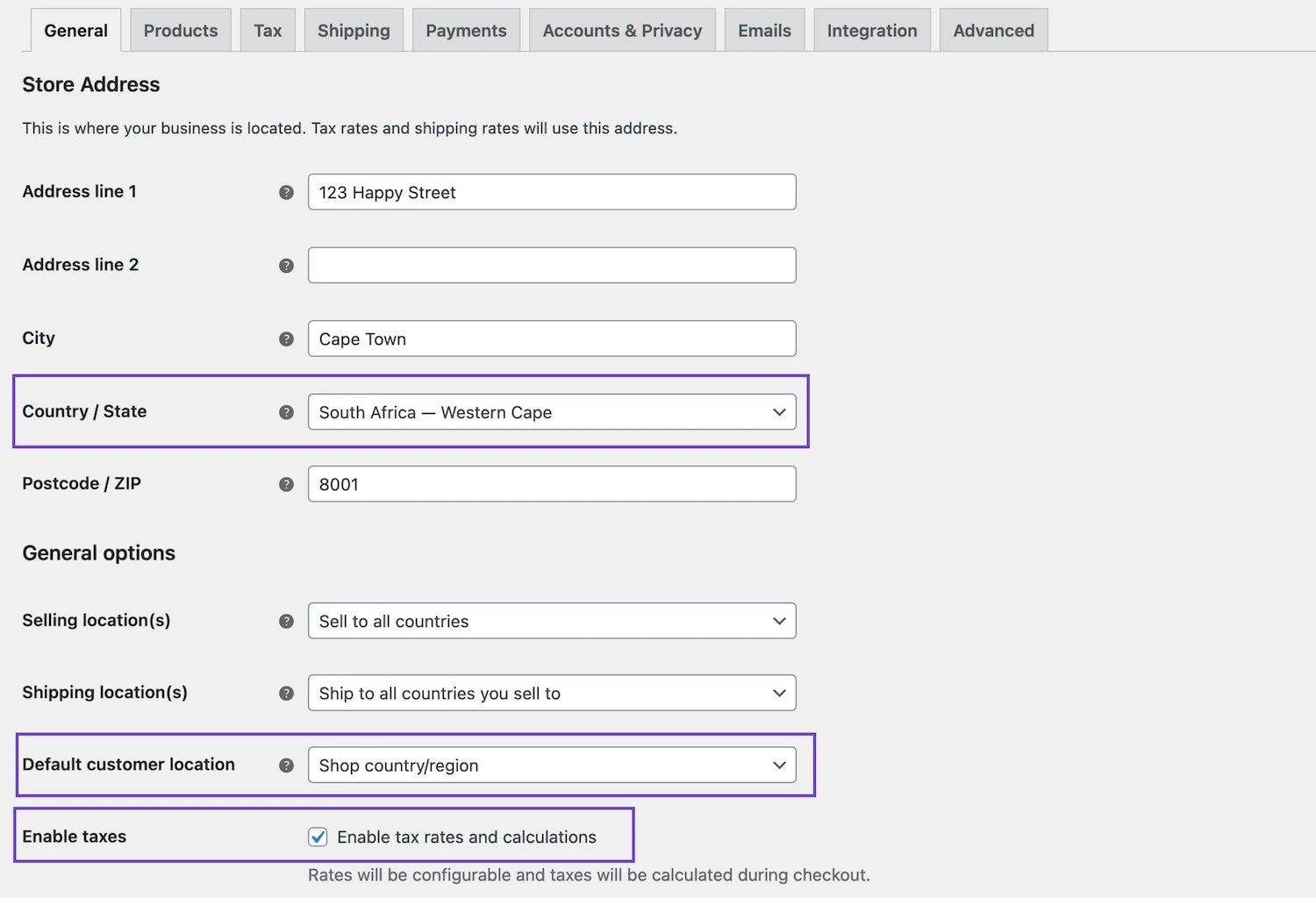
情境 1 一般設定
- 前往 WooCommerce > 設定 > 一般,將商店地址設為南非開普敦。
- 將預設顧客位置設為商店國家/地區。
- 勾選啟用稅率與計算以啟用稅務。
- 捲動至底部並點選儲存變更。
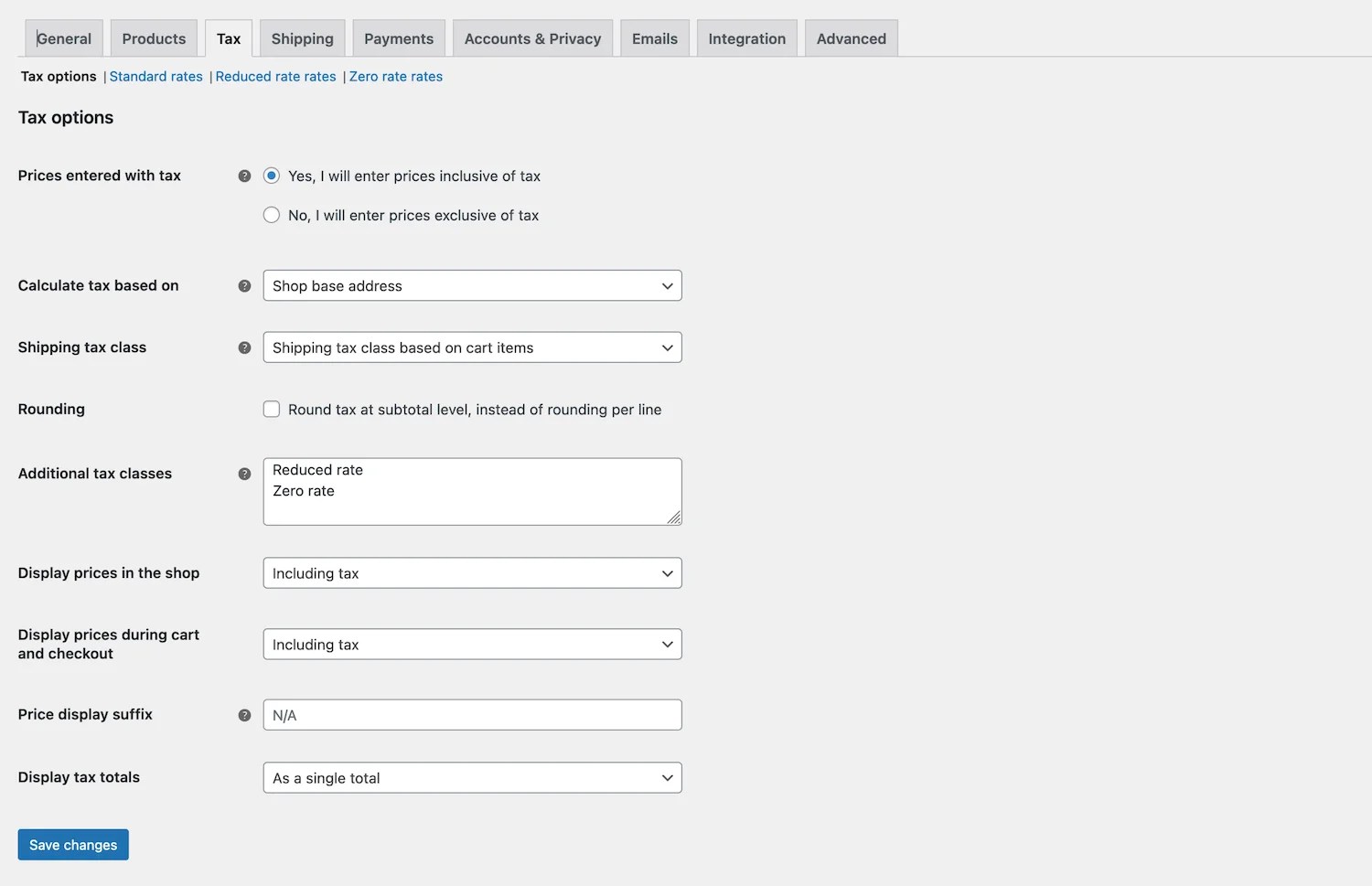
情境 1 稅務設定
- 前往 WooCommerce > 設定 > 稅務 > 稅務選項。
- 將輸入價格時含稅設為是,輸入含稅價格。
- 將稅務計算依據設為商店基地地址。
- 將商店顯示價格設為含稅。
- 將購物車與結帳顯示價格設為含稅。
- 將顯示稅務總額設為單一總額。
- 點選儲存變更。
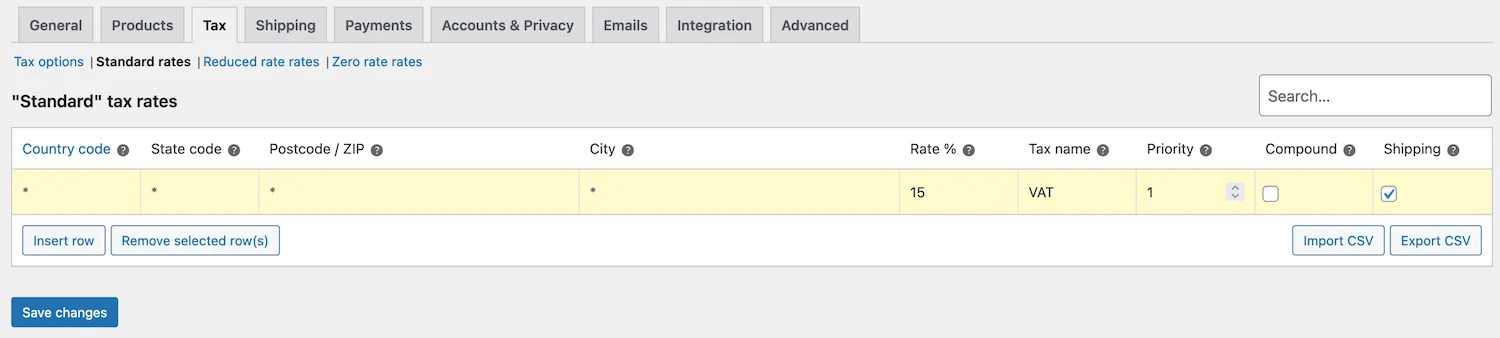
情境 1 稅率
- 前往標準稅率(畫面頂端附近的子分頁)
- 點選插入列按鈕。
- 在稅率 % 欄位輸入 15。
- 在稅務名稱欄位輸入 VAT。
- 點選儲存變更。
使用商店基地國家內外的多種地址進行測試,驗證稅務運作符合預期。
情境 2:僅對特定國家根據顧客運送地址收取稅務
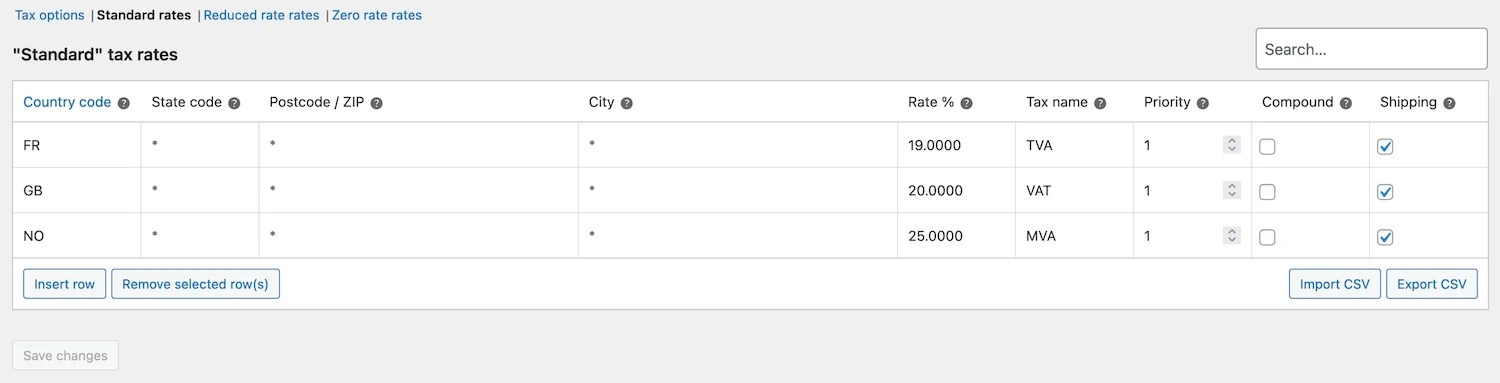
本情境的範例商店位於英國,銷售全球。僅對 3 個國家的顧客根據運送地址收取稅務:英國 20%、法國 19%、挪威 25%。運送至其他地點不收稅。由於稅率不同,顯示不含稅的商品價格。
此設定的結果是首次訪客都看到相同的未含稅商品價格。在購物車/結帳頁面的地址欄位中加入運送國家後,根據 3 國各自的稅率計算稅務。若顧客運送地址不在這 3 國,價格持續顯示為未含稅且不收稅。
依照以下步驟達成此目標。未特別提及的設定使用預設值。
- 一般設定
- 稅務設定
- 稅率
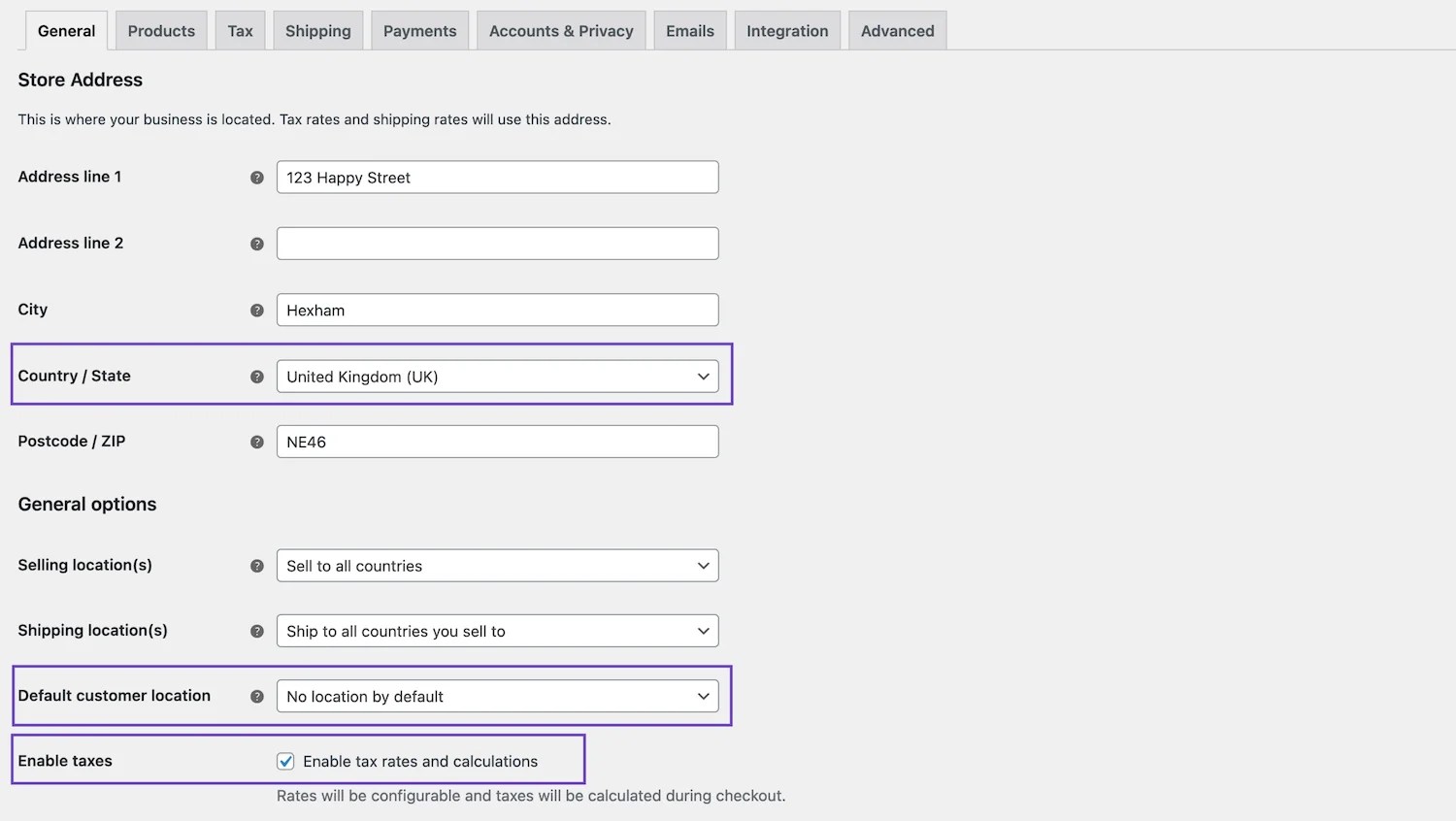
情境 2 一般設定
情境 2 稅務設定
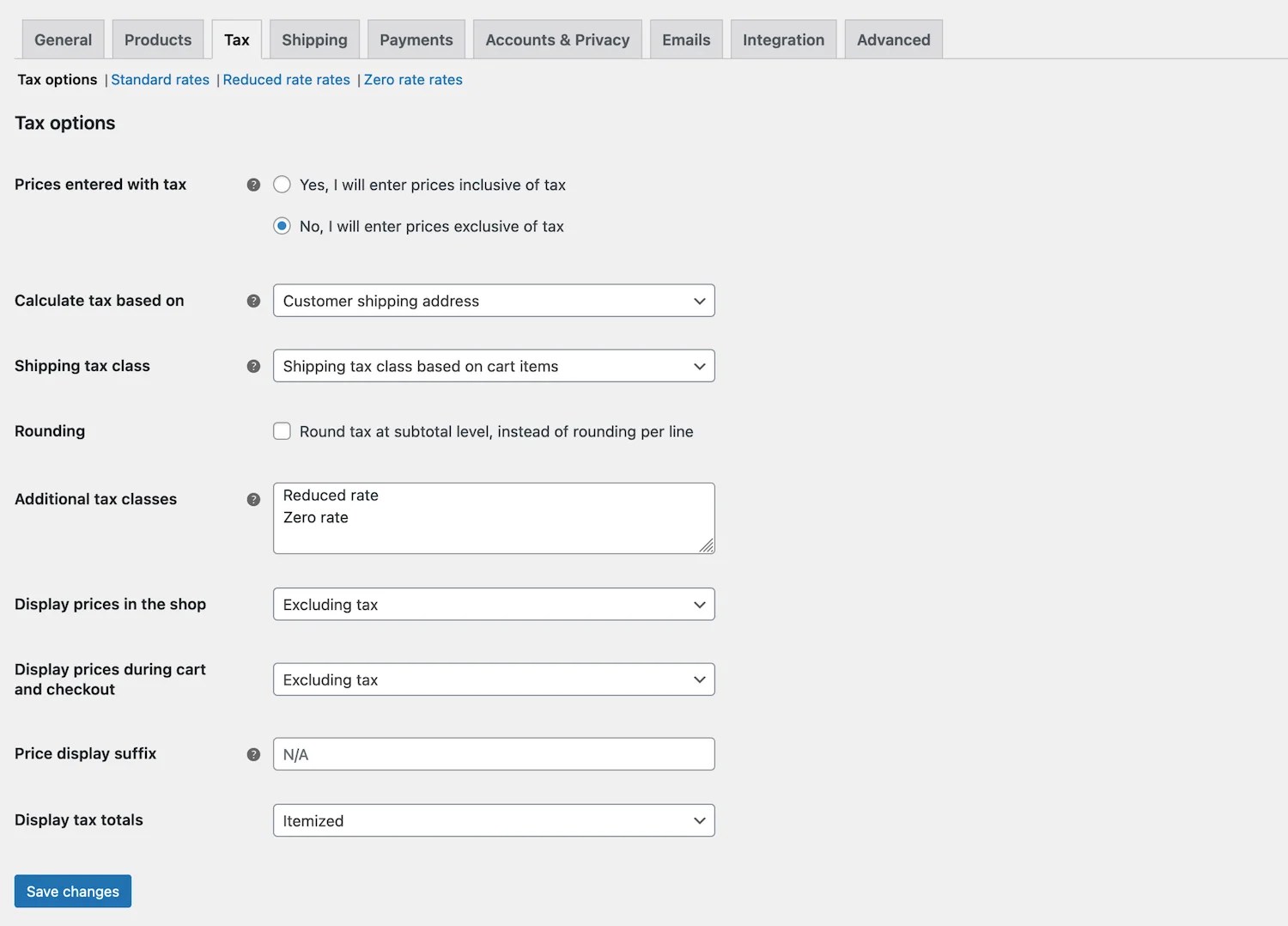
- 前往 WooCommerce > 設定 > 稅務 > 稅務選項。
- 將輸入價格時含稅設為否,輸入不含稅價格。
- 將稅務計算依據設為顧客運送地址。
- 將商店顯示價格設為不含稅。
- 將購物車與結帳顯示價格設為不含稅。
- 將顯示稅務總額設為項目化(顯示稅率名稱)。
- 點選儲存變更。
情境 2 稅率
- 前往標準稅率(畫面頂端附近的子分頁)。
- 點選插入列按鈕以輸入第 1 條稅務規則。
- 在國家代碼欄位輸入 GB(英國的 2 位數代碼)。
- 在稅率 % 欄位輸入 20。
- 在稅務名稱欄位輸入 VAT。
- 點選插入列按鈕以輸入第 2 條稅務規則。
- 在國家代碼欄位輸入 FR(法國的 2 位數代碼)。
- 在稅率 % 欄位輸入 19。
- 在稅務名稱欄位輸入 TVA。
- 點選插入列按鈕以輸入第 3 條稅務規則。
- 在國家代碼欄位輸入 NO(挪威的 2 位數代碼)。
- 在稅率 % 欄位輸入 25。
- 在稅務名稱欄位輸入 MVA。
- 點選儲存變更。
使用商店基地國家內外的多種地址進行測試,驗證稅務運作符合預期。
情境 3:使用全國稅率,但特定州除外,並為特定郵遞區號加收額外稅
本情境的範例商店位於加州。僅在美國境內銷售與運送。州內運送收取 7%,運送至特定郵遞區號 90210 額外收取 2%。運送至其他州收取 6% 稅。稅務規則在優先順序中的出現順序很重要,因為使用第一個符合的規則。
此情境的結果是所有訪客在輸入購物車/結帳頁面的運送詳細資料前看到不含稅價格,之後根據稅率決定套用一個或多個稅。
依照以下步驟達成此目標。未特別提及的設定使用預設值。
- 一般設定
- 稅務設定
- 稅率
情境 3 一般設定
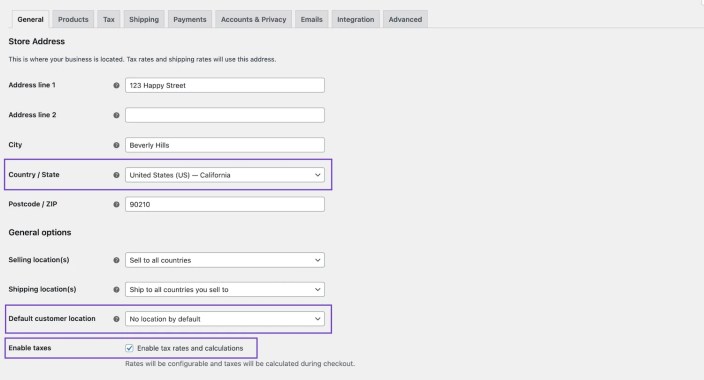
- 前往 WooCommerce > 設定 > 一般,將商店地址設為加州的地址。
- 將預設顧客位置設為預設無位置(首次訪客在輸入運送地址前不會看到任何稅務資訊)。
- 勾選啟用稅率與計算以啟用稅務。
- 捲動至底部並點選儲存變更。
情境 3 稅務設定
- 前往 WooCommerce > 設定 > 稅務 > 稅務選項。
- 將輸入價格時含稅設為否,輸入不含稅價格。
- 將稅務計算依據設為顧客運送地址。
- 將商店顯示價格設為不含稅。
- 將購物車與結帳顯示價格設為不含稅。
- 將顯示稅務總額設為項目化(顯示稅率名稱)。
- 點選儲存變更。
情境 3 稅率
- 前往標準稅率(畫面頂端附近的子分頁)。
- 點選插入列按鈕以輸入第 1 條稅務規則。
- 在國家代碼欄位輸入 US(美國的 2 位數代碼)。
- 在州代碼欄位輸入 CA(加州的 2 位數代碼)。
- 在稅率 % 欄位輸入 7。
- 在稅務名稱欄位輸入 Tax。
- 在優先順序欄位輸入 1。
- 點選插入列按鈕以輸入第 2 條稅務規則。
- 在國家代碼欄位輸入 US。
- 在郵遞區號 / ZIP 欄位輸入 90210(加入萬用字元 () 以套用至 ZIP+4 代碼)。
- 在稅率 % 欄位輸入 2。
- 在稅務名稱欄位輸入 BH Tax。
- 在優先順序欄位輸入 2。
- 點選插入列按鈕以輸入第 3 條稅務規則。
- 在國家代碼欄位輸入 US。
- 在稅率 % 欄位輸入 6。
- 在稅務名稱欄位輸入 Tax。
- 在優先順序欄位輸入 1。
- 點選儲存變更。
儲存後,規則會自動按優先順序重新排列和分組。
以下是顧客輸入地址時稅務規則的評估方式:
- 首先評估所有優先順序 1 稅務,按表格中規則出現順序由上至下。
- 第 1 條規則的第 1 個條件是地址為美國。
- 若是,第 2 個條件是地址為加州。
- 若是,套用 7% 稅率,並移至評估優先順序 2 稅務。
- 若地址不在加州,移至下一個優先順序 1 稅率,並套用該稅率。
- 接著評估優先順序 2 稅務。
- WooCommerce 檢查地址是否為美國。
- 若是,檢查 ZIP 代碼是否以 90210 開頭。
- 若是,套用 2% 稅率(與優先順序 1 稅務並行)。
- 若 ZIP 代碼不以 90210 開頭,忽略該稅率,僅套用優先順序 1 稅務。
以下說明不同稅率如何套用至各種地址。
首先,Hiouochi 在加州但不在特定 ZIP 代碼,僅套用 7% 稅。

接著,90210 同時在加州並符合第 2 個稅率的特定 ZIP 代碼。如預期,此地址套用 2 個稅。

最後一個地址在密西根州安娜堡,僅套用較一般的美國稅。

情境 4:未使用標準稅率時,對運費使用最高的額外稅率
預設情況下,運費稅務依賴標準稅率類別。若訂單中沒有標準稅率商品,或不使用該稅務類別,則使用額外稅務類別中的第一個稅率。在此情況下,確保最高稅率在額外稅務類別區塊中列於第一位,如下所示。
注意額外類別:Tax A、Tax B 和 Tax C。在額外稅務類別設定中加入名稱並儲存變更以建立它們。名稱會顯示為畫面頂端的子分頁。標準稅率類別無法刪除,但若留空則會被忽略。
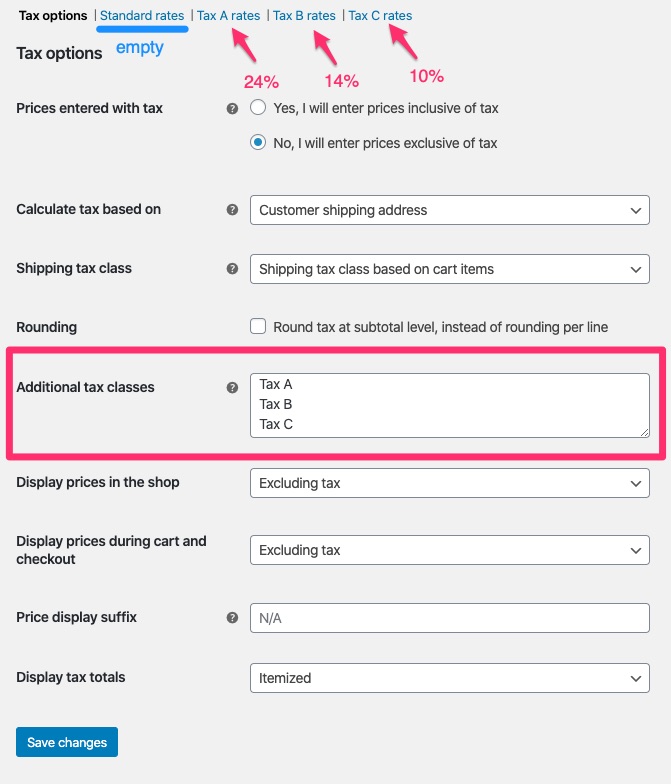
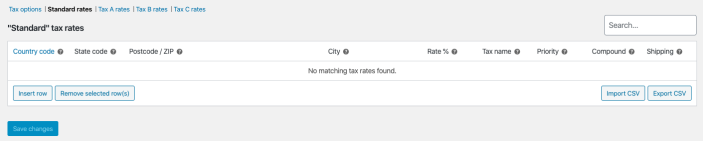
下圖顯示標準稅率類別沒有任何稅務規則,因此為空。
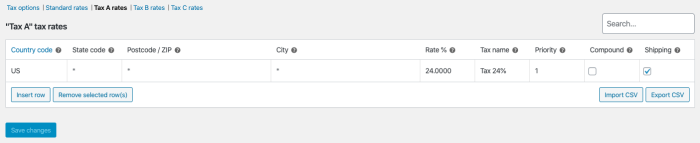
下圖顯示 Tax A 類別具有最高稅率 24%,因此位於清單第一位。在稅率表格中加入一列,國家代碼設為 US、稅率 % 設為 25、稅務名稱設為 Tax 24%、優先順序設為 1。其餘欄位為預設值。
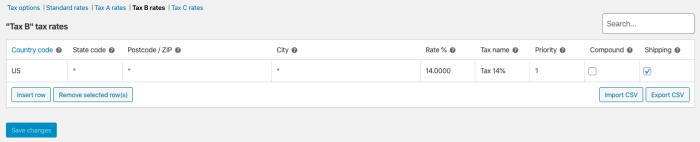
下一張圖顯示 Tax B 類別排在第二位。設定與 Tax A 相同,但稅率 % 為 14、稅務名稱為 Tax 14%。
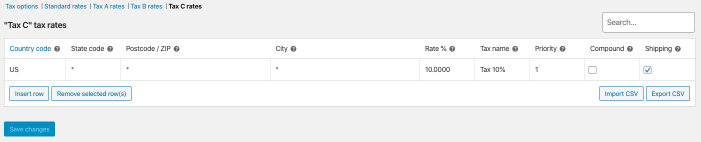
此圖顯示 Tax C 類別最後輸入,設定再次與 Tax B 相同,但稅率 % 為 10%、稅務名稱為 Tax 10%。
此情境的結果是當訂單包含多個商品,每個商品分配上述其中一個稅率時,運費套用最高稅率。
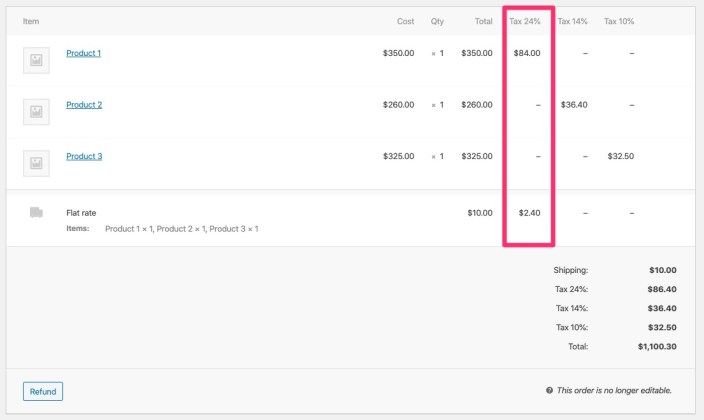
下圖的訂單中,商品 1 的稅為 $84(商品價格 $350)。固定費率運費 $10 的稅為 $2.40。24% 稅率的總額顯示為兩者總和,即 $86.40,確認運費套用 24% 稅率,符合預期。
情境 5:在一個地點對實體商品收稅,但對虛擬商品處處收稅
本情境的商店位於美國肯塔基州,州內運送的實體商品收取 6% 州稅。運送至州外的相同商品不收稅。但商店也銷售虛擬商品,無論顧客運送地址為何都需收稅。
此設定的結果是肯塔基州地址的所有商品都收稅,無論是虛擬或實體商品,但其他地址僅對虛擬商品收稅。
- 一般設定
- 稅務設定
- 稅率
- 商品設定
情境 5 一般設定
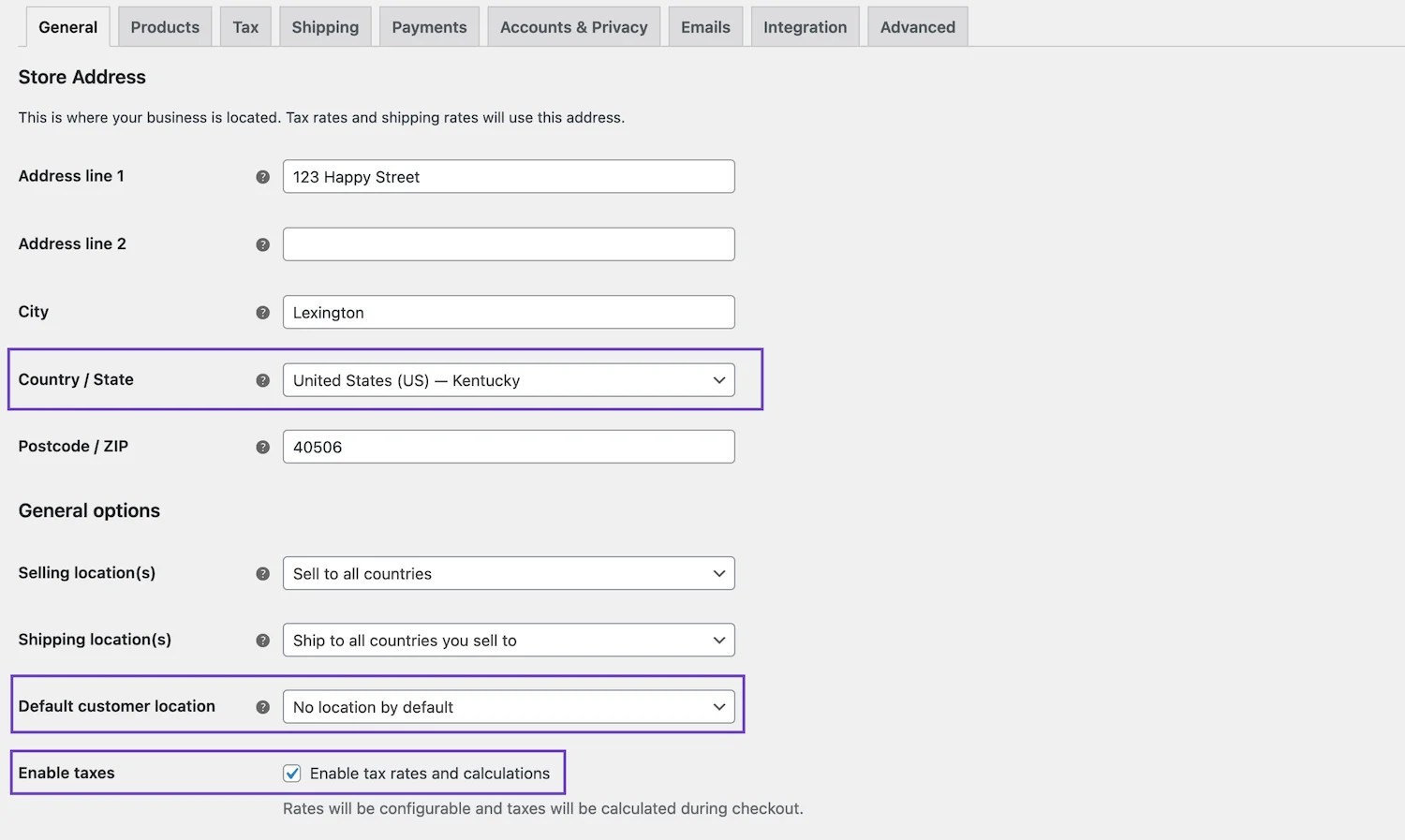
- 前往 WooCommerce > 設定 > 一般,將商店地址設為肯塔基州的地址。
- 將預設顧客位置設為預設無位置(首次訪客在輸入運送地址前不會看到任何稅務資訊)。
- 勾選啟用稅率與計算以啟用稅務。
- 捲動至底部並點選儲存變更。
情境 5 稅務設定
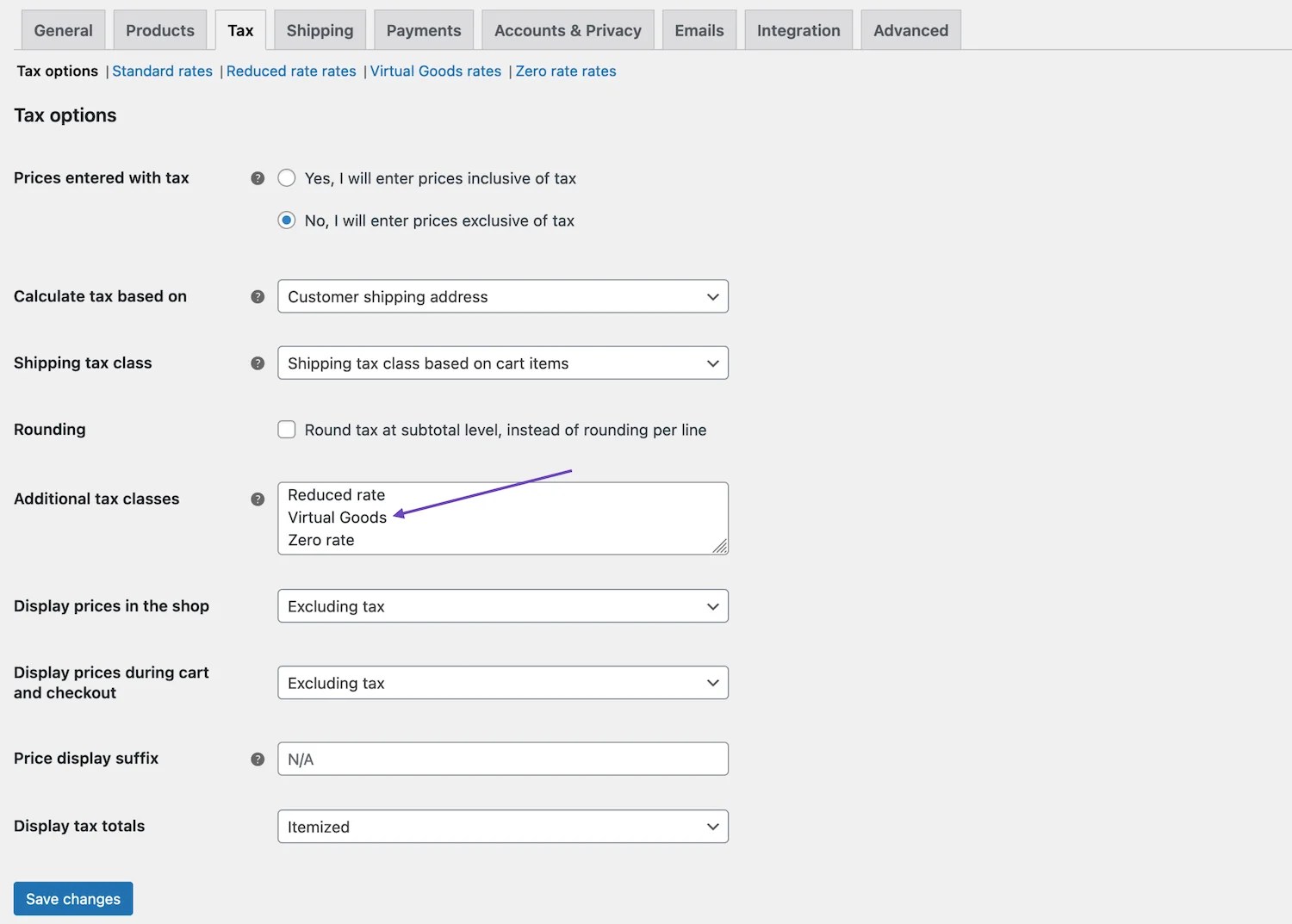
- 前往 WooCommerce > 設定 > 稅務 > 稅務選項。
- 將輸入價格時含稅設為否,輸入不含稅價格。
- 將稅務計算依據設為顧客運送地址。
- 在額外稅務類別中加入新類別,例如 Virtual Goods(稍後分配給商品)。
- 將商店顯示價格設為不含稅。
- 將購物車與結帳顯示價格設為不含稅。
- 將顯示稅務總額設為項目化(可選,此設定顯示稅率名稱)。
- 點選儲存變更。
情境 5 稅率
- 前往標準稅率(畫面頂端附近的子分頁)。
- 點選插入列按鈕以輸入第 1 條稅務規則。
- 在國家代碼欄位輸入 US(美國的 2 位數代碼)。
- 在州代碼欄位輸入 KY(肯塔基州的 2 位數代碼,現在稅率僅適用於肯塔基州)。
- 在稅率 % 欄位輸入 6。
- 在稅務名稱欄位輸入 KY Tax(可選)。
- 點選儲存變更按鈕。

- 接著前往上一節建立的稅務類別 Virtual Goods rates(顯示為頂端附近的連結)
- 點選插入列按鈕以輸入此類別的第 1 條稅務規則。
- 在稅率 % 欄位輸入 6。
- 在稅務名稱欄位輸入 Tax(可選)。
- 點選儲存變更按鈕。

此稅率適用於所有顧客,但因為是額外稅務類別,且預設使用標準稅率,僅適用於特別套用的商品。接下來進行此操作。
情境 5 商品設定
- 前往商品並新增或編輯現有商品。
- 任何運送的實體商品可繼續使用標準稅率。
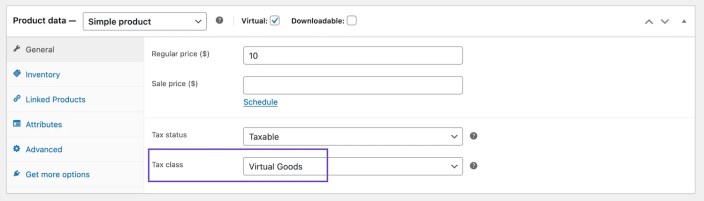
- 對於虛擬商品,將其商品 > 商品資料 > 一般 > 稅務類別設為 Virtual Goods。
- 編輯商品後點選更新以儲存變更。
下圖顯示可運送商品的稅務類別設為標準。
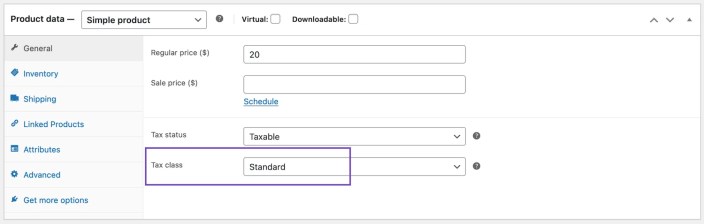
下圖顯示虛擬商品的稅務類別設為 Virtual Goods。
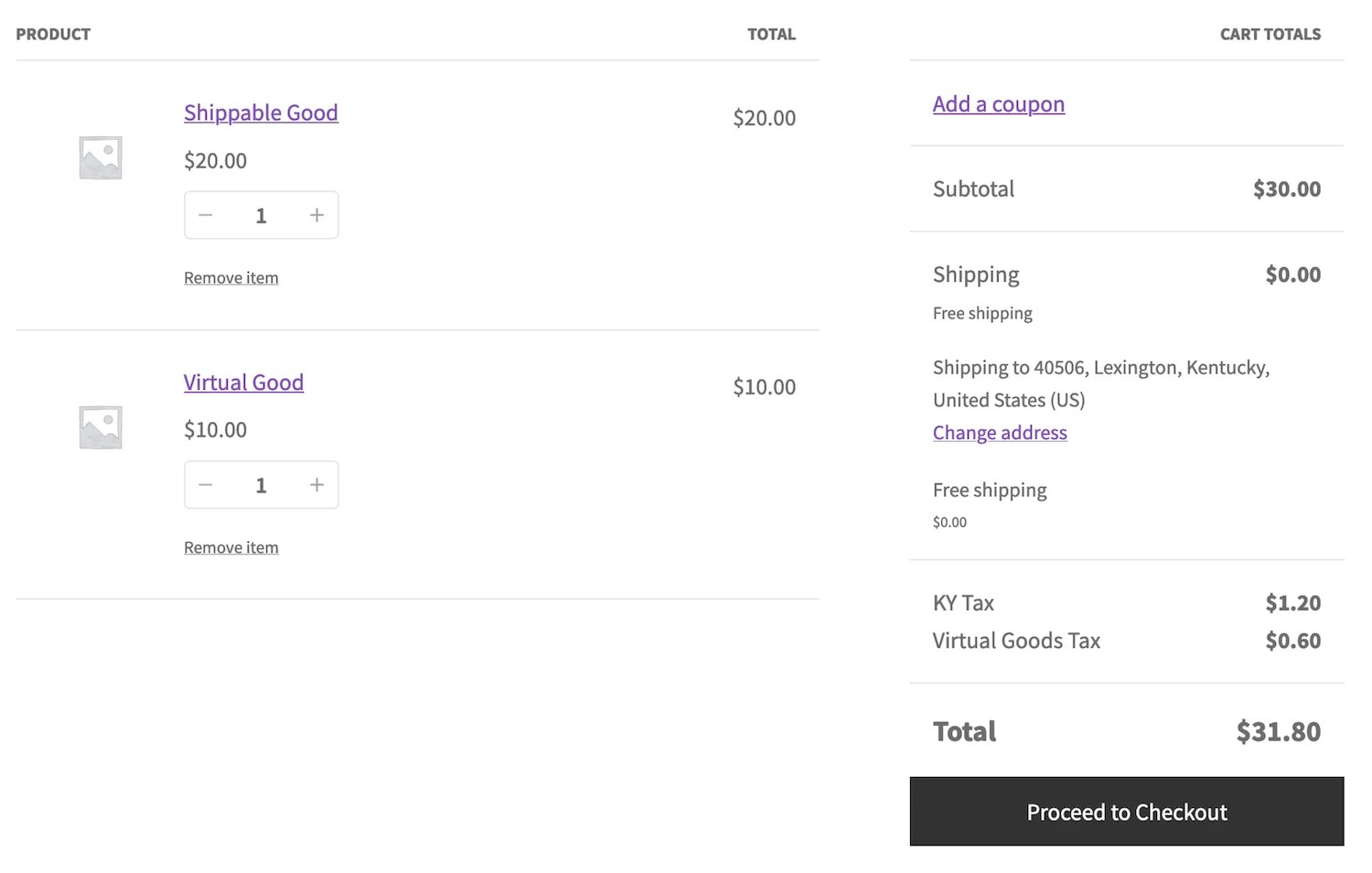
完成上述設定後,商店已準備好收取稅務。下圖為購物車頁面,包含兩個商品,分別命名為 Shippable Good($20)和 Virtual Good($10)。運送計算器中輸入的地址為肯塔基州列克星敦。項目化稅務顯示 KY Tax 和 Virtual Goods Tax 都適用。
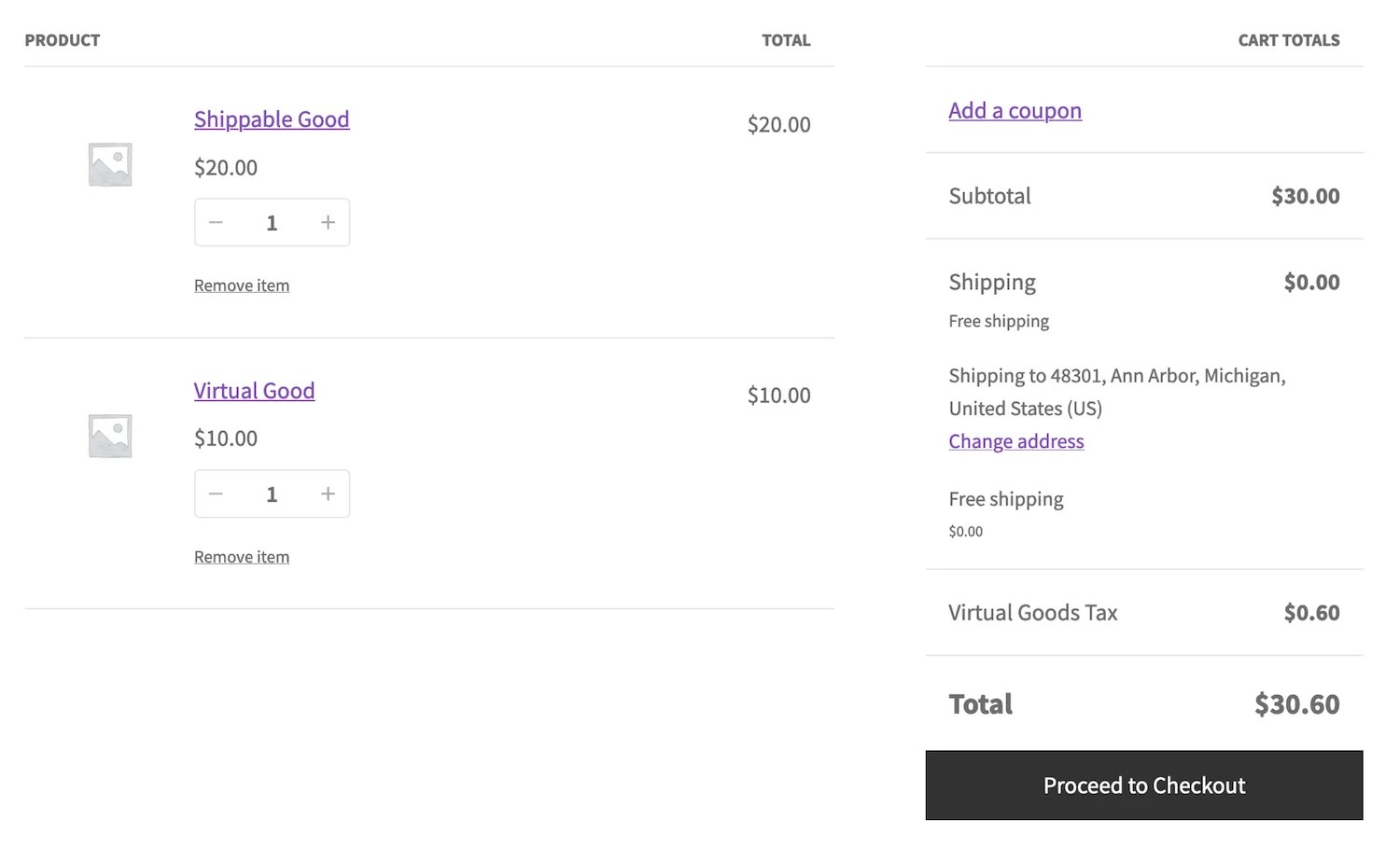
下一張圖顯示與上圖相同的購物車,但地址現在設為密西根州安娜堡。項目化稅務顯示僅適用 Virtual Goods Tax,且 $0.60 僅套用至 Virtual Good 商品。
設定特殊稅務情境的程式碼片段
WooCommerce 開發者文件說明如何使用程式碼片段收取無關位置和稅務的相同價格、根據小計金額收稅、根據顧客角色套用不同稅率、顯示 0 值稅務,或在主要可變商品上加入後綴。