在 WooCommerce.com 帳號中新增協作者
在 WooCommerce.com 帳號新增協作者,讓其他人協助管理商店/網站。此安全功能授予他們帳號存取權,無需提供登入帳號和密碼。
Who and what are collaborators?
協作者通常是開發者、代理商成員,或你招募或聘請來協助管理 WooCommerce 商店的顧問。
What can collaborators do?
在 WooCommerce.com 帳號新增協作者時,他們可以:
- 查看和管理下載。
- 查看和管理訂閱。
- 查看訂單資訊。
- 代表你建立支援工單。
What can collaborators not do?
協作者無法:
- 代表你從 Marketplace 購買項目。
- 設定已購買商品的訂閱自動續訂。
- 存取你的私人帳號資訊,包括儲存的付款方式詳情。
Adding a collaborator
 The Collaborators page in a user's WooCommerce.com account dashboard.
在帳號新增協作者:
- 登入 WooCommerce.com 帳號。
- 從_我的帳號_儀表板選單中,點擊 Collaborators 標籤。
- 輸入要新增的開發者/人員的 WooCommerce.com 帳號電子郵件地址。如果協作者沒有 WooCommerce.com 帳號,可以前往 WooCommerce.com 建立一個。
- 在_選擇權限_下,勾選要授予他們存取權限的項目核取方塊,然後點擊 新增。
新增協作者後,其詳細資訊會顯示在 協作者 標題下。協作者也會在新增到帳號時收到通知電子郵件。然後他們可以在自己的 WooCommerce.com 帳號中切換管理你帳號的允許區域。
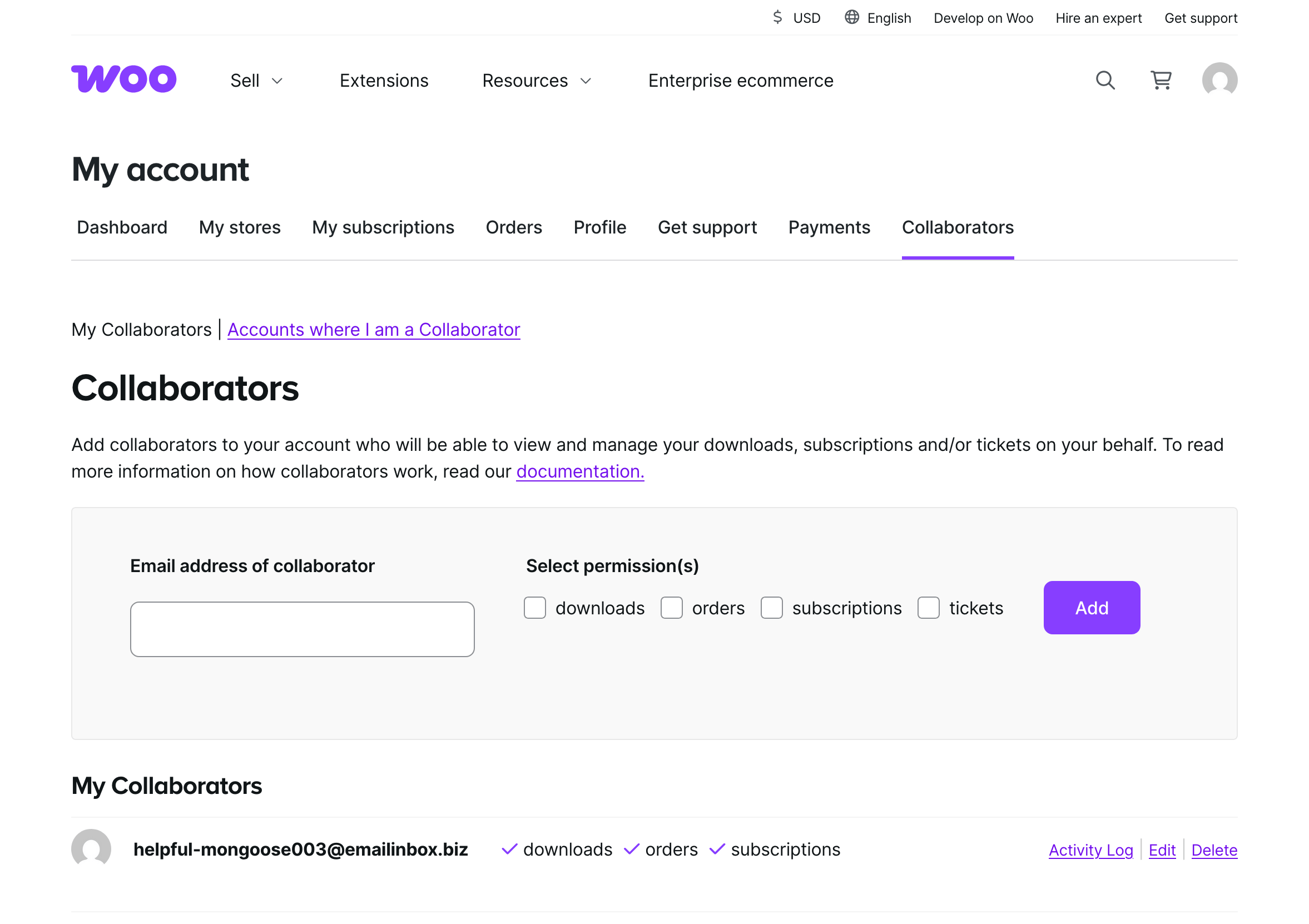 An approved account collaborator shown on the Collaborators page.
以此方式新增帳號協作者讓你完全掌控,同時保持帳號安全。
Managing collaborators
從_協作者_頁面的_我的協作者_區段,可以:
- 點擊 編輯更新協作者權限。例如,如果要讓協作者代表你安裝外掛,勾選訂閱核取方塊。
- 點擊 活動記錄查看他們在帳號上的活動審計記錄,例如支援工單提交和商品下載。
- 點擊 刪除移除他們對 WooCommerce.com 帳號的存取權。
Managing a client's account
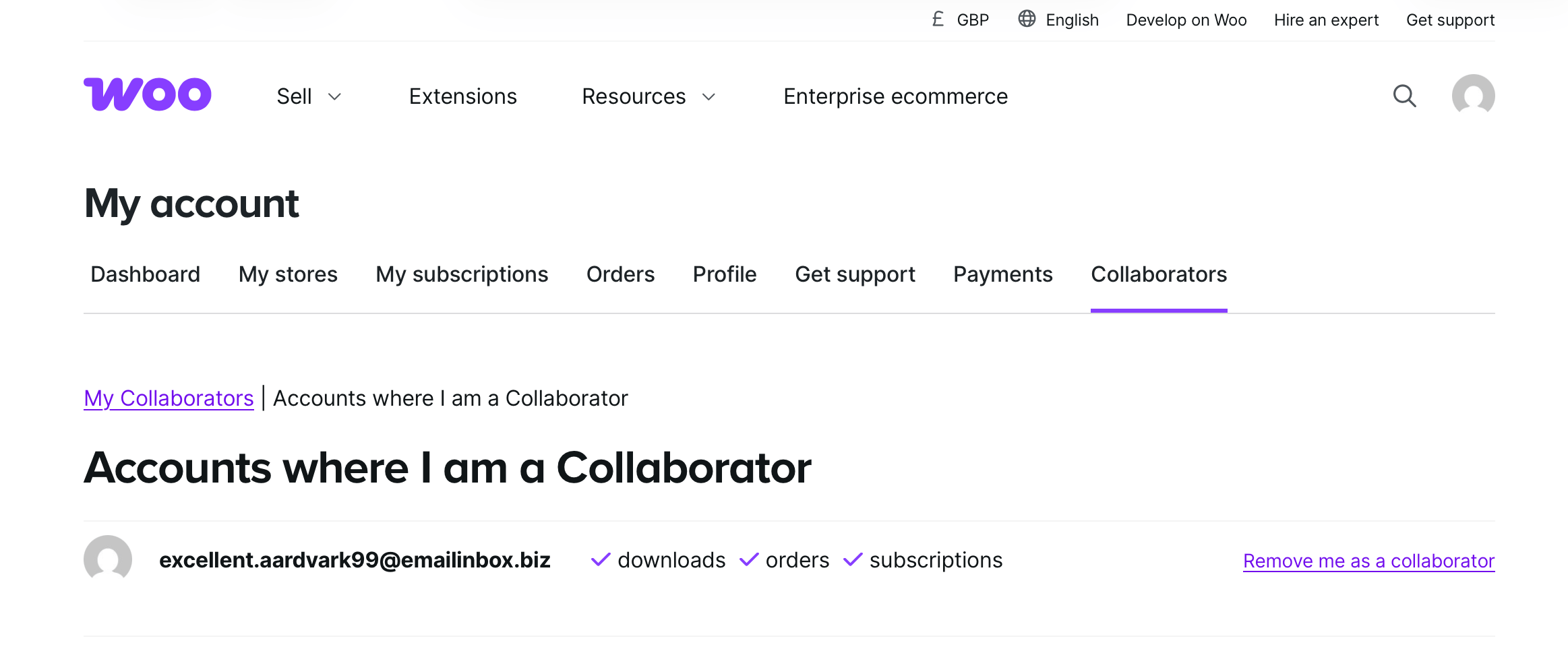 An account a user has collaborator access to shown on the Collaborators page.
協作者可透過 WooCommerce.com 帳號儀表板中的_協作者_頁面查看和管理已授予存取權的帳號。
查看授予你協作者存取權的帳號:
- 登入 WooCommerce.com 帳號。
- 從_我的帳號_儀表板選單中,點擊 協作者標籤。
- 點擊 我是協作者的帳號。
開始管理客戶帳號:
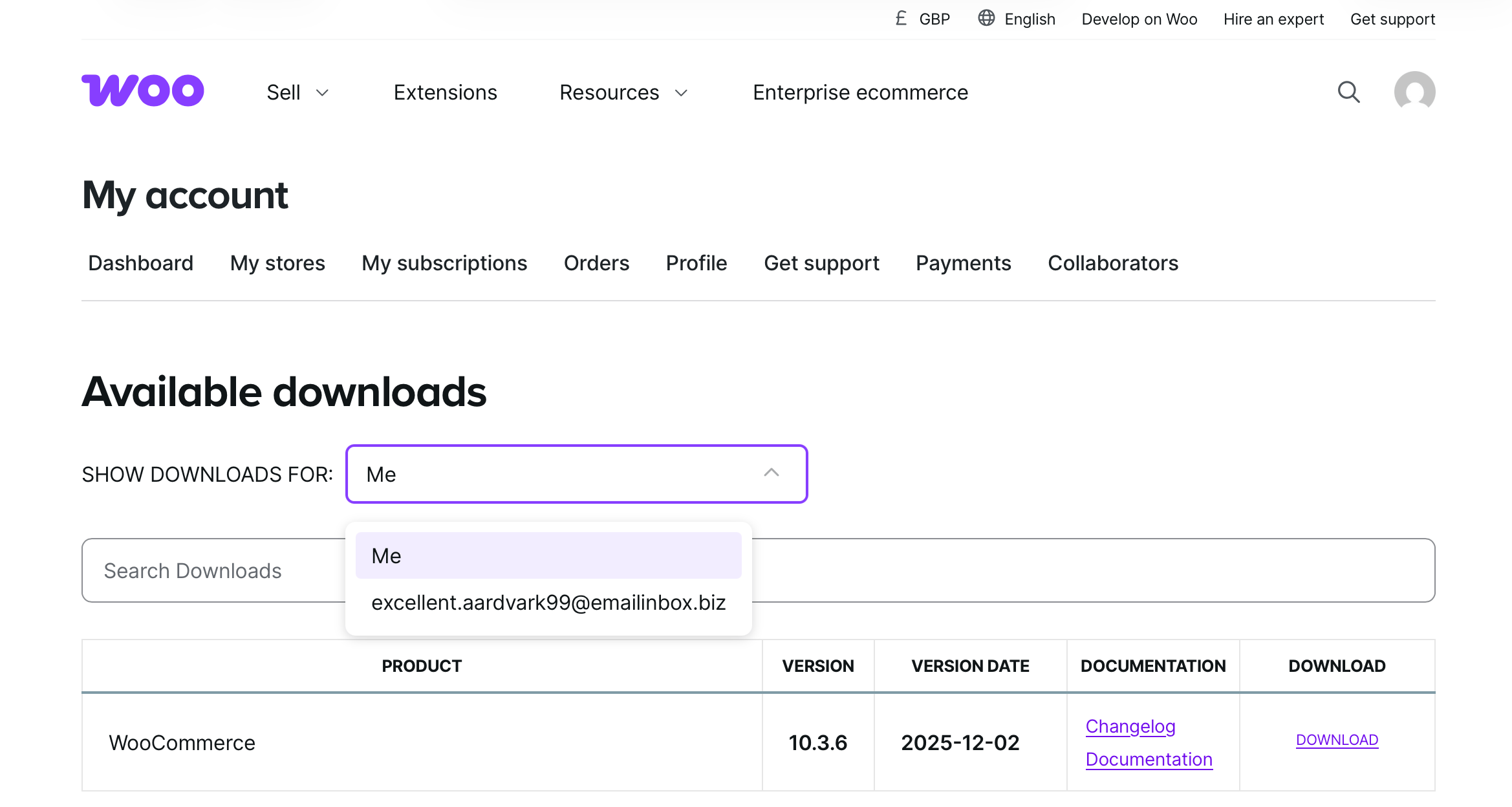
- 從相關下拉選單選擇客戶帳號電子郵件地址;頁面會顯示客戶內容(例如訂閱清單、下載等)。
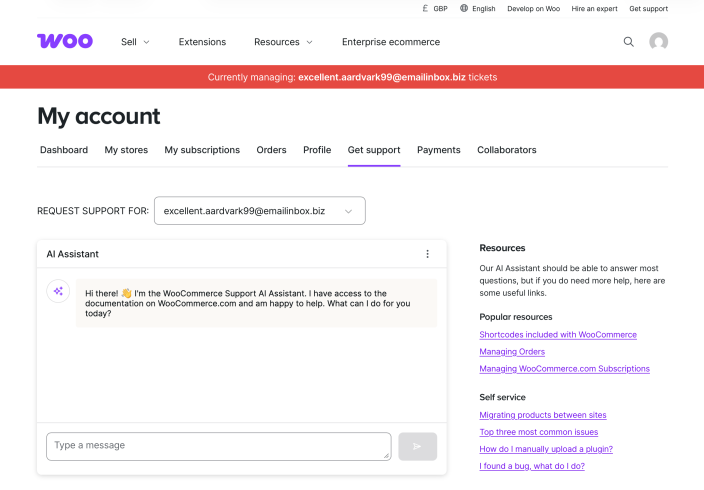
代表客戶管理項目時,頁面頂部附近會出現紅色通知欄,確保你知道正在存取哪個帳號。
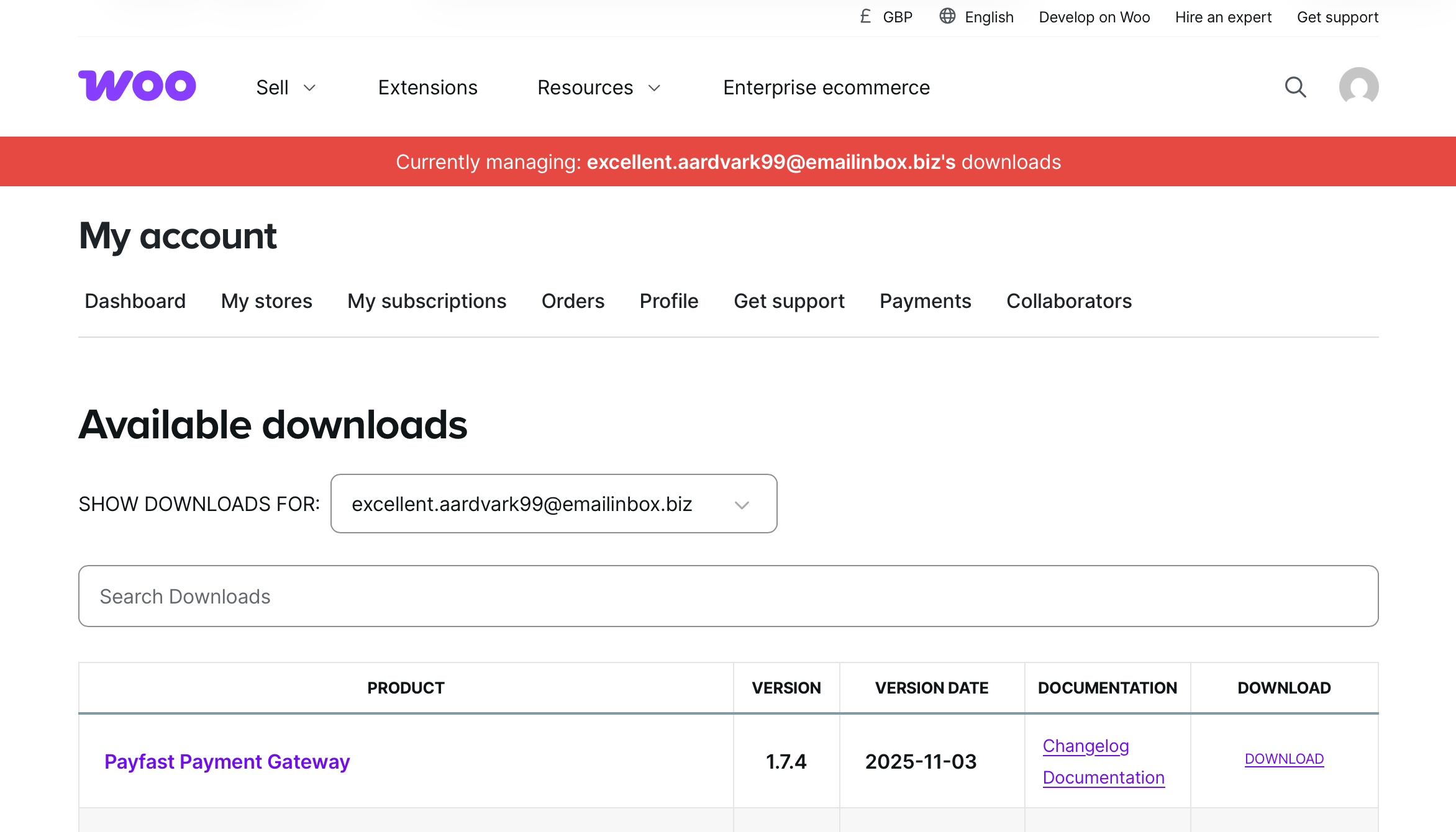 Notification bar displayed on a collaborator's account page when managing their downloads.
Subscriptions
- 存取客戶的已訂閱商品(外掛)清單以查看到期時間。
- 你無法設定商品續訂;客戶必須自行處理。
- 使用協作者帳號將外掛連接到客戶網站:
要將外掛或主題連接/安裝到客戶網站,請確保客戶已勾選協作者帳號的訂閱權限。這讓你可代表客戶管理訂閱,但不包括續訂。
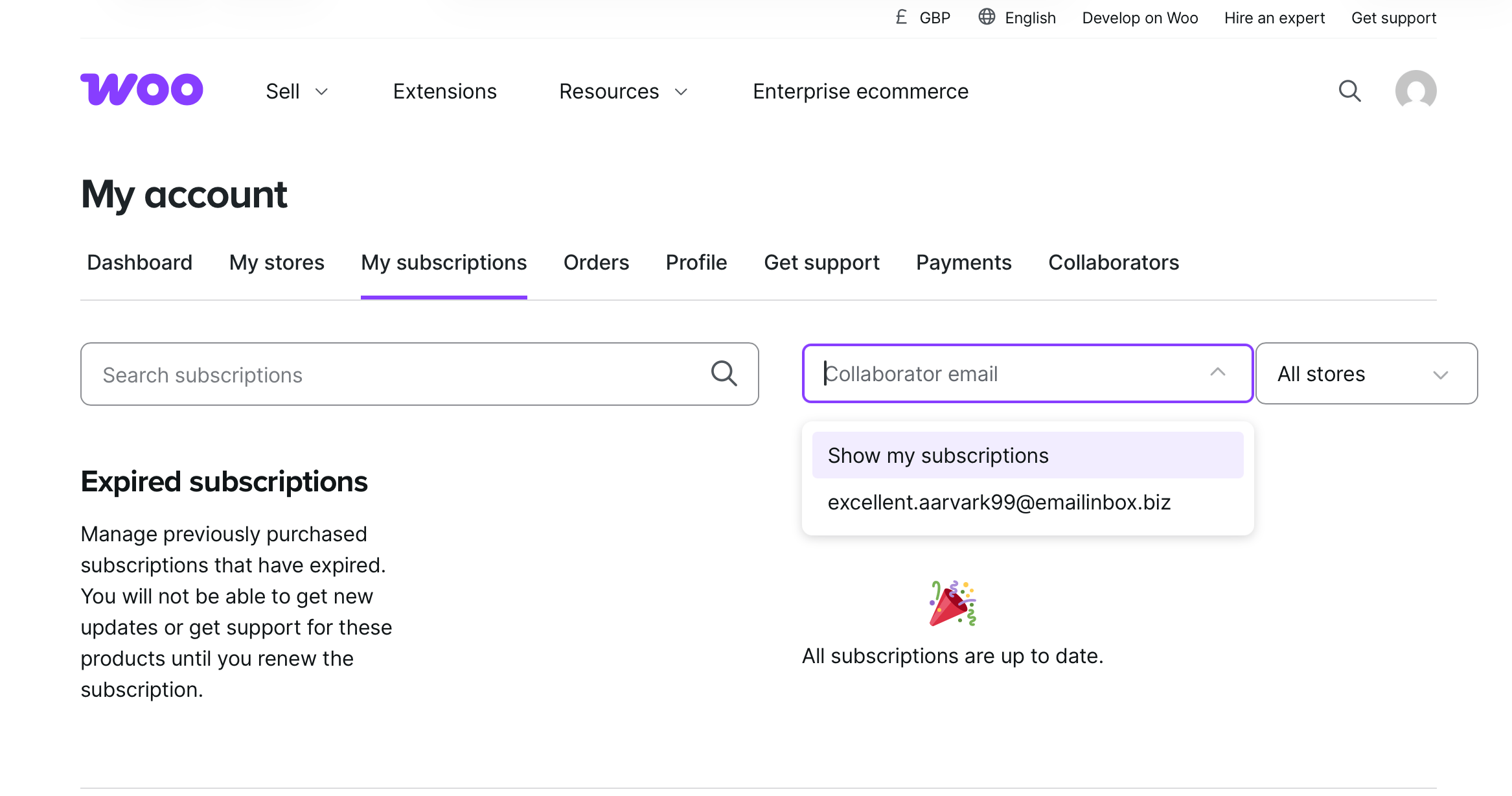
登入 WooCommerce.com 帳號,然後點擊 我的訂閱標籤。在這裡,需要從 顯示我的訂閱下拉選單選擇客戶電子郵件地址,以查看客戶與你分享的訂閱清單:
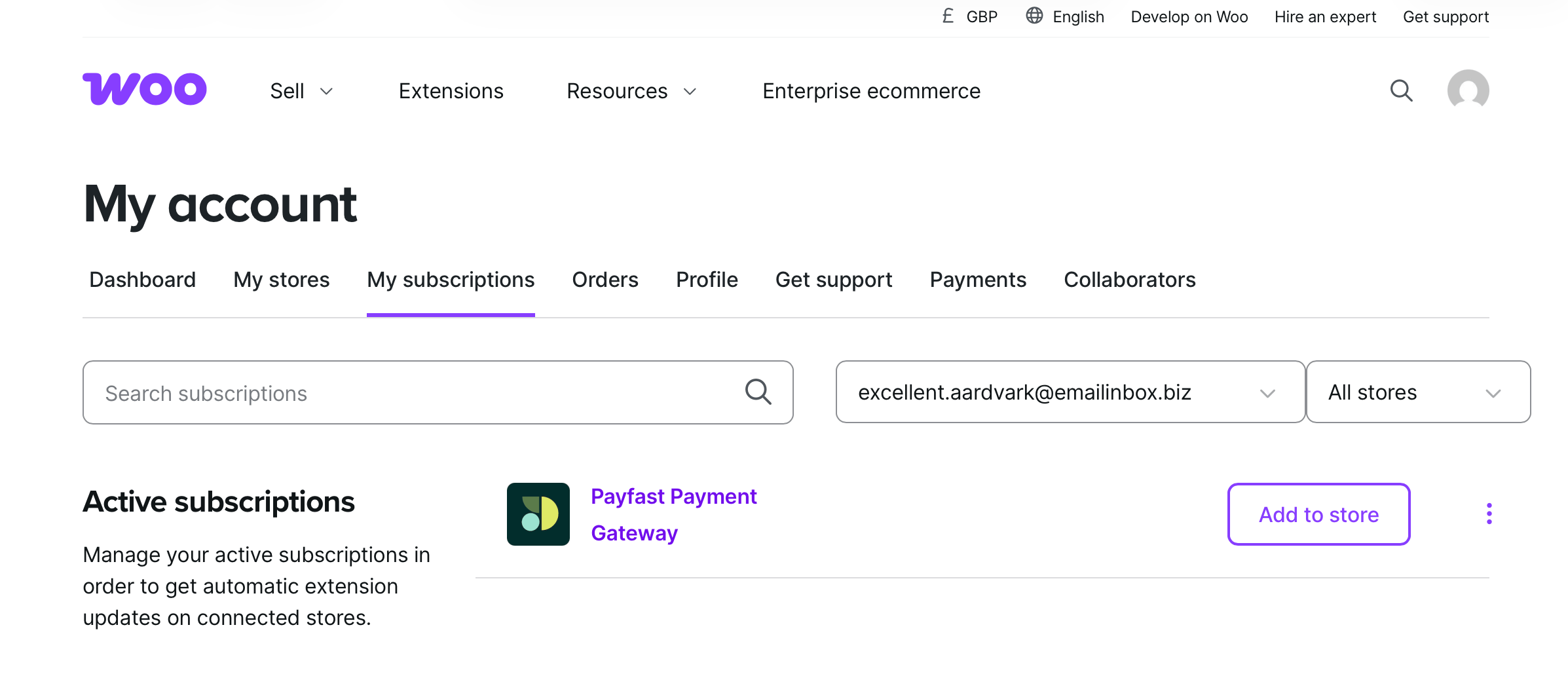
選擇客戶電子郵件地址後,將能看到分享的外掛和/或主題訂閱,以及每個項目旁的 新增到商店按鈕:
點擊 新增到商店開始安裝流程;這會重導向到客戶網站。
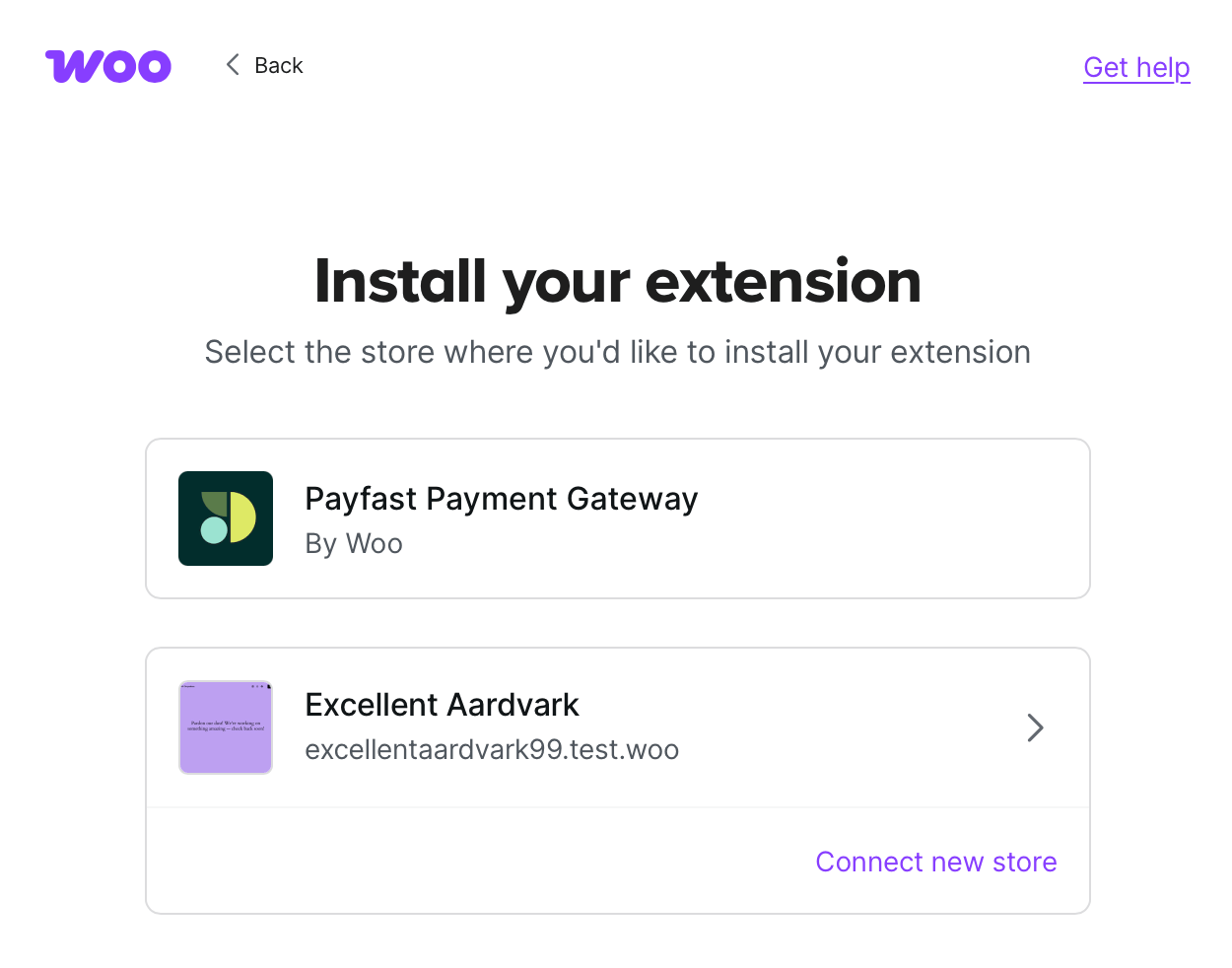
請注意必須使用協作者帳號登入客戶網站,而非客戶帳號。
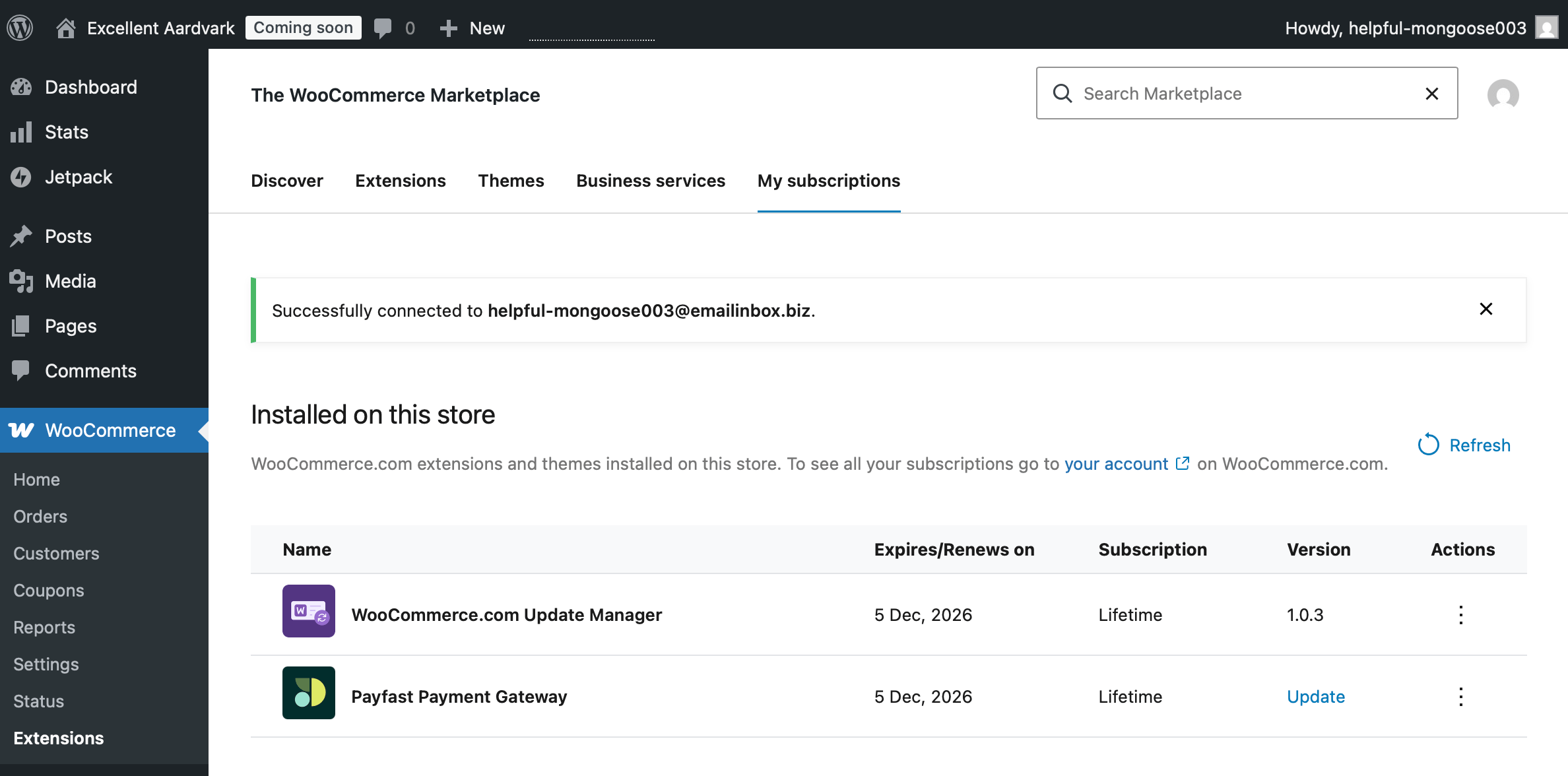
安裝流程完成後,已安裝外掛可在客戶網站的 WP Admin 儀表板_WooCommerce > Extensions > 我的訂閱_找到:
下載
- 可下載客戶外掛或主題的 .zip 檔案並直接上傳到他們的網站。也可存取相關文件連結並查看項目的變更記錄。
- 你的活動會記錄在客戶帳號上。
Tickets
要代表客戶提交支援工單,從 請求支援給: 下拉選單選擇他們的帳號。