

Apple Pay for WooCommerce - 設定說明
啟用 Apple Pay 的前期準備工作
使用 Apple Pay 需完成以下前置作業:
- 向 TapPay 提交申請:完成「Apple Pay on the Web 商家申請」,前往申請頁面
- 向收單銀行確認:已開通 Apple Pay 收款功能
- 若收單銀行為藍新 NewebPay:需登入藍新後台 > 會員中心 > 商店管理 > 商店資料設定 > 詳細資料,申請開啟「Apple Pay 收款功能」(其他收單機構不需此步驟)
Apple Pay 設定說明
取得商家識別碼
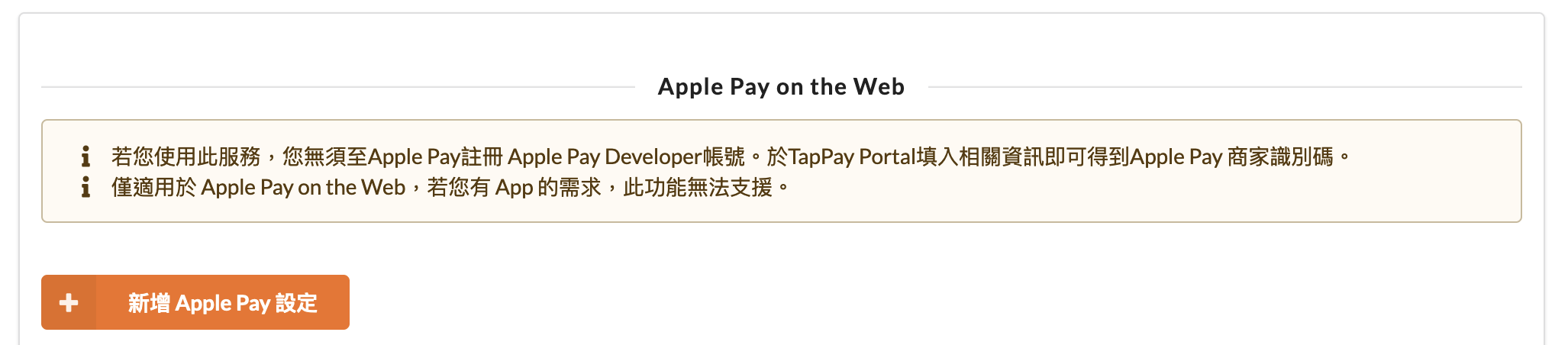
前往 TapPay 後台,點擊「新增 Apple Pay 設定」按鈕。
TapPay 後台 Apple Pay 設定頁面:
點擊新增 Apple Pay 設定後的畫面:
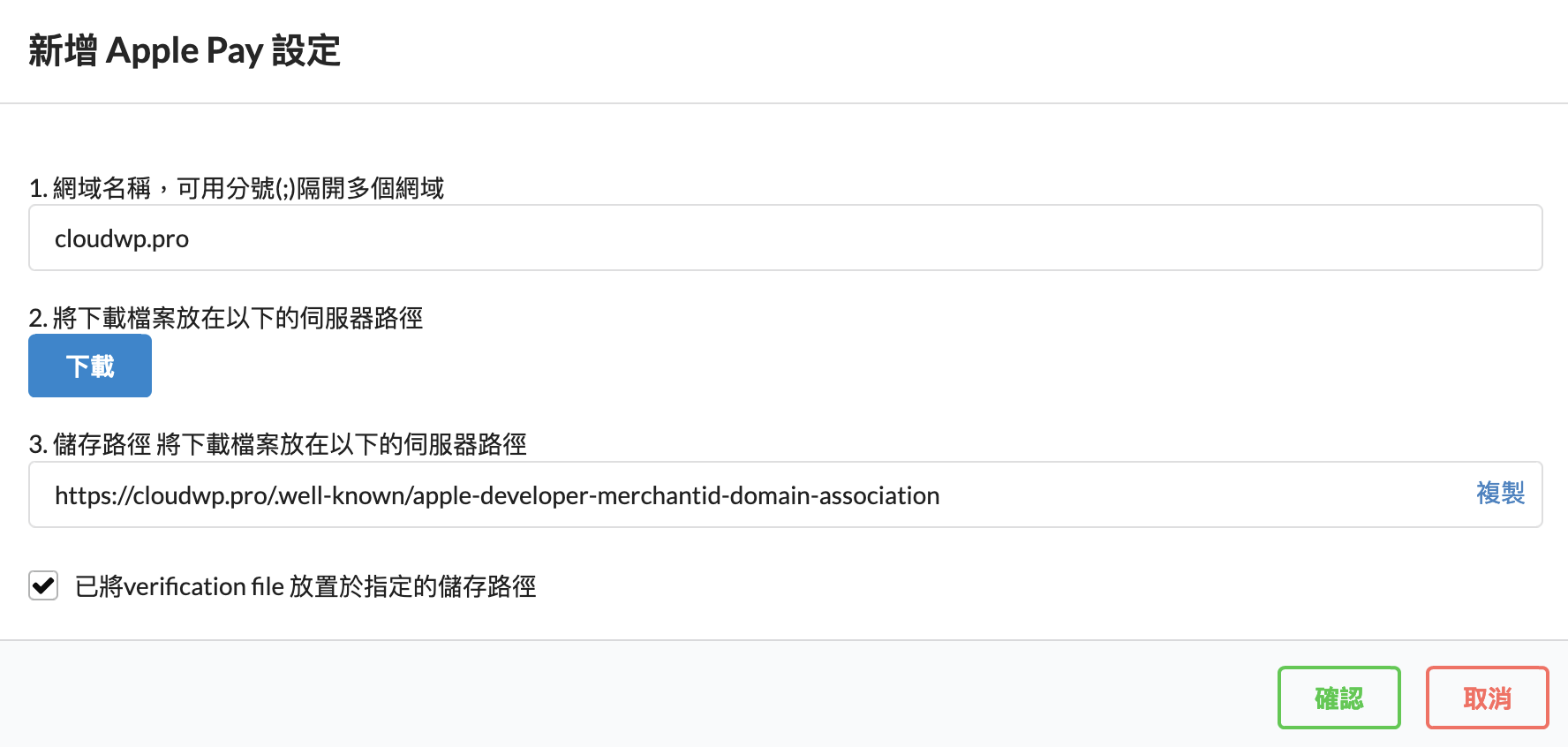
新增設定步驟
- 填寫網域名稱
- 下載驗證檔案
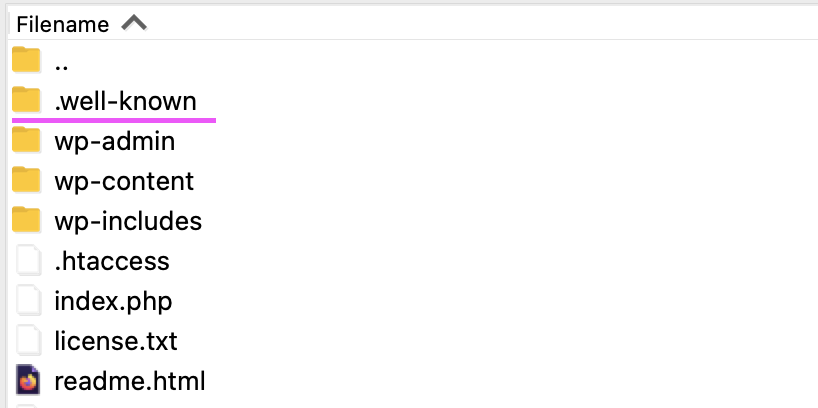
- 在 WordPress 根目錄建立
.well-known資料夾,上傳驗證檔 - 按「確認」按鈕檢測上傳狀態
外掛設定選項
在外掛設定中填寫 TapPay 系統提供的資料:
- Partner Key
- App ID
- Sandbox Merchant ID
- Sandbox App Key
- Production Merchant ID
- Production App Key
- Merchant Identifier
Merchant Identifier 填寫說明
使用「Apple Pay on the Web」服務(TapPay 代管 Apple Merchant ID)時,此欄位可不填寫,TapPay server 會自動由 Partner Key 對映到代管的 Apple Merchant ID。僅在自行向 Apple Developer 申請 Apple Merchant ID 的情況下才需要填入 merchant.com.xxx.xxx 格式。
付款失敗排查
若按下付款後出現「This apple pay merchant identifier is disabled」錯誤,請聯絡 TapPay 客服確認 Apple Pay on the Web 服務是否已於 server 端啟用。此服務需 TapPay 後端手動開通,外掛設定全部正確仍可能因服務未啟用而無法付款。
如需協助,請參閱支援說明。