

易發票金流及發票 for WooCommerce - 設定說明
本文件說明「WooCommerce 易發票 x 91App Payment」外掛的設定方式。外掛包含金流 (線上付款) 與電子發票兩個功能,分別在不同的設定頁面進行配置。
前置作業
取得易發票串接資料
設定外掛前,必須先向易發票取得以下五項資料 (金流與電子發票共用同一組) :
- API 帳號
- API 密碼
- 程式代碼 (appCode)
- 程式金鑰 (appKey)
- 商店代碼 (Merchant ID)
金流設定
設定頁面路徑:WooCommerce > 設定 > 付款 > 易發票金流
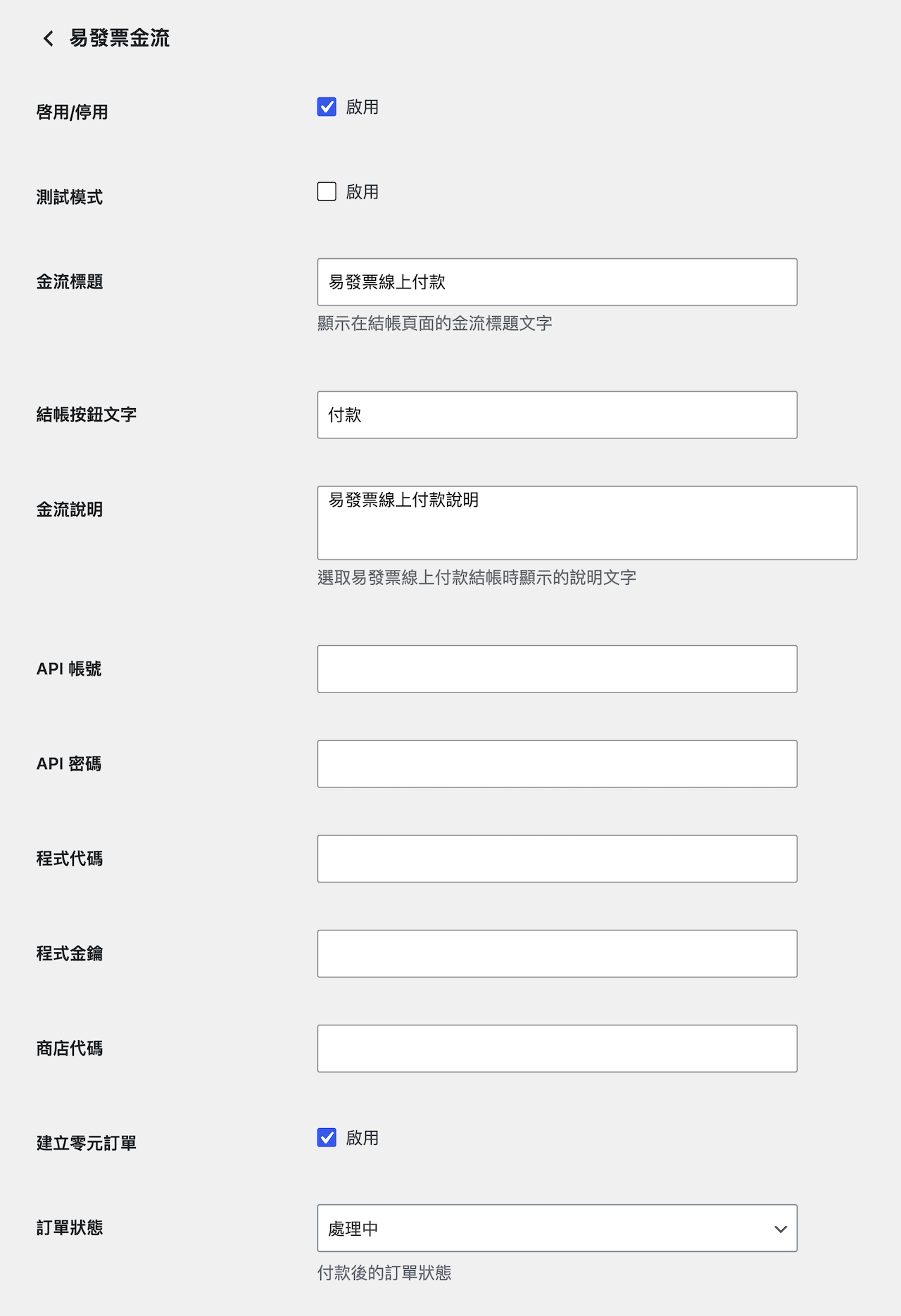
| 欄位 | 說明 |
|---|---|
| 啟用/停用 | 啟用或停用易發票線上付款功能 |
| 測試模式 | 啟用後使用易發票測試環境。正式上線前必須關閉 |
| 金流標題 | 顯示在結帳頁面的金流名稱 (預設:易發票線上付款) |
| 結帳按鈕文字 | 結帳按鈕上顯示的文字 (預設:付款) |
| 金流說明 | 消費者選取易發票線上付款時顯示的說明文字 |
| API 串接資料 | 填入前置作業取得的五項資料 |
| 建立零元訂單 | 啟用後,產生零元的訂單會在 ezReceipt 後台建立訂單 |
| 訂單狀態 | 付款完成後,訂單自動變更的目標狀態 |
WooCommerce 稅金設定
必要設定:WooCommerce 的「售價包含稅金」必須設定為「是,我將輸入包含稅金的售價」,外掛才可正常運作。
設定路徑:WooCommerce > 設定 > 一般 > 啟用稅金 (勾選後出現「稅金」分頁) > 稅金 > 售價包含稅金
外掛以商品售價作為含稅金額傳送至易發票平台。若 WooCommerce 設定為「不含稅」售價,將導致發票金額與實際收款金額不一致。
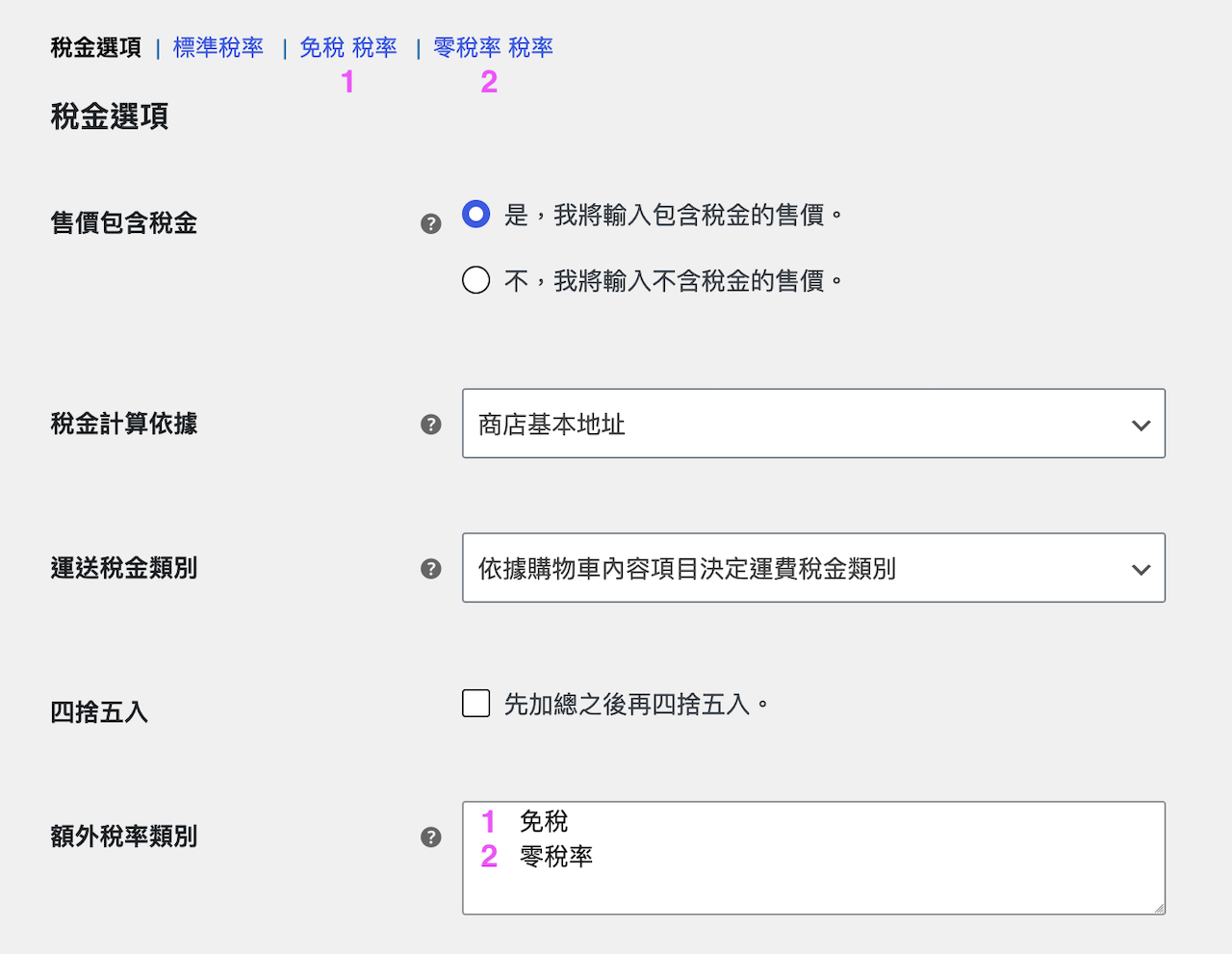
額外稅率類別
在「額外稅率類別」欄位中必須輸入「免稅」與「零稅率」兩個類別 (如上圖) 。設定後,「免稅 稅率」與「零稅率 稅率」分頁中不需填入任何稅率規則,留空即可。
外掛會根據商品設定的稅別分類自動對應發票稅別:
- 標準 (預設) — 應稅
- 免稅 — 免稅
- 零稅率 — 零稅率
電子發票設定
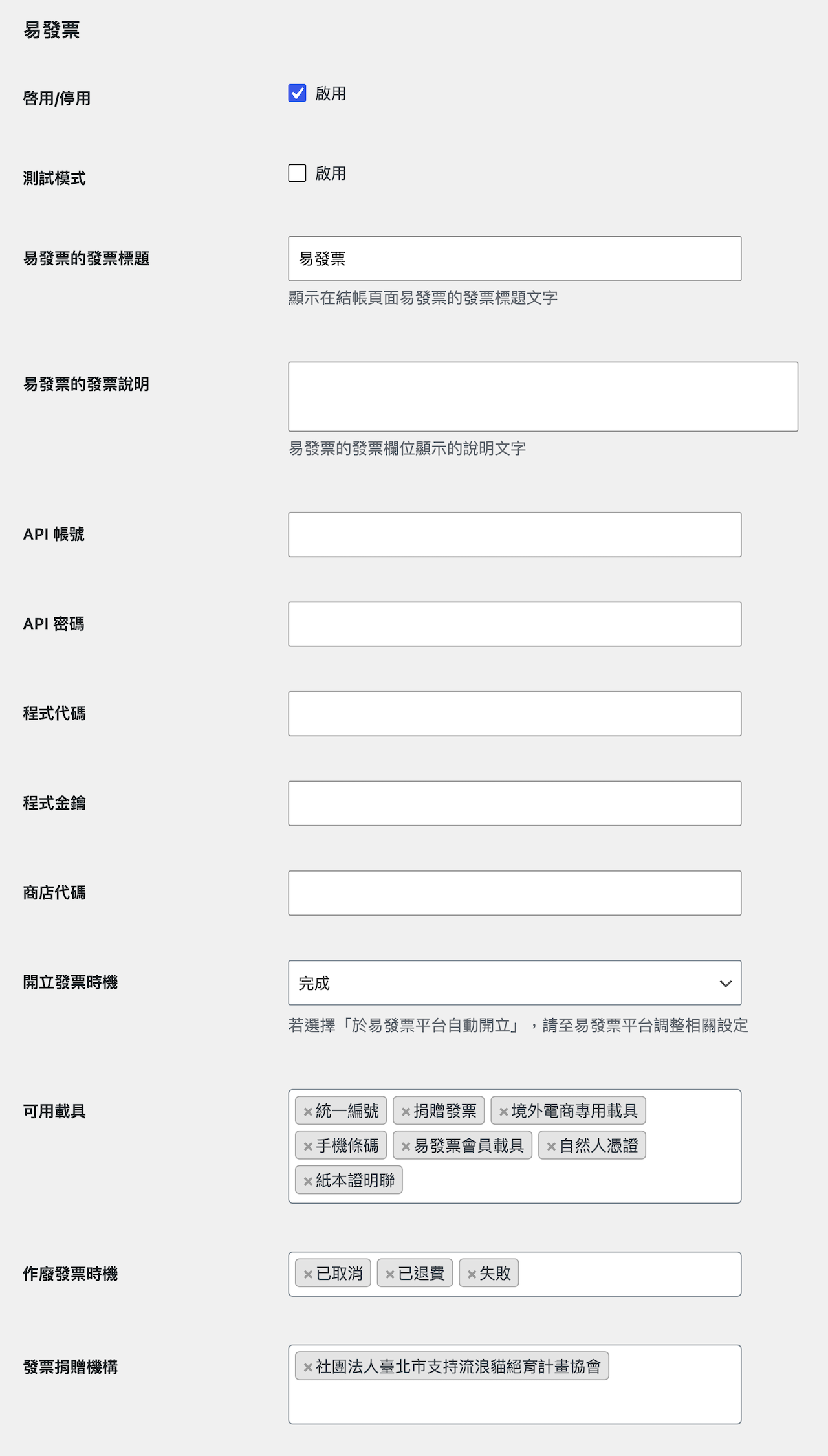
設定頁面路徑:WordPress 後台左側選單 > 易發票
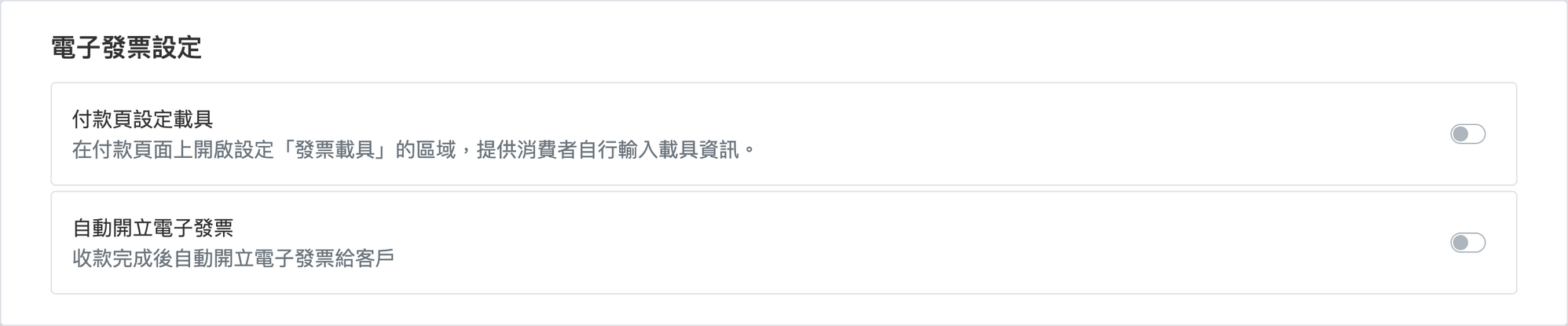
使用本外掛時,必須關閉「付款頁設定載具」
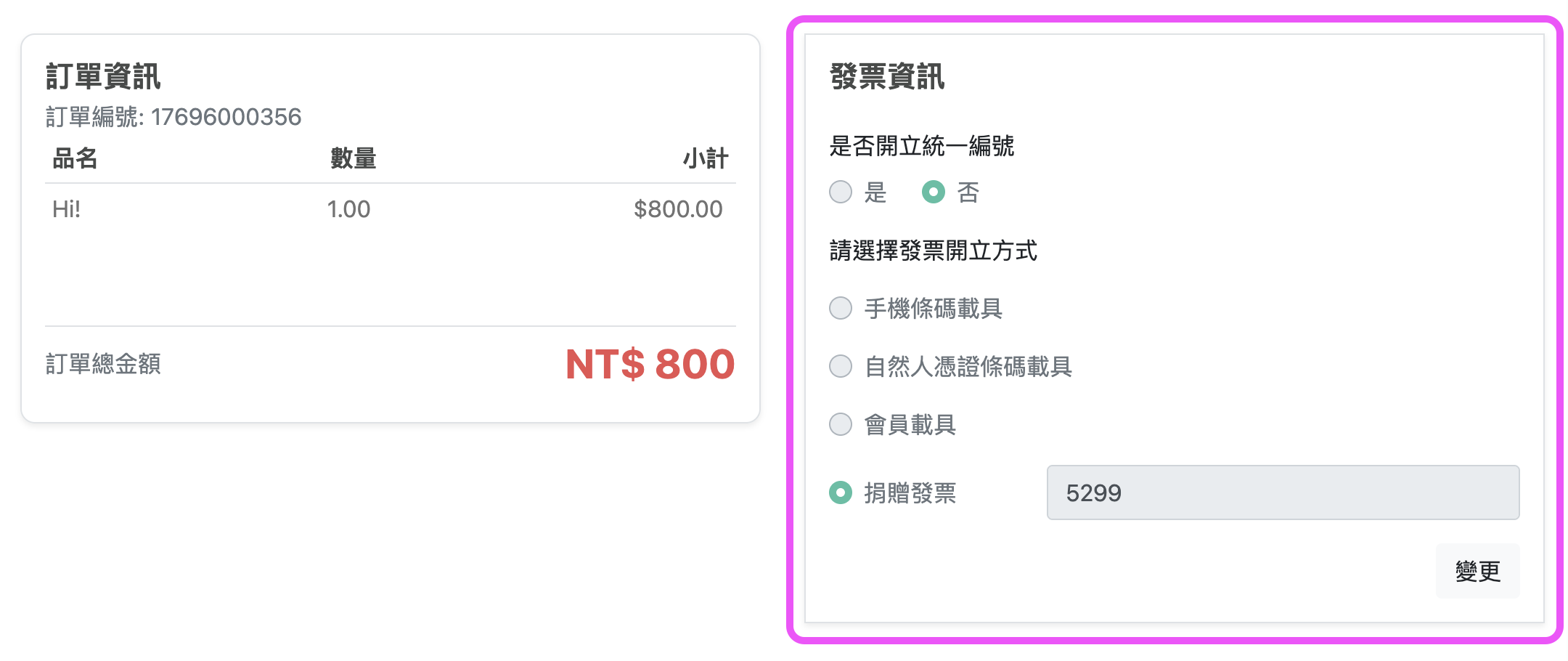
本外掛在 WooCommerce 結帳頁控制電子發票開立。若易發票後台開啟「付款頁設定載具」,消費者會改在 91App Payment 付款頁自行輸入載具,由易發票直接開立發票(不經本外掛),網站端不會收到對應的開立發票通知。
設定路徑:易發票後台 主選單 > 管理工具 > 金流管理 > 電子發票設定 > 付款頁設定載具,將開關切換為關閉。
付款頁上會出現的「發票資訊」區塊(即需關閉的部分):
易發票後台對應的設定開關:
基本設定與 API 串接
| 欄位 | 說明 |
|---|---|
| 啟用/停用 | 啟用或停用電子發票功能 |
| 測試模式 | 啟用後使用測試環境。正式上線前必須關閉 |
| 易發票的發票標題 | 顯示在結帳頁面的發票區塊標題 (預設:易發票) |
| 易發票的發票說明 | 發票區塊下方顯示的說明文字 |
| API 串接資料 | 填入與金流設定相同的五項資料 |
發票開立設定
| 欄位 | 說明 |
|---|---|
| 開立發票時機 | 選擇自動開立發票的觸發條件:訂單成立、訂單處理中、訂單完成、等待付款中、保留、手動開立。下拉選單另列「於易發票平台自動開立」選項,此選項與「手動開立」為相同行為 (plugin 不會主動開立發票) ,需至易發票平台手動處理 |
| 可用載具 | 結帳頁面可供消費者選擇的發票載具類型 (統一編號、易發票會員載具、手機條碼、自然人憑證、捐贈發票、紙本證明聯、境外電商專用載具) |
| 作廢發票時機 | 訂單狀態變更為所選狀態時,自動作廢發票 |
| 發票捐贈機構 | 結帳頁面可供消費者選擇的捐贈機構清單,可拖曳調整順序 |
自訂捐贈機構
如需新增預設清單以外的捐贈機構,可在主題的 functions.php 中加入以下代碼:
add_filter('cw-ezreceipt_setting-organization', function($arrOutputData){
    $arrOutputData=[
        '860713' =>'保護動物協會',       // '捐贈碼'=>'中文名稱'
        '17885'  =>'台灣公益服務協會',
        '123'    =>'自訂測試',
        // 可以無限一直往下加
    ];
    return $arrOutputData;
}, 999);愛心碼可至財政部電子發票整合服務平台 — 捐贈碼查詢頁面查詢及下載清冊
訂單中的發票操作
在 WooCommerce 訂單編輯頁面的側邊欄,會出現「易發票」區塊:
- 查看:顯示消費者選擇的載具類型及相關資料
- 手動開立:點擊開立按鈕向易發票平台送出開立請求
- 作廢:對已開立的發票送出作廢請求
- 修改:在開立前可修改發票資料 (載具類型、統一編號等)
所有操作結果會記錄在訂單備註中,包含發票號碼、識別碼或錯誤訊息。
Token 連線憑證
外掛透過 Token 與易發票平台通訊。Token 是外掛與易發票 API 之間的連線憑證,有效期限約 30 天。外掛會透過排程自動更新 Token,正常情況下不需要手動處理。
Token 過期的症狀
當 Token 過期或失效時,以下操作會失敗並在訂單備註中顯示錯誤訊息:
- 自動開立發票失敗
- 手動開立發票失敗
- 作廢發票失敗
手動更新 Token
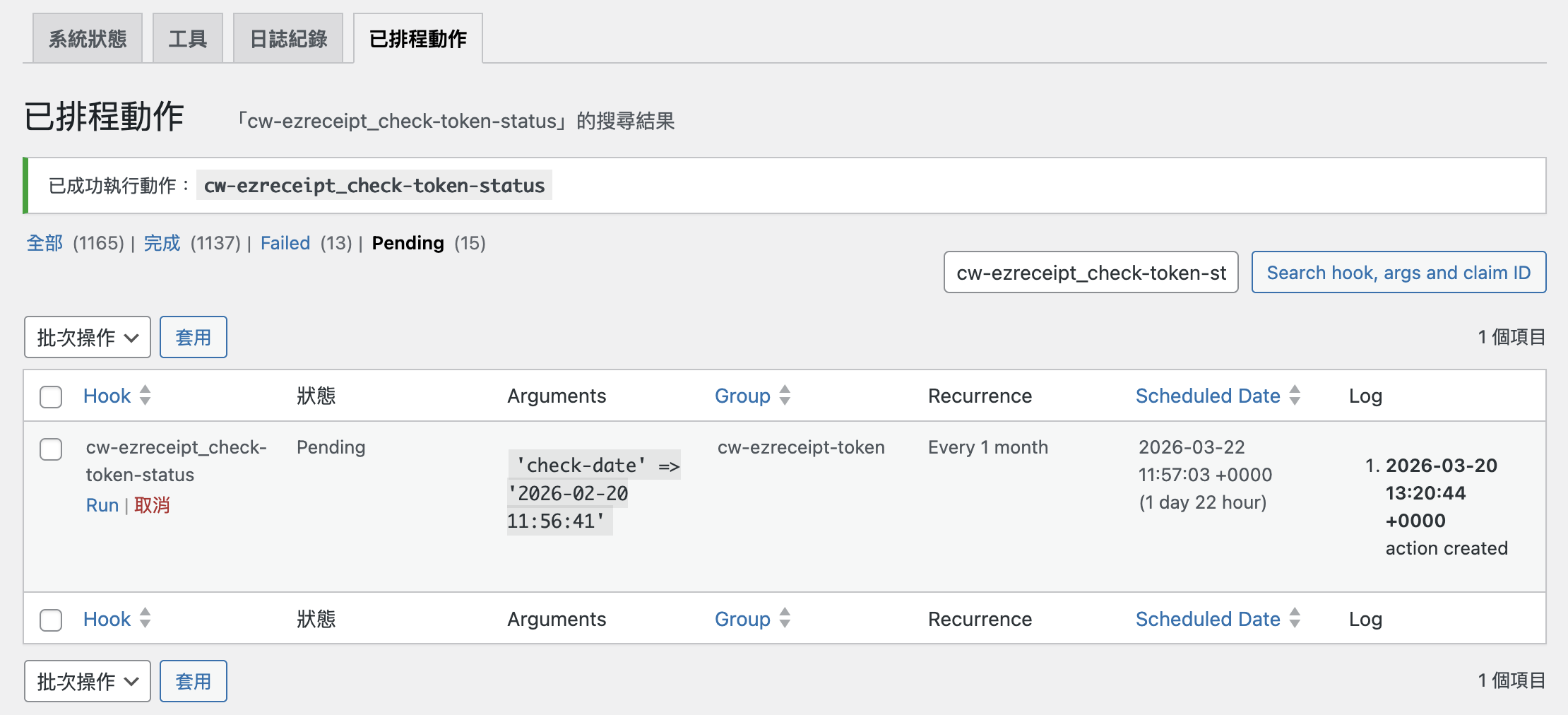
遇到上述錯誤時,依以下步驟處理:
- 前往 WooCommerce > 狀態 > 排程動作 (Scheduled Actions)
- 搜尋
cw-ezreceipt_check-token-status - 找到狀態為「Pending」 (待執行) 的排程,點擊下方的「Run」連結
- 若找不到 Pending 排程,進入左側選單 > 易發票,直接點擊「儲存變更」,系統會重新建立排程
- 執行成功後,頁面頂部會顯示綠色提示「已成功執行動作:cw-ezreceipt_check-token-status」,表示 Token 已更新
- 若未出現成功提示,請確認 API 帳號與密碼是否正確
排程無法自動觸發的處理
在部分主機環境下,WordPress 排程可能無法正常自動觸發。若經常需要手動更新 Token,請聯絡您的主機商協助設定系統層級的排程 (Cron Job) ,確保 WordPress 排程能正常執行。
如需協助,請參閱支援說明。