

LINE Messaging for WooCommerce - 設定說明
如需了解外掛安裝方式,請參閱外掛安裝方式。
建立 LINE Messaging Provider
於 LINE 開發者平台登入:https://account.line.biz/login
點選「Create a new provider」,填寫 Provider 名稱。
建立 LINE Messaging API Channel
取得必要資訊
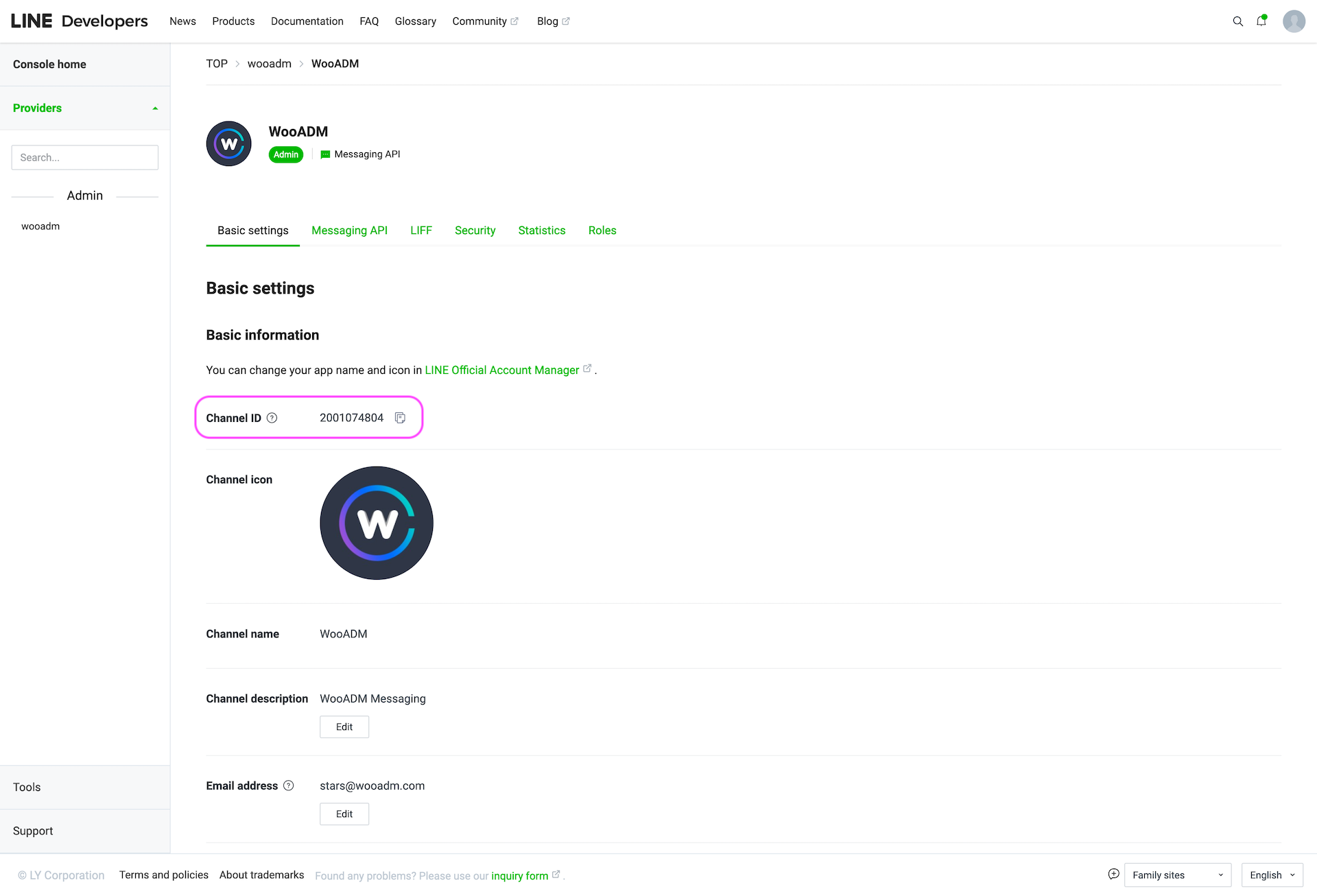
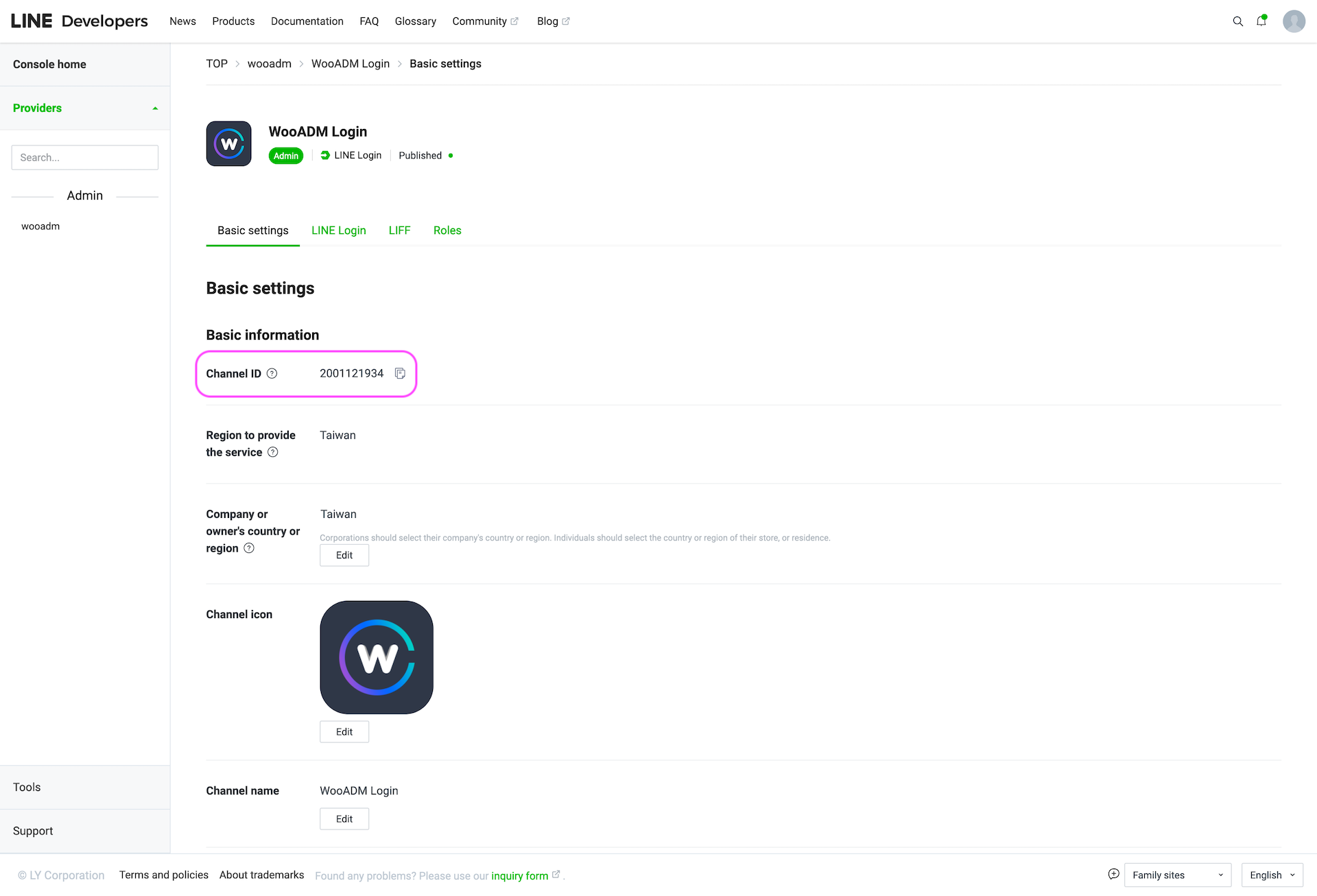
- Channel ID(Basic settings 頁面)
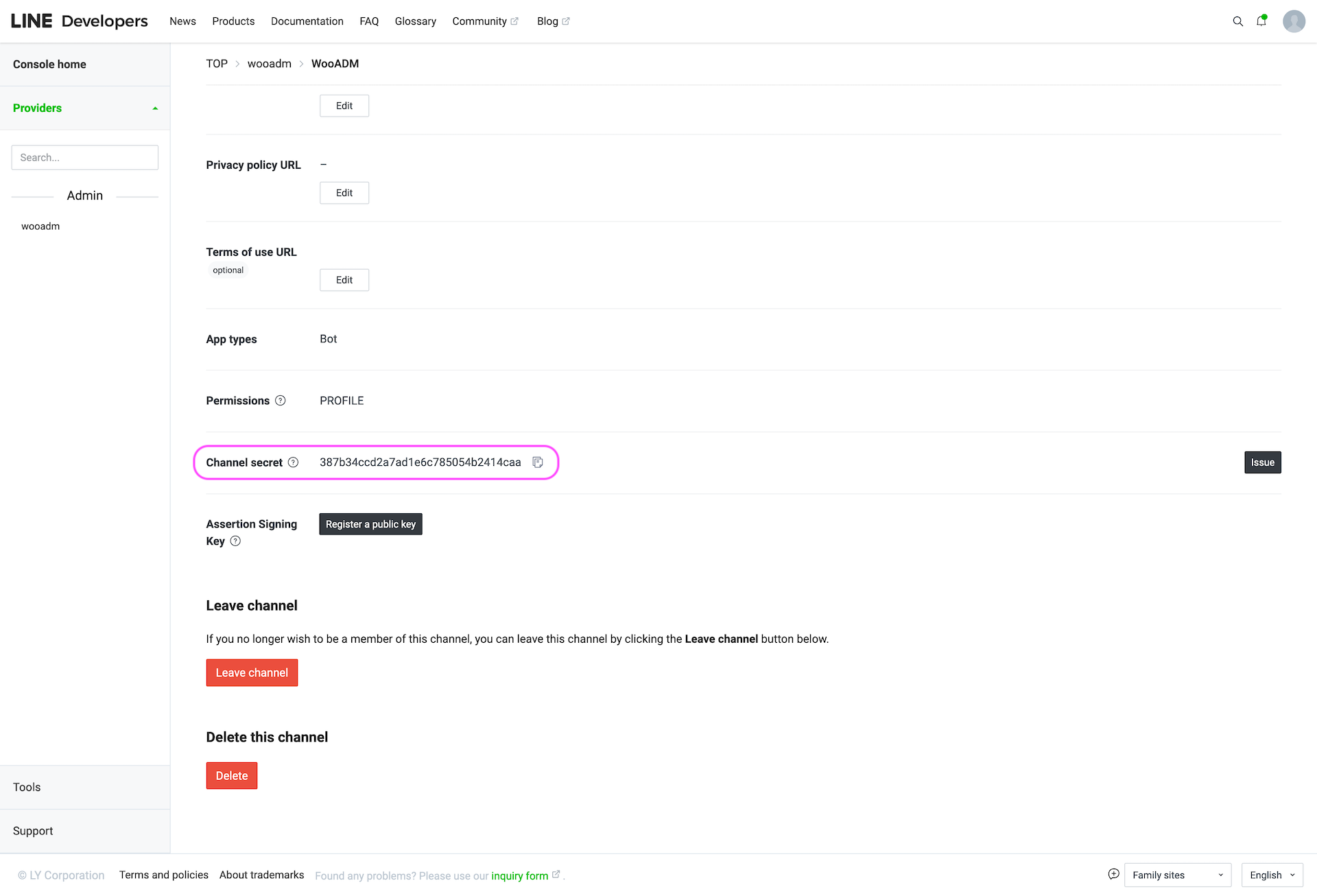
- Channel secret(Basic settings 點選 Issue 按鈕生成)
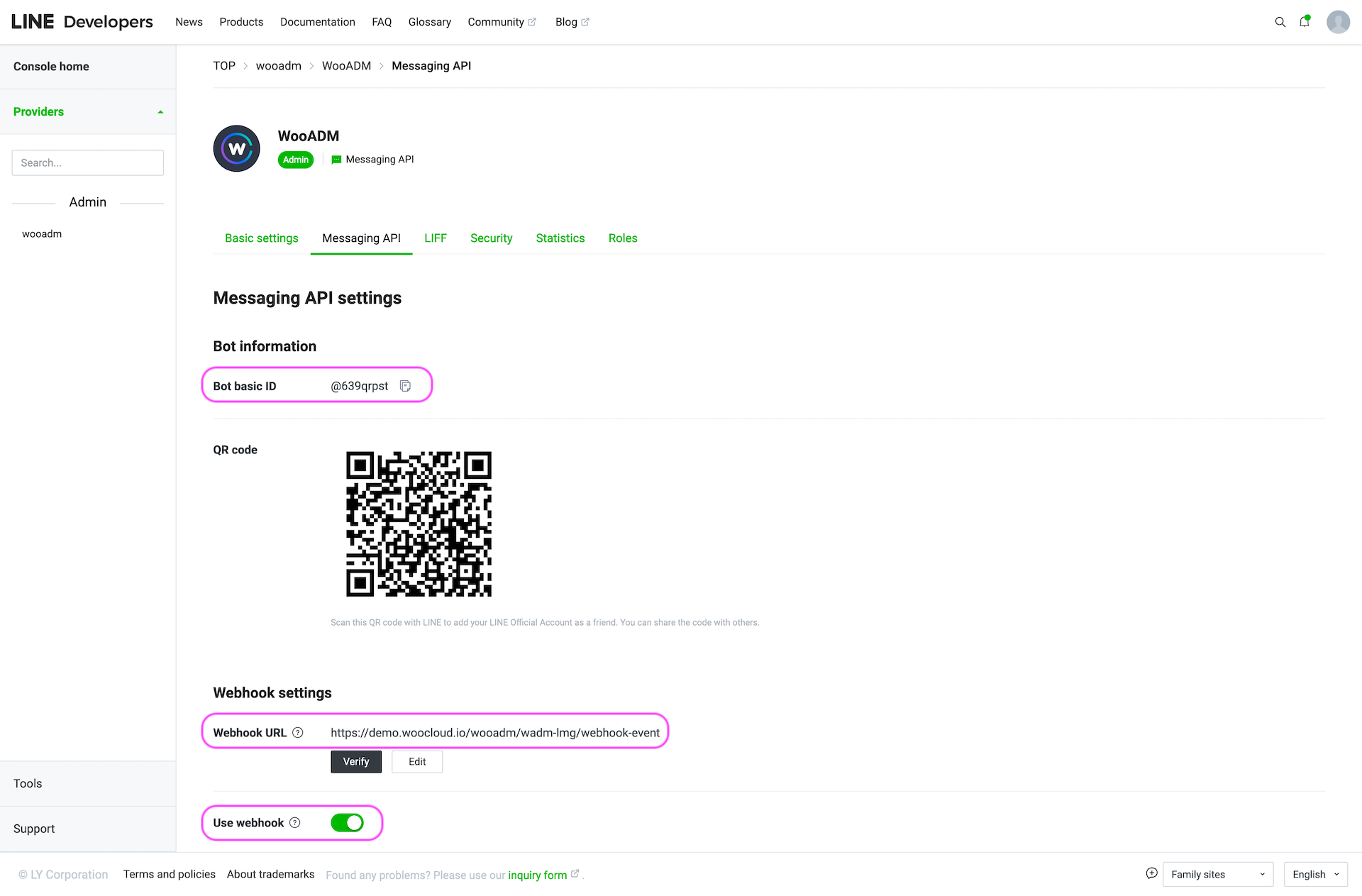
- Bot basic ID(Messaging API 頁面)
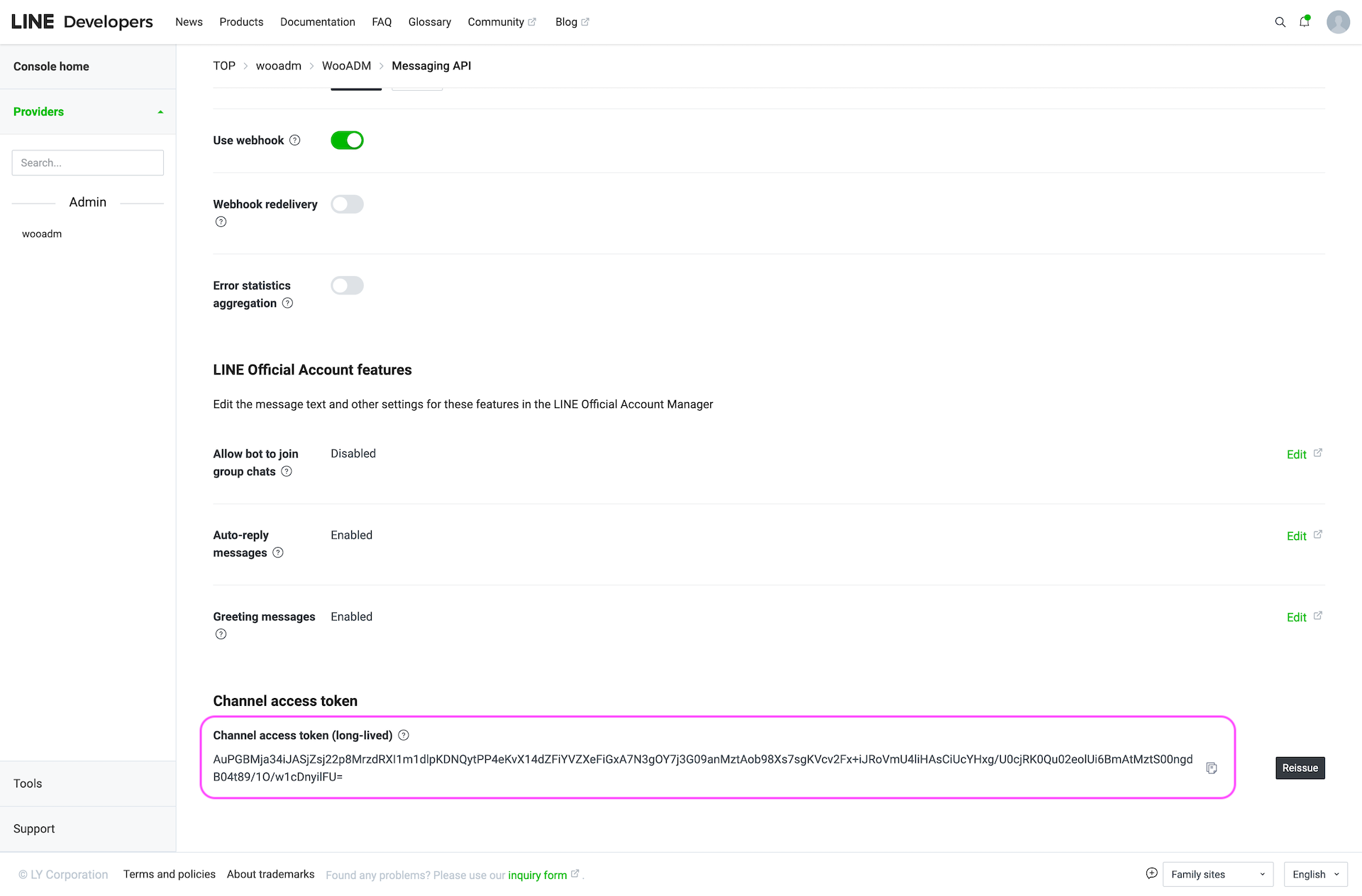
- Channel access token(Messaging API 點選 Issue 按鈕生成)
- Webhook URL(須複製到外掛並驗證)
在 Basic settings 分頁取得 Channel ID:
在同一分頁下方,點選 Issue 按鈕產生 Channel secret:
切換到 Messaging API 分頁,複製 Webhook URL 並點選 Verify:
在 Messaging API 分頁最下方,點選 Issue 按鈕產生 Channel access token:
建立 LINE Login Channel
需確認項目
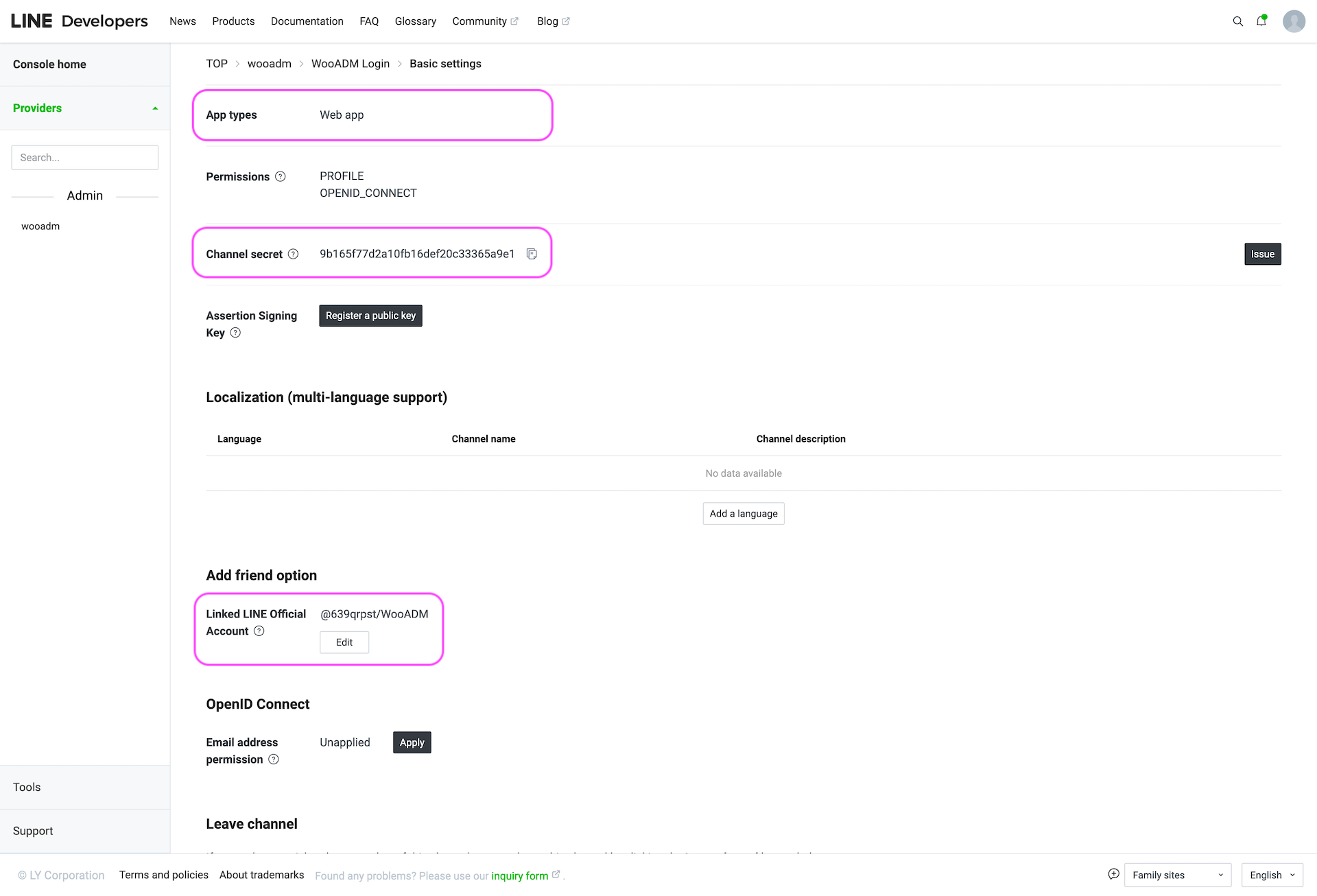
- App types 需包含「Web app」選項
- 設定 Channel ID 和 Channel secret
- 連結 Messaging API Channel 帳號
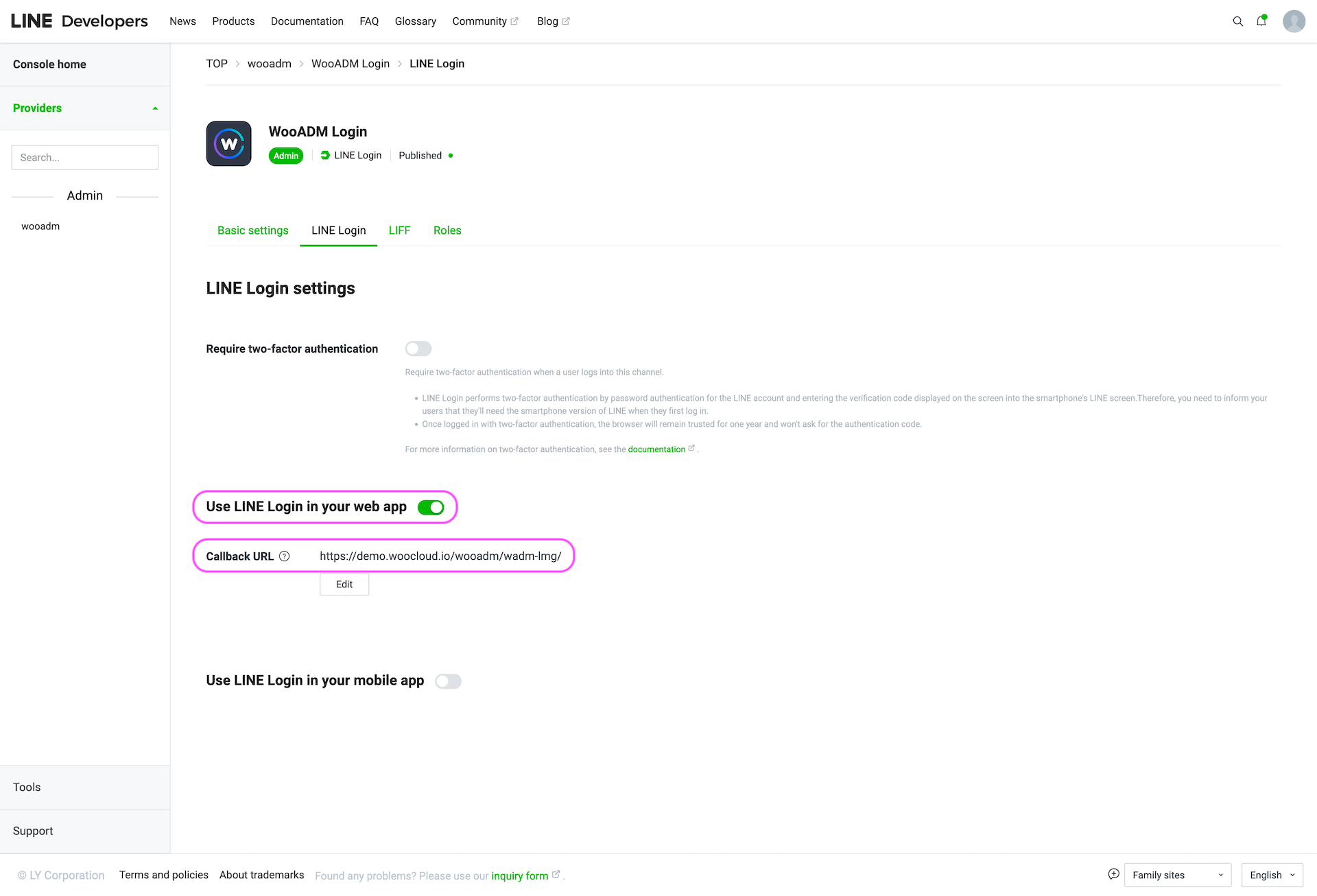
- 啟用「Use LINE Login in your web app」
- Callback URL 複製到外掛設定
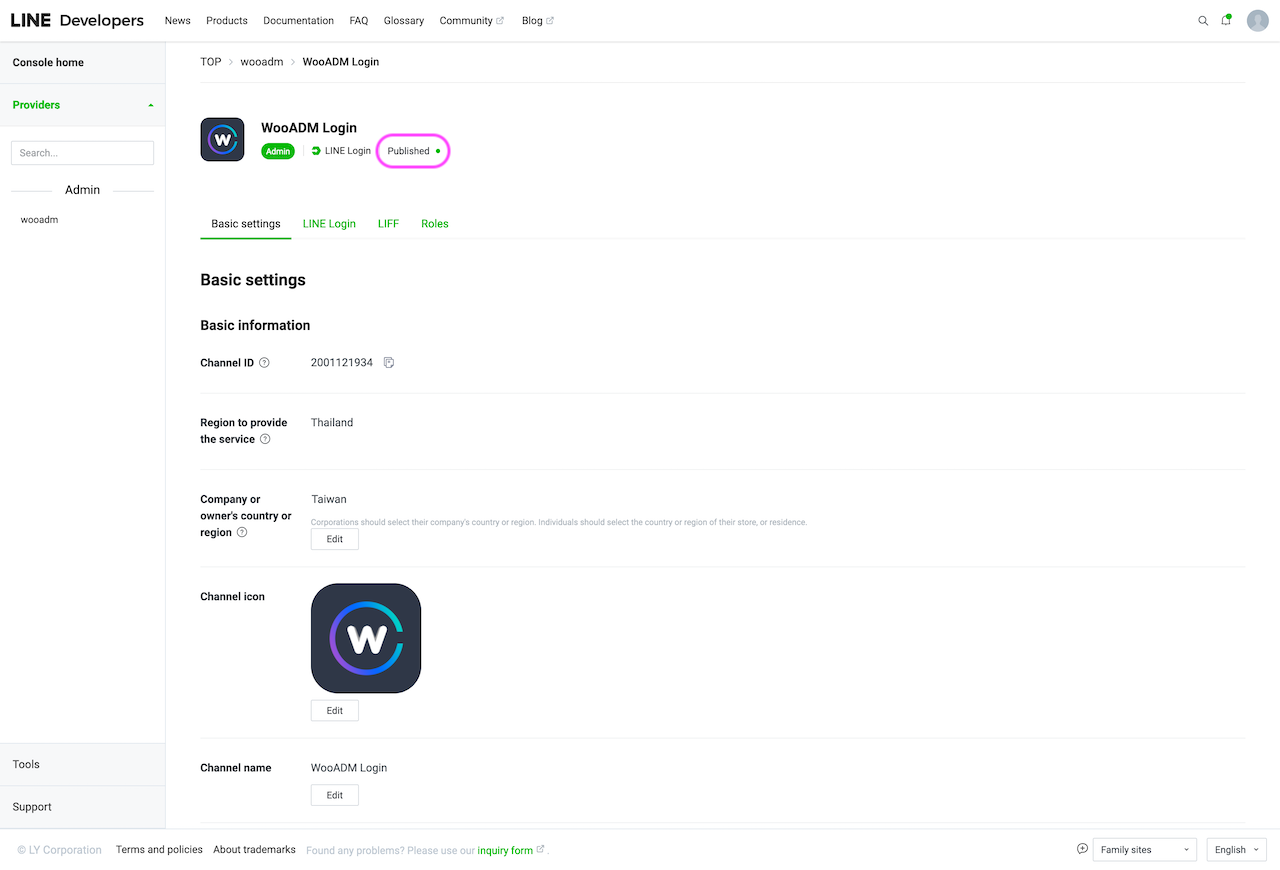
- Channel 狀態變更為「Published」
設定 Channel ID 和 Channel secret:
連結 Messaging API Channel 帳號:
啟用「Use LINE Login in your web app」並設定 Callback URL:
將 Channel 狀態變更為「Published」:
外掛安裝與啟用
安裝步驟
- 於檔案下載頁面下載 WooADM,安裝後啟用
- 下載訂閱外掛,安裝並啟用
- 設定位於左側選單「WooADM」中
LINE Messaging 設定
位置:WooADM > 設定 > LINE Messaging
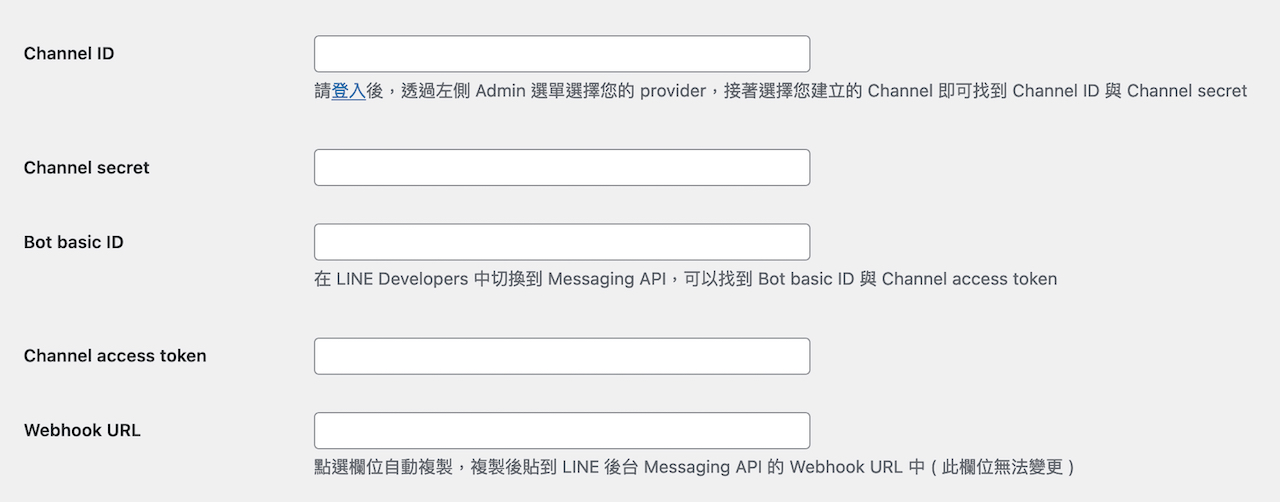
Messaging Channel 資料
填入 Messaging API Channel 的相關資訊:
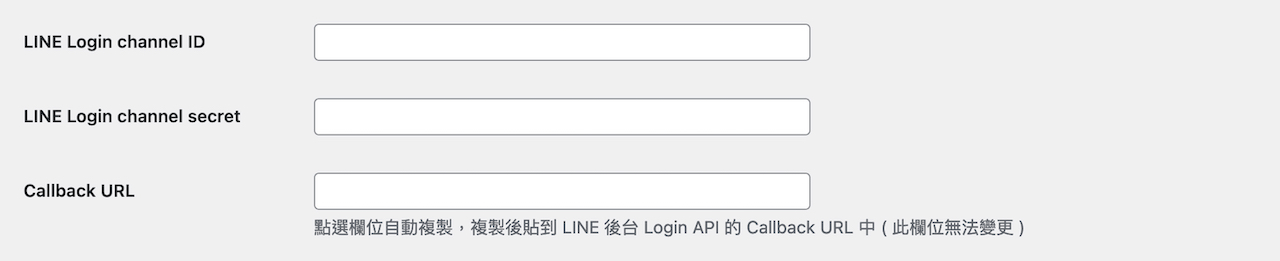
Login Channel 資料
填入 LINE Login Channel 的相關資訊:
通知訊息設定
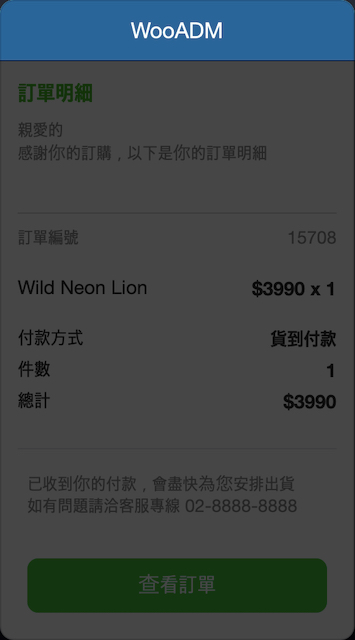
自訂通知訊息標題(顯示在 LINE 通知上方):

訊息顯示範例:
其他設定選項
其他可設定項目:
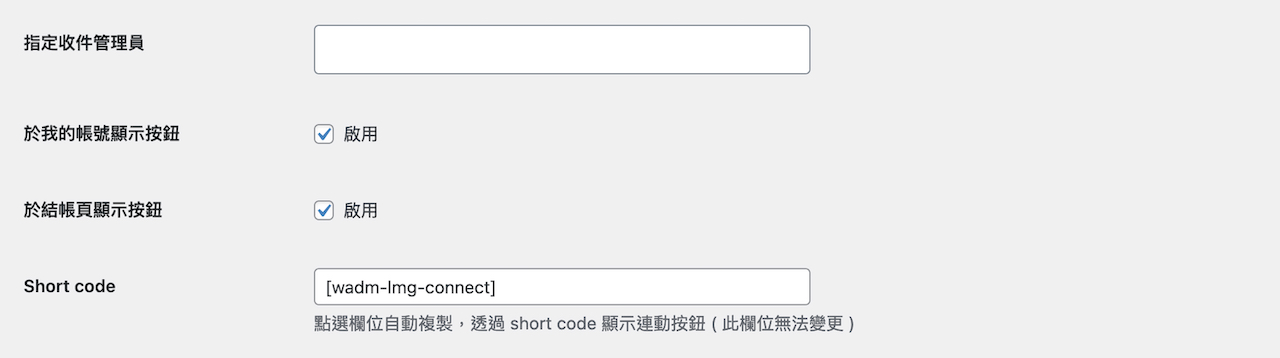
- 指定收件管理員:接收通知的管理員帳號
- 於我的帳號顯示按鈕:會員帳號頁面顯示 LINE 按鈕
- 於結帳頁顯示按鈕:結帳頁面顯示 LINE 按鈕(訪客不顯示)
- Short code:在任意位置插入 LINE 按鈕的短代碼
發送 LINE Messaging 通知
位置:WooADM > 通知
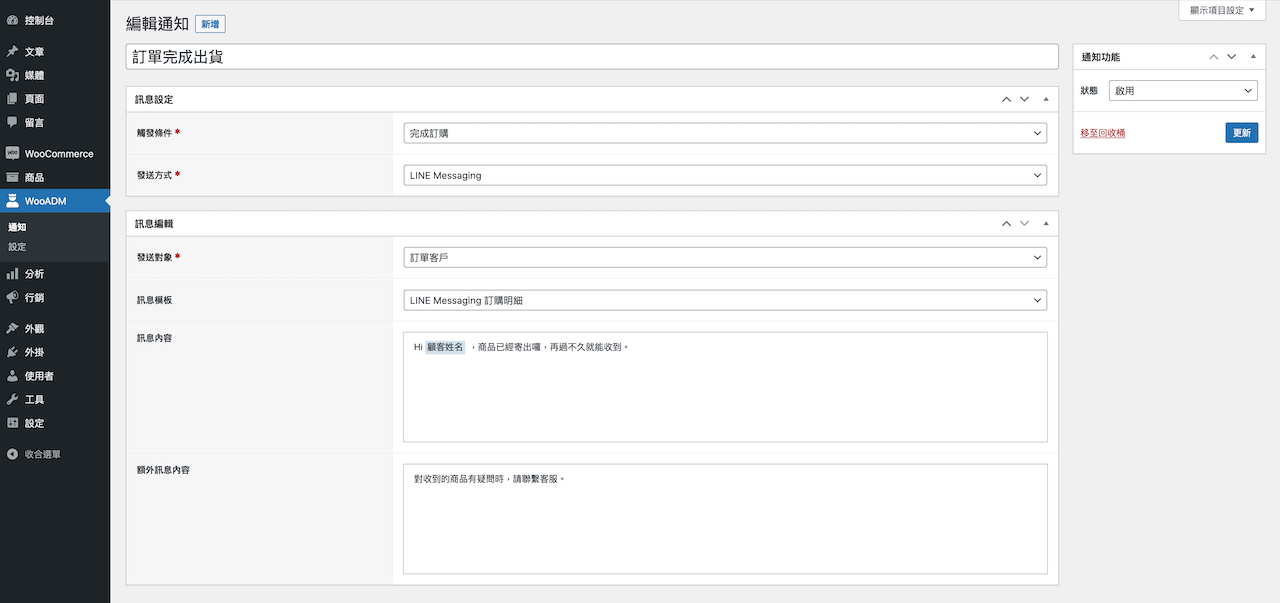
發送觸發條件
訂單相關:
- 訂單保留
- 處理中的訂單
- 完成訂購
- 新訂單
其他支援條件:
- Woo Subscriptions 訂閱扣款不成功(支援金流:TapPay、LINE Pay、綠界定期)
- 電子發票開立不成功(支援:藍新 ezPay 電子發票、綠界 ECPay 電子發票)
發送對象
- 訂單客戶
- 管理員
- 自訂
訊息模板選項
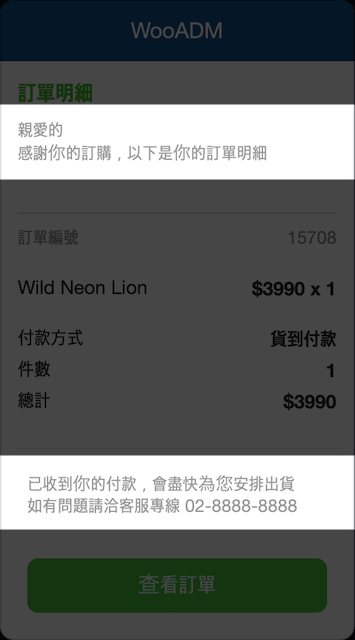
LINE Messaging 訂購明細:
- 使用 LINE 官方收據模板
- 訊息內容:收據上方文字(支援 @ 符號喚出下拉選單)
- 額外訊息內容:收據下方文字
自訂訊息:
- 僅發送文字訊息
- 訊息內容:支援 @ 符號喚出下拉選單
其他重要說明
重新加入已刪除好友
顧客在會員帳號內取消了與 LINE 連動後,商店就不會再發送訊息給顧客。若顧客刪除店家 LINE 好友,需透過搜尋 LINE ID 或掃描 QR Code 重新添加。
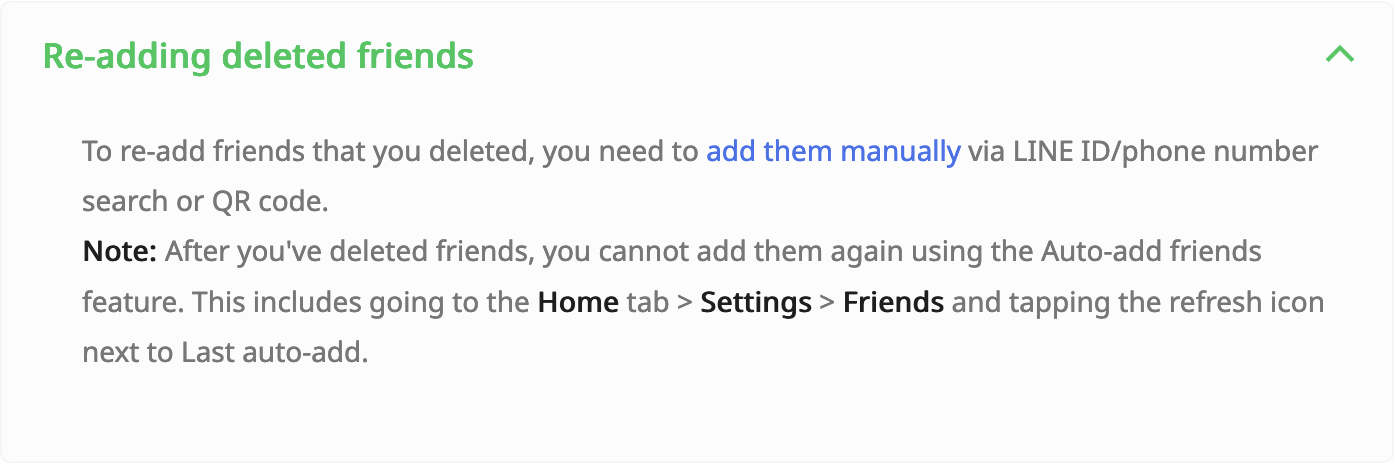
完整說明參考:LINE 支援中心
如需驗證網址,請參閱網址驗證說明。
如需協助,請參閱支援說明。