

綠界超商取貨 for WooCommerce - 設定說明
如需了解外掛安裝方式,請參閱外掛安裝方式。
新增超商取貨運送方式
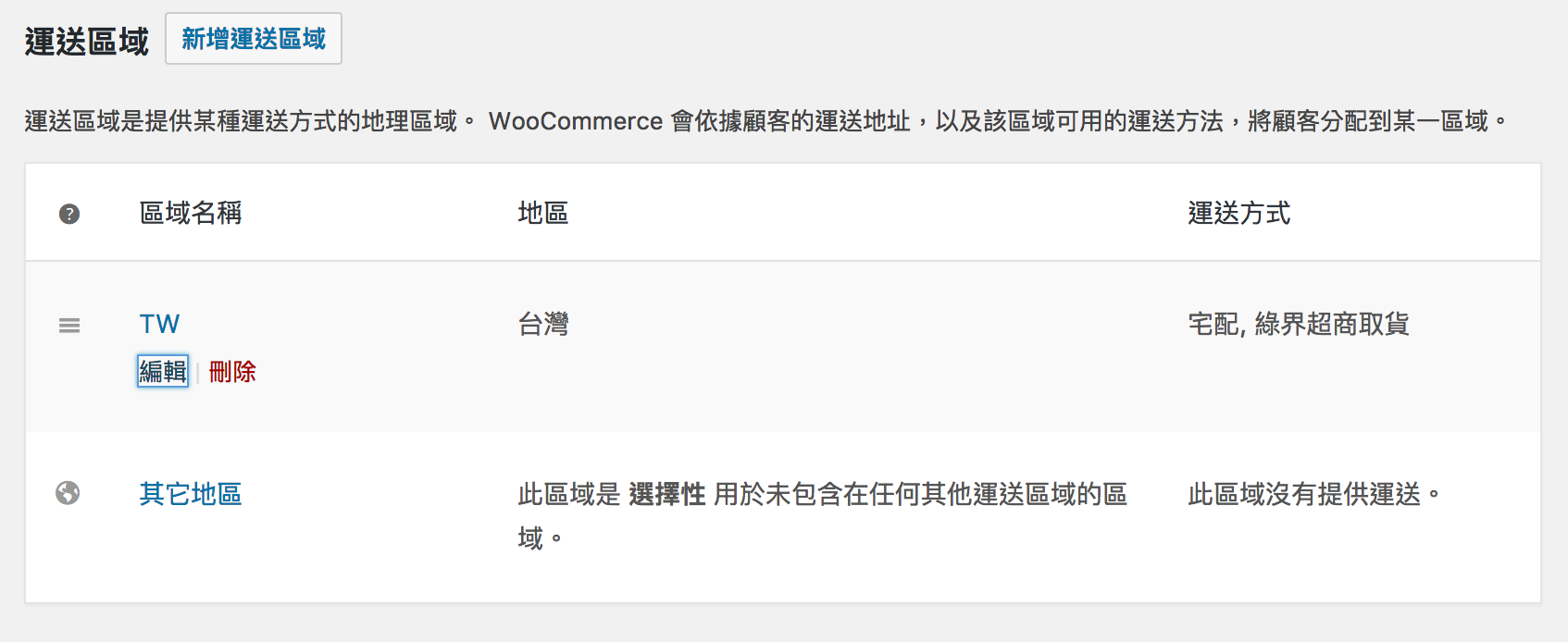
步驟 1:進入運送區域設定
選單路徑:WooCommerce 設定 > 運送方式
在既有的運送區域名稱下方點選「編輯」。
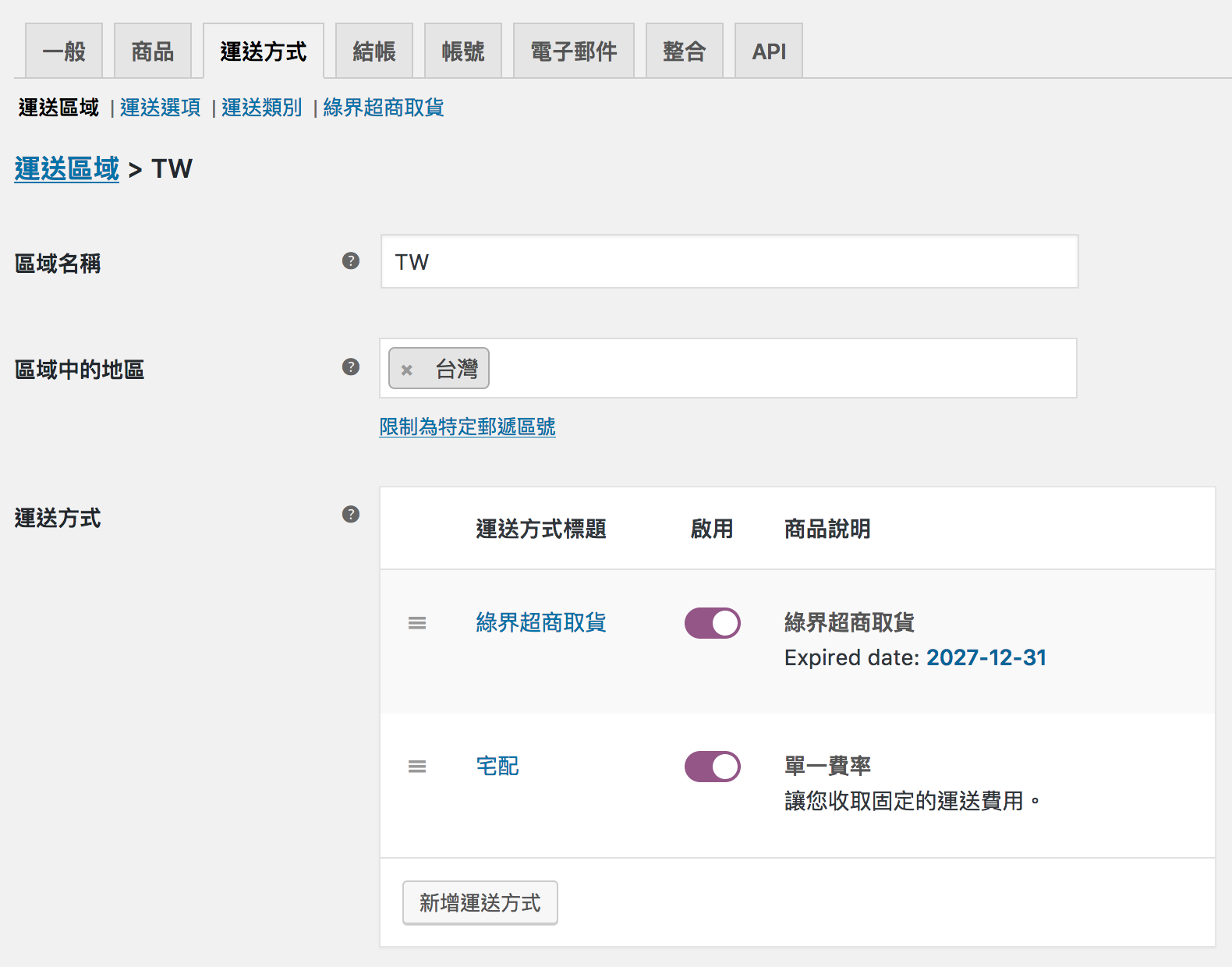
步驟 2:新增運送方式
進入運送區域設定後,點選最下方「新增運送方式」。
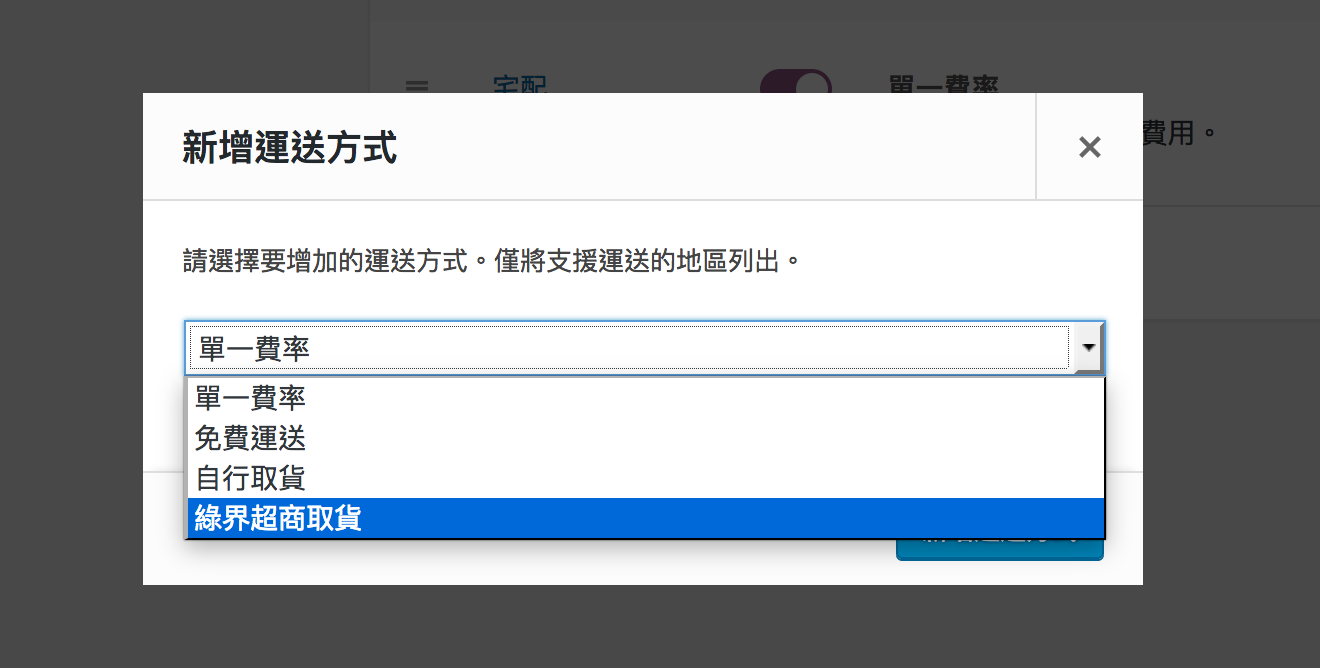
步驟 3:選擇運送方式
彈跳視窗出現後,點選「綠界超商取貨」。
超商取貨核心設定說明
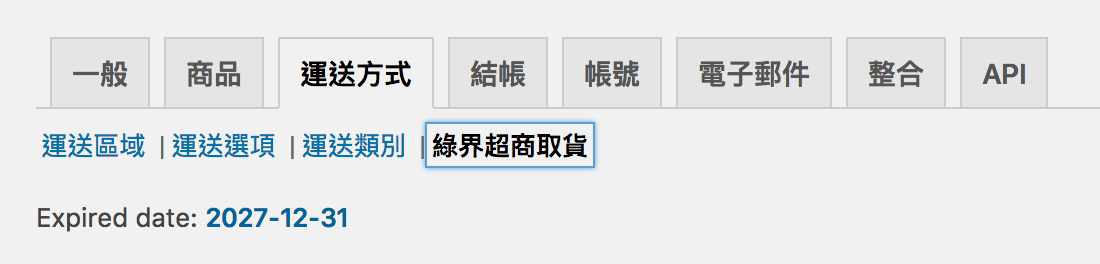
設定頁面路徑:WooCommerce > 設定 > 運送方式 > 綠界超商取貨
驗證結果頁面:
超商取貨設定介面:
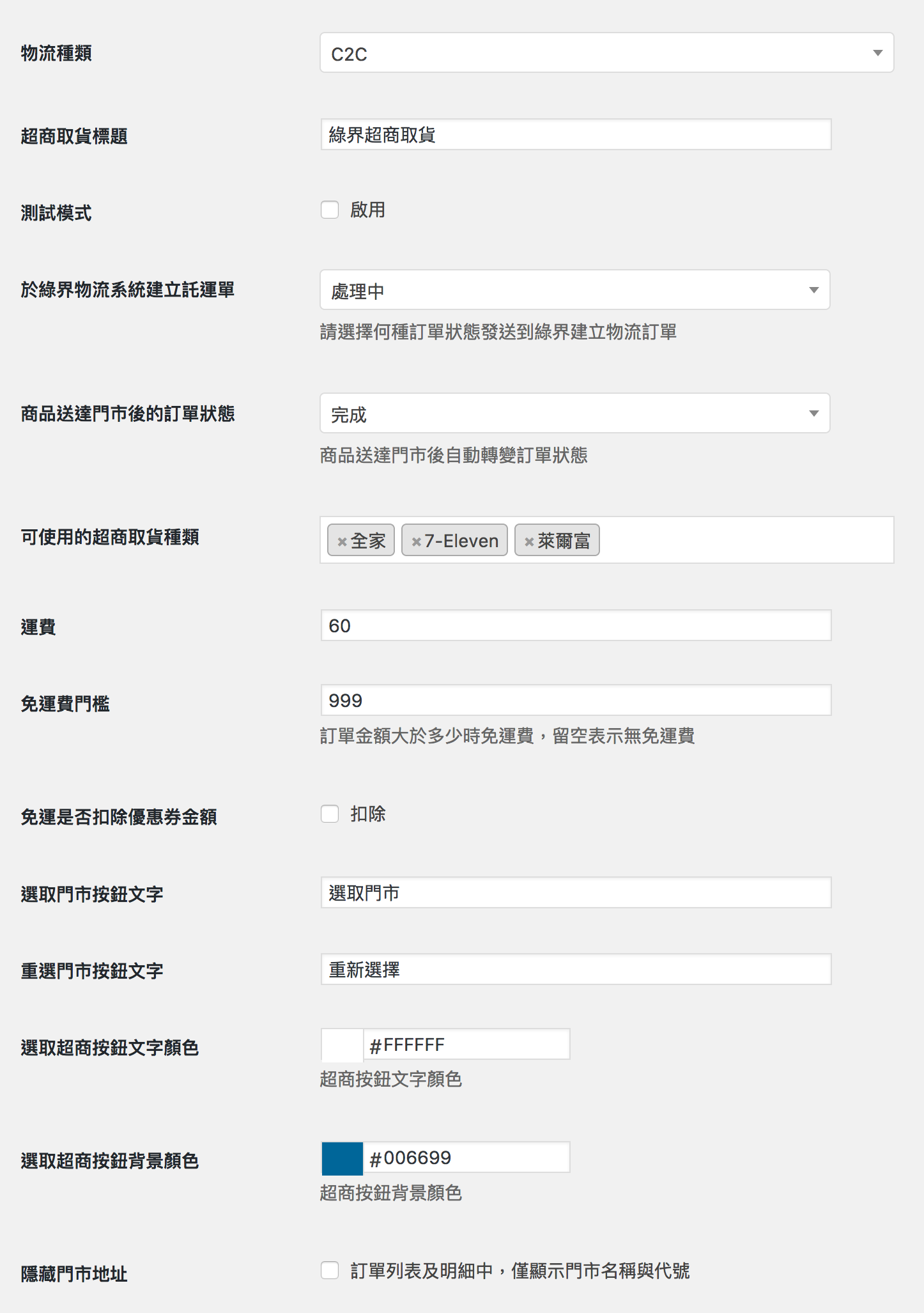
設定選項詳細說明
1. 物流種類
依照向綠界申請的資格選取對應種類:
- B2C – 大宗寄倉
- C2C – 門市寄件
2. 於綠界物流系統建立託運單
依訂單狀態傳送物流資料至綠界系統,避免「物流資料傳送後無法修改」的問題(綠界物流系統未提供修改寄送資訊功能)。
3. 商品送達門市後的訂單狀態
當在門市寄出物品或消費者收到物品後,自動將訂單轉變為指定狀態。
4. 免運是否扣除優惠券金額
訂單總額未滿 999 元時收取 60 元運費。計算方式如下:
未勾選 – 不扣除優惠券金額
- 訂購商品總額不被優惠券影響
- 當訂購商品總額為 1000 元時,無論優惠券抵扣多少,都保持免運費
勾選 – 扣除優惠券金額
- 訂購商品總額在使用優惠券抵扣後重新計算
- 例:訂購商品總額 1000 元,使用優惠券抵扣後為 800 元,則未達免運門檻,需收取 60 元運費,應付總額為 860 元
取貨付款控制
預設設定:超商取貨預設結帳方式為先付款在取貨。
啟用取貨時付款:可在付款閘道中開啟取貨同時付款功能。
設定路徑:WooCommerce 設定 > 結帳 > 綠界超商取貨付款
付款設定路徑:

付款設定介面:
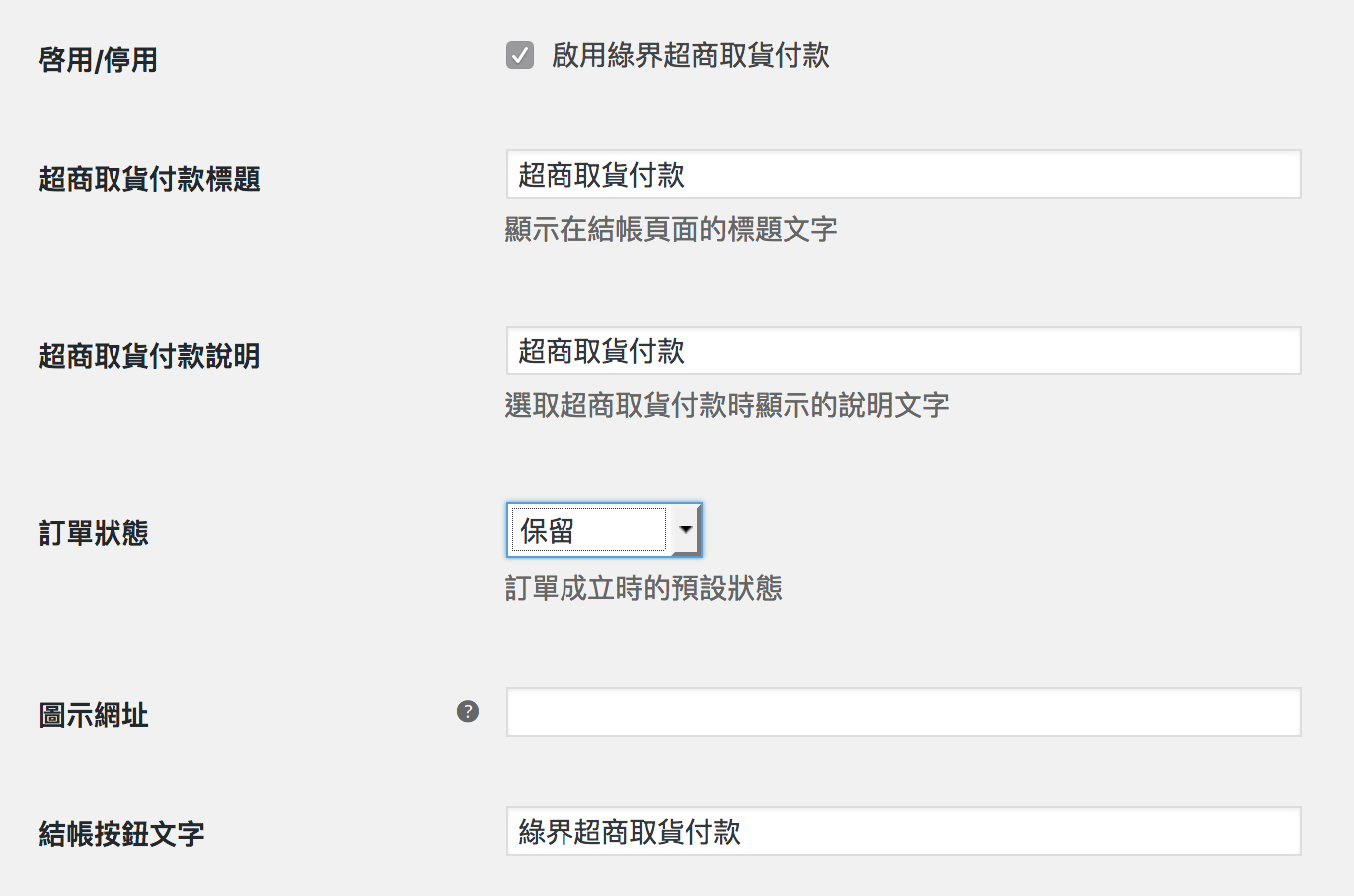
設定選項說明
綠界超商取貨付款選項:
- 勾選 – 開啟取貨時付款,同時提供先付款再取貨選項
- 不勾選 – 限制需先付款在取貨
訂單狀態:此項目會影響物流訂單資料傳送至綠界系統建立物流訂單。
常見問題
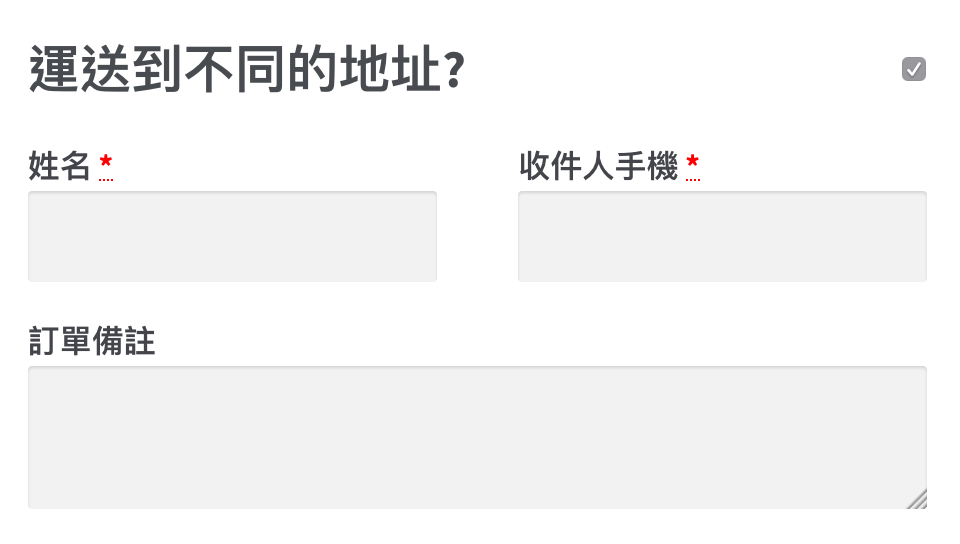
問題:商店若提供消費者在結帳時選擇寄送至不同地址
解決方案:需自訂新增收件人手機欄位,收件人才能收到取貨通知。
如需驗證網址,請參閱網址驗證說明。
如需協助,請參閱支援說明。